
Cara menggunakan Emoji dengan Keyboard Microsoft SwiftKey
Semua orang menyukai emoji, dan dalam panduan ini kami akan berbicara dengan Anda melalui panel emoji dan prediksi emoji.
1 - Panel emoji
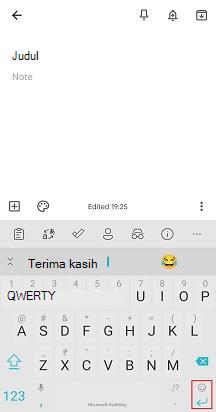
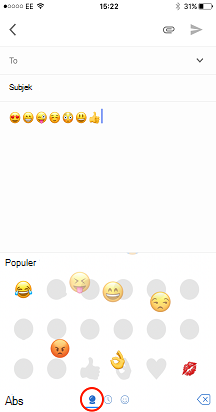
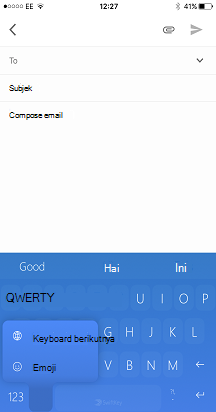
Cara mengakses panel emoji
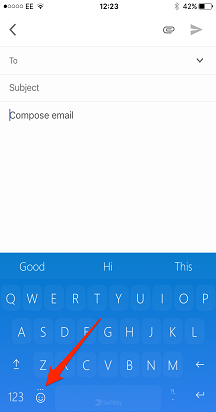
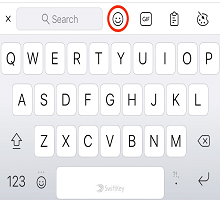
Kami menawarkan dua cara berbeda untuk mengakses panel emoji:
- Dengan menekan lama tombol 'enter' (return) yang ditemukan di sudut kanan bawah keyboard.
- Dengan kunci emoji khusus di bagian kiri bawah.
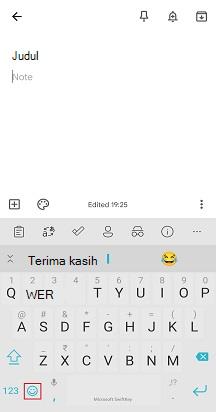
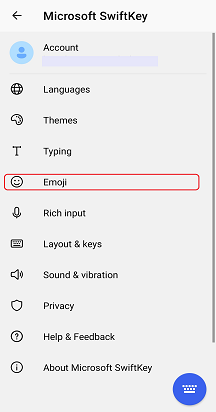
Ubah preferensi emoji Anda dengan mengikuti langkah-langkah di bawah ini:
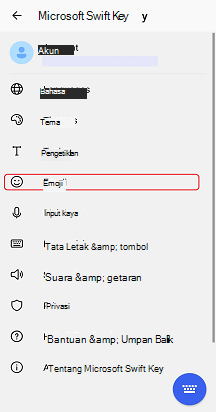
- Buka aplikasi Microsoft SwiftKey
- Ketuk 'Emoji'
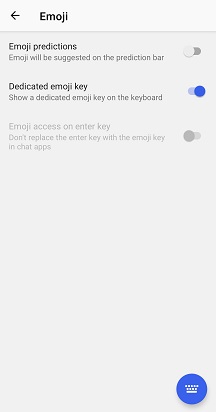
- Alihkan pengaturan 'Tombol emoji khusus' ke posisi aktif
Cara menggunakan panel emoji
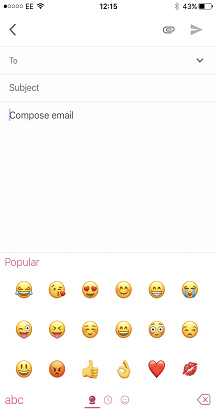
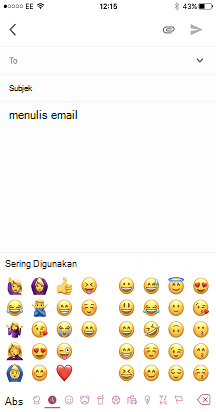
Panel emoji memungkinkan Anda menemukan dan menyisipkan emoji ke dalam pesan dengan mudah. Panel lebar penuh memungkinkan Anda melihat banyak pilihan emoji dalam satu waktu.
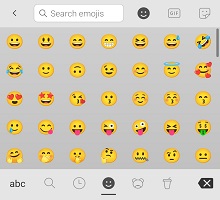
Setelah anda menemukan emoji yang Anda cari, cukup ketuk untuk menyisipkan ke bidang teks Anda - sebanyak yang Anda inginkan. Setelah selesai, cukup ketuk tombol 'abc' di sudut kiri bawah untuk kembali ke keyboard standar.
2 - Prediksi emoji
Apa itu prediksi Emoji?
Seperti yang mungkin Anda ketahui, pada Microsoft SwiftKey kami ingin memprediksi berbagai hal (terutama kata-kata). Apa yang mungkin tidak Anda ketahui adalah keyboard Microsoft SwiftKey Anda juga memberi Anda opsi memiliki emoji yang disarankan di bilah prediksi.
Dengan prediksi emoji yang diaktifkan, Microsoft SwiftKey akan menyarankan emoji di bilah prediksi untuk berbagai kata. Ini juga akan belajar dari penggunaan emoji Anda sehingga jika Anda selalu mengirim emoji tertentu setelah kata tertentu, Microsoft SwiftKey akan siap dan menunggu Anda, seperti ini:

Cara mengaktifkan/menonaktifkan prediksi Emoji
Untuk mengaktifkan atau menonaktifkan prediksi emoji, silakan lakukan hal berikut:
- Buka aplikasi Microsoft SwiftKey
- Ketuk 'Emoji'
- Alihkan pengaturan 'Prediksi emoji' ke posisi aktif


Hubungi
Untuk bantuan selengkapnya, Hubungi Dukungan di dukungan Microsoft SwiftKey - Hubungi kami