
Cara menggunakan tema Foto di Keyboard Microsoft SwiftKey
1 - Apa itu tema Foto?
Kami memperkenalkan tema Foto karena kami yakin Anda harus dapat mengekspresikan gaya Anda dengan lebih dari sekadar kata-kata.
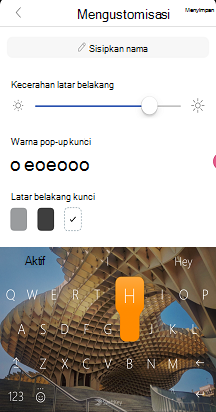
Fitur ini memungkinkan Anda untuk mendesain tema keyboard Anda sendiri dengan memilih salah satu foto Anda sebagai latar belakang. Personalisasikan tema Anda lebih lanjut dengan mengubah ukuran foto, memilih kegelapan latar belakang, ditambah beralih ke batas dan simbol kunci.
2 - Mendesain tema Foto
Di sini kami akan memandu Anda melalui semua langkah-langkah yang diperlukan untuk mendesain tema Foto Anda sendiri):
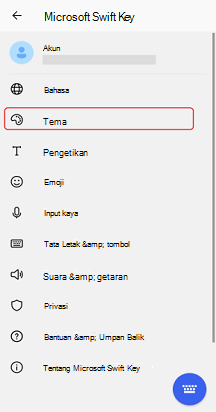
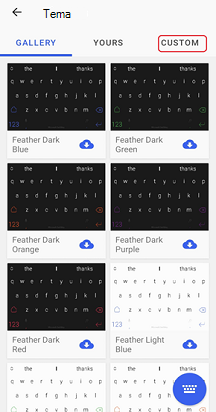
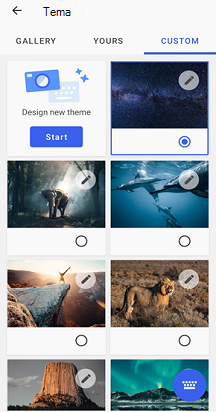
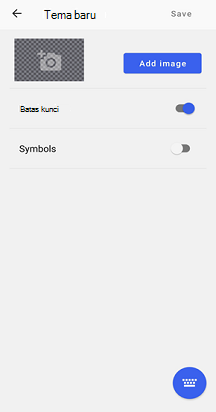
- Ketuk ikon 'Tema' di Toolbar Anda
- Pilih tab 'Kustom'
Atau
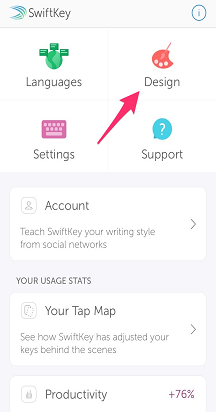
- Buka aplikasi Microsoft SwiftKey Anda
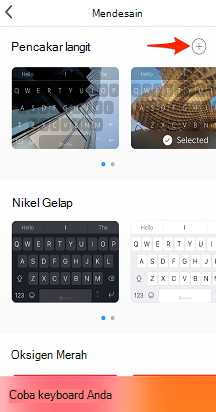
- Ketuk 'Tema'
- Pilih tab 'Kustom'
Maka
- Ketuk 'Mulai' untuk mendesain tema baru.
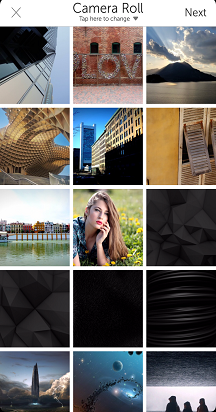
- Tekan tombol 'Tambahkan Gambar' untuk memilih foto dari rol kamera atau lokasi alternatif. Foto Anda harus dalam format JPG atau PNG.
Selanjutnya, kami akan membawa Anda melalui berbagai opsi penyesuaian yang tersedia. Setelah selesai, ingatlah untuk menekan 'Selesai' atau desain Anda akan menghilang.
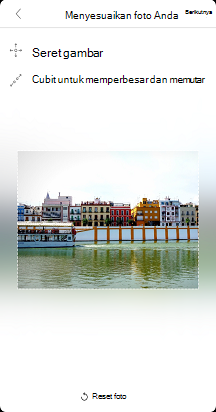
Mengubah ukuran dan memosisikan ulang
Anda dapat:
Tarik fokus ke area tertentu. Cukup cubit untuk memperbesar dan memperkecil foto Anda.
Seret foto Anda di dalam kotak batas untuk memosisikan ulang.
tidak dimungkinkan untuk memutar foto Anda saat ini.
Menyesuaikan kecerahan latar belakang
Kecerahan latar belakang dapat dikontrol dengan menyeret penggeser ke kiri dan kanan. Pengaturan ini menentukan seberapa banyak foto terlihat di belakang tombol. Nilai defaultnya adalah 45%.
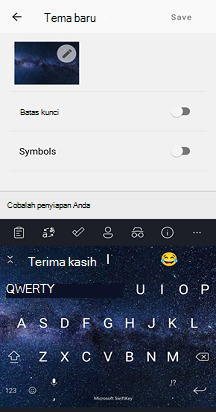
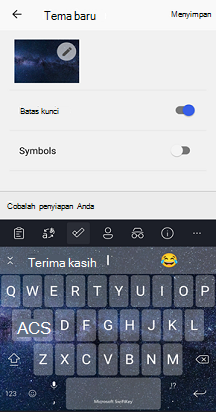
Mengalihkan batas kunci
Pilih antara memperlihatkan batas di sekitar tombol Anda.
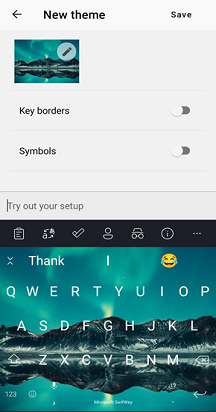
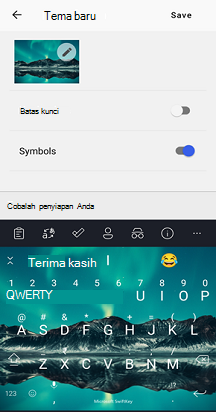
Beralih simbol pada keyboard
Anda dapat menentukan apakah Anda ingin tema Foto menyertakan simbol pada tombol.
3 - Cara menghapus tema Foto
Harap diperhatikan bahwa setelah Anda menghapus tema, Anda tidak akan bisa mendapatkannya kembali. Sebagai gantinya, Anda harus memulai desain lagi dari awal.
Untuk menghapus:
Tekan lama pada tema Anda untuk membuka perintah 'Hapus'
Ketuk untuk mengonfirmasi
Anda tidak dapat menghapus tema yang saat ini sedang digunakan.
4 - Tanya Jawab Umum
Izin
Microsoft SwiftKey akan meminta izin Anda untuk mengakses foto saat Anda memasukkan panduan Tema foto untuk pertama kalinya. Anda harus mengonfirmasi dan menerima untuk membuat sendiri.
Untuk informasi selengkapnya tentang Kebijakan Privasi kami, kunjungi tautan ini: https://privacy.microsoft.com/en-gb/privacystatement
Apakah tema Foto berfungsi dengan Pencadangan & Sinkronisasi?
Saat ini tidak dimungkinkan untuk menggunakan Pencadangan & Sinkronkan untuk menyimpan tema Foto ke Akun Microsoft SwiftKey Anda. Oleh karena itu, jika menghapus Microsoft SwiftKey dari perangkat, Anda akan kehilangan tema yang sebelumnya dibuat.
Hubungi
Untuk bantuan selengkapnya, Hubungi Dukungan di dukungan Microsoft SwiftKey - Hubungi kami