
Panduan untuk 'Menggunakan Keyboard' ini akan membawa Anda melalui hal berikut:
1. Mengetik dengan Keyboard Microsoft SwiftKey Anda
1 - Mengetik dengan Keyboard Microsoft SwiftKey Anda
Bagaimana cara kerjanya?
Microsoft SwiftKey dirancang untuk meningkatkan kemudahan dan akurasi pengetikan Anda, tidak peduli seberapa (atau apa) Anda mengetik!
Kami menggunakan koreksi kesalahan tingkat lanjut untuk membuat kesalahan tata bahasa dan ejaan menjadi sesuatu dari masa lalu.
Kami memprediksi kata NEXT Anda sehingga Anda tidak perlu menekan lebih dari dua huruf!
Kami belajar saat Anda mengetik dan mengingat cara Anda menulis. Ini berarti bahwa seiring waktu mesin prediksi kami menciptakan pemahaman kontekstual dinamis tentang gaya penulisan Anda untuk meningkatkan akurasi dan kecepatan prediksi.
Baca selengkapnya: Bagaimana cara kerja bilah prediksi?
Navigasi Keyboard
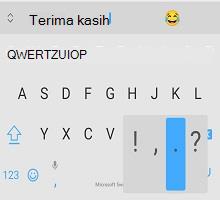
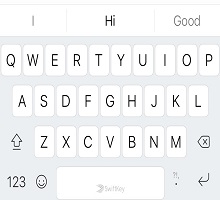
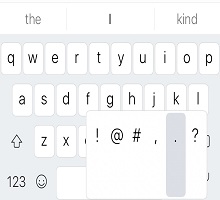
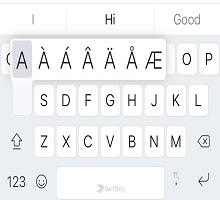
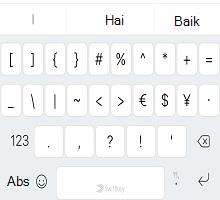
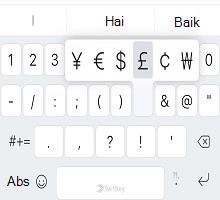
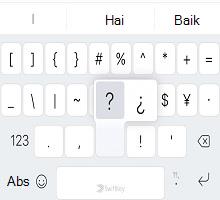
Kami tidak ingin Anda mencari kunci persentase, atau bertanya-tanya ke mana hashtag pergi. Jadi, berikut ini adalah sedikit pembulatan di mana berbagai hal berada di keyboard untuk tata letak QWERTY menggunakan Bahasa Inggris AS (tergantung pada apakah Anda telah menambahkan baris angka, tombol panah dll. keyboard Anda mungkin terlihat berbeda).
Panel keyboard pertama:
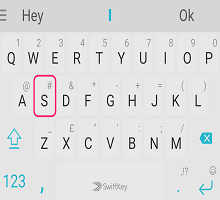
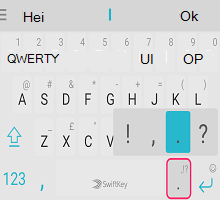
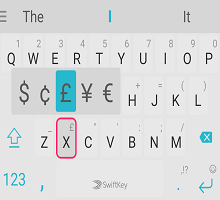
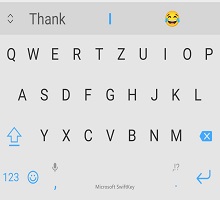
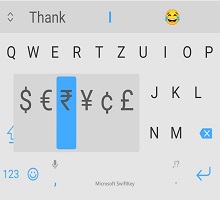
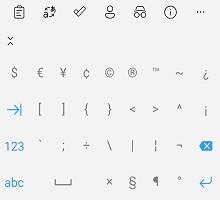
Panel keyboard kedua (diakses dengan mengetuk tombol '123'):
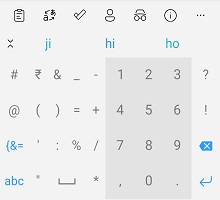
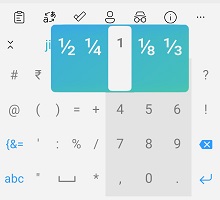
Panel keyboard ketiga (diakses dengan mengetuk tombol '{&='):
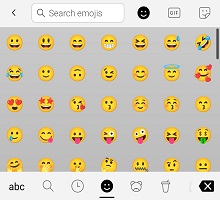
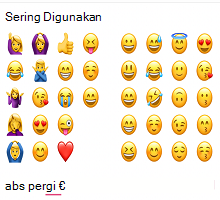
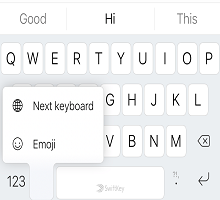
Emoji Panel (diakses dengan mengetuk/lama menekan tombol enter/emoji):
Tahukah Anda? Dengan mengetuk dan menahan spacebar, Anda dapat memindahkan kursor.
Pelajari selengkapnya tentang kontrol kursor.
Menggunakan Flow
Flow pada dasarnya memungkinkan Anda mengetik dengan meluncurkan jari Anda di keyboard. Saat meluncur melintasi huruf, Anda akan melihat prediksi muncul di bilah prediksi - segera setelah Anda melihat kata yang Anda cari, angkat jari Anda dan kata tersebut akan disisipkan!
Flow juga memungkinkan Anda untuk meluncur melalui ruang, artinya Anda dapat mengalirkan kata, berpindah ke bilah spasi, dan mengalirkan kata berikutnya - semua tanpa mengangkat jari.
Tips: Anda bisa beralih dengan mulus antara mengalir dan mengetuk - tidak perlu mengubah mode.
Baca selengkapnya: Apa itu Flow dan bagaimana cara mengaktifkannya dengan keyboard Microsoft SwiftKey untuk Android?
Gerakan
Jika Anda bukan penggemar Flow dan telah menonaktifkannya (lihat cara melakukannya di sini), maka Anda akan memiliki opsi untuk menggunakan gerakan berikut ini dengan Keyboard Microsoft SwiftKey Anda sebagai gantinya:
1. Geser ke atas pada tombol untuk mengapitalkan (seperti mengetuk tombol shift).
2. Geser dari kanan ke kiri pada tombol untuk menghapus kata demi kata.
3. Geser ke bawah pada tombol untuk meminimalkan keyboard.
Selain itu, jika lebih dari satu bahasa sedang digunakan, dan keduanya menggunakan tata letak atau alfabet yang berbeda, Anda bisa menggeser ke kiri atau kanan di spacebar untuk mengubah tata letak (misalnya dari Bahasa Inggris ke Yunani). Catatan: Ini masih dapat digunakan dengan Flow diaktifkan.
Tips: Gerakan diaktifkan dengan kecepatan gerakan, bukan jarak. Jika Anda mengalami masalah dengan gerakan Anda, silakan coba geser jari Anda sedikit lebih cepat di keyboard Anda.
Baca selengkapnya: Gerakan apa yang dapat saya gunakan di Keyboard Microsoft SwiftKey di Android?
Menghapus/Menambahkan kata
Klik di sini untuk menonton video YouTube kami: Cara menambahkan atau menghapus kata dengan SwiftKey - YouTube
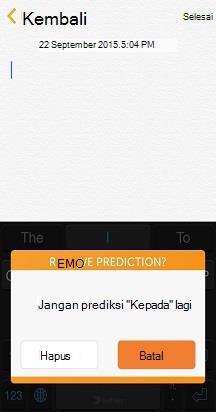
Keyboard Microsoft SwiftKey Anda cerdas secara default, tetapi kadang-kadang kata-kata aneh, menyinggung atau hanya aneh menyelinap melalui internet. Jangan panik - sangat mudah untuk menghapus kata-kata yang tidak ingin Anda lihat.
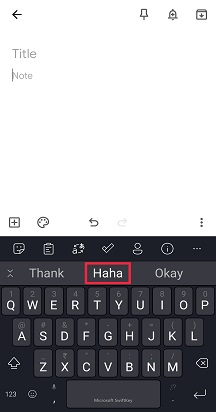
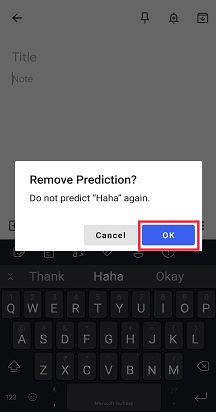
Saat berikutnya kata ini muncul sebagai prediksi, cukup tekan lama prediksi dan Anda akan melihat pemberitahuan pop up yang menanyakan apakah Anda ingin menghapus prediksi. Cukup tekan 'OK' dan kata tersebut akan dihapus dari model bahasa Anda.
Kata ini tidak akan diprediksi lagi kecuali Anda mengetik ulang kata tersebut.
Beberapa Bahasa
Kami tahu Anda adalah sekelompok pintar, dan banyak dari Anda berbicara dua, tiga atau bahkan lebih bahasa. Keyboard Microsoft SwiftKey memungkinkan Anda mengetikkan hingga lima bahasa sekaligus dengan mudah.
Jika bahasa yang Anda pilih menggunakan alfabet yang sama dan Anda telah memilih tata letak yang sama untuk semuanya (misalnya QWERTY), maka yang perlu Anda lakukan hanyalah... Jenis! Tidak masalah bahasa mana yang Anda ketikkan, Microsoft SwiftKey dapat mendeteksi bahasa yang Anda gunakan dan menawarkan prediksi/koreksi yang sesuai.
Bahkan jika Anda menggunakan bahasa dengan tata letak atau alfabet yang berbeda, Anda bisa beralih di antaranya hanya dengan mengusap jari. Cukup tekan di spacebar lalu geser ke kiri atau kanan untuk mengubah bahasa/tata letak Anda.
Pelajari selengkapnya: Dapatkah saya menggunakan Microsoft SwiftKey dengan lebih dari satu bahasa?
Tips: Jika Anda menginginkan akses yang mudah ke semua karakter beraksen, cukup navigasikan ke halaman pengaturan 'Tata Letak & tombol' di aplikasi dan centang 'Karakter Beraksen'.
2 - Mode/Ukuran Keyboard
Microsoft SwiftKey menyediakan opsi untuk mengubah ukuran, memosisikan ulang, dan mengubah mode keyboard.
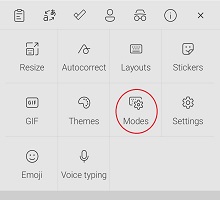
Dalam pengaturan defaultnya, Microsoft SwiftKey menampilkan dirinya sebagai keyboard lebar penuh tradisional. Ada opsi mode keyboard lain yang tersedia untuk Anda - dan untuk mendapatkannya Anda hanya perlu membuka Toolbar Anda, ketuk tiga titik ... lalu pilih 'Mode'.
Mode satu tangan
Ini adalah keyboard yang ringkas dan lebarnya berkurang, dirancang untuk satu pengetikan tangan.
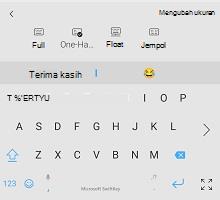
Pelajari selengkapnya tentang mode One Handed.
Keyboard mengambang/melepas tambatan
Opsi ini memungkinkan Anda 'mengapungkan' keyboard dari dasar layar, sehingga memberikan kebebasan untuk berpindah dan memosisikan keyboard di mana pun Anda suka.
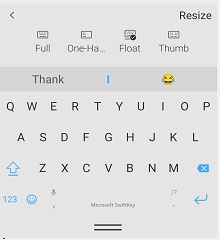
Pelajari selengkapnya tentang mode mengambang/melepas tambatan keyboard Anda
Mode keyboard jempol/pisahkan
Tata letak jempol menawarkan keyboard terpisah.
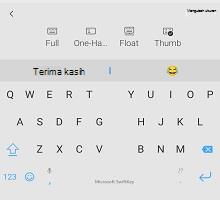
Pelajari selengkapnya tentang keyboard jempol/pisahkan.
Tata letak tablet
Jika menggunakan SwiftKey di tablet atau perangkat layar besar, Anda juga memiliki opsi tambahan 'Tata Letak Diperpanjang' dan 'Tata Letak Jempol Numpad' yang dapat diakses dari pengaturan 'Tata Letak & tombol'.
Pelajari selengkapnya tentang menggunakan Microsoft SwiftKey di tablet
Pengubahan ukuran
Microsoft SwiftKey memungkinkan Anda menentukan ukuran keyboard Sendiri - cukup buka Toolbar, ketuk tiga titik ... lalu pilih 'Ubah ukuran'.
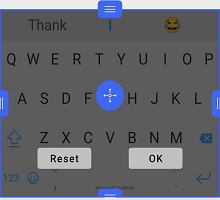
Pelajari selengkapnya tentang mengubah ukuran Keyboard Microsoft SwiftKey Anda
3 - Tema Keyboard
Tentang Tema
Kami benar-benar ingin memfasilitasi Anda dalam mengekspresikan keunikan Anda, sehingga kami memutuskan untuk berinvestasi dalam mendesain dan menciptakan tema berkualitas terbaik untuk keyboard Anda.
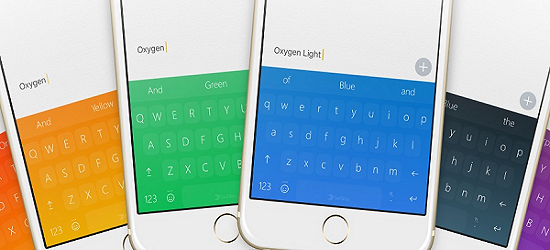
Microsoft SwiftKey memiliki banyak tema untuk keyboard Anda, apa pun gaya Anda! Kami punya indah, bergaya, minimal, menyenangkan, gila, dan segala sesuatu di antaranya.
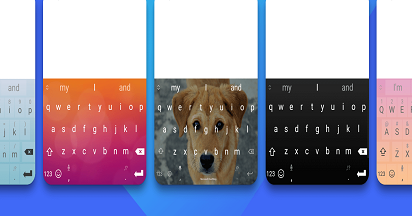
Bagi Anda yang sudah mendaftar ke Akun Microsoft SwiftKey, cukup buka Toolbar, masuk ke panel 'Tema', lalu ketuk 'Tampilkan tema lainnya'. Dari sini Anda dapat menelusuri tema kami sesuai dengan isi hati Anda, dan saat Anda melihat tema yang Anda sukai, cukup ketuk untuk mengunduh. Lain kali Anda membuka keyboard, tema baru Anda akan bersinar kembali pada Anda dalam segala kemuliaannya.
Jika Anda belum membuat Akun Microsoft SwiftKey, sekarang saat yang tepat untuk melakukannya - terutama jika Anda ingin mencoba tema kami yang indah.
Jika ingin membaca selengkapnya tentang Akun Microsoft SwiftKey sebelum mendaftar, Anda dapat melakukannya di sini.
Mengubah Tema
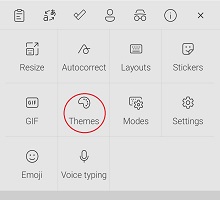
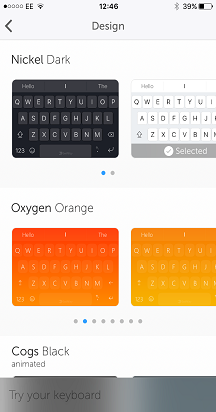
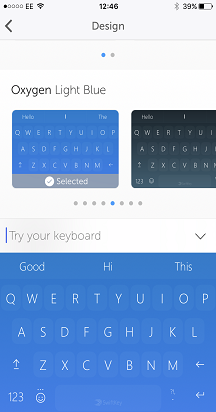
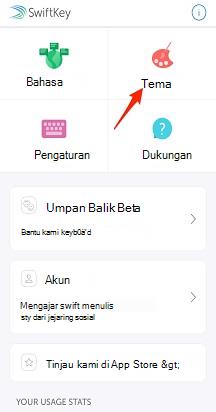
Buka Toolbar, masuk ke panel Tema dan Anda akan melihat carousel tema kami. Di sini, Anda dapat menelusuri beberapa tema yang diunduh, lalu mengetuk gambar untuk beralih ke tema baru.
- Ketuk tiga titik ...
- Ketuk opsi 'Tema'
Ingin mempelajari selengkapnya tentang Keyboard Microsoft SwiftKey Anda? Ikuti tutorial praktis ini.
Hubungi
Untuk bantuan selengkapnya, Hubungi Dukungan di dukungan Microsoft SwiftKey - Hubungi kami