Tingkatkan komunikasi Anda dengan menggunakan Copilot di Teams. Kotak tulis sekarang menyertakan Copilot untuk membantu Anda menulis ulang dan mengedit pesan obrolan dan saluran, menyesuaikan nada dan panjang, di seluruh komunikasi Anda di Teams.
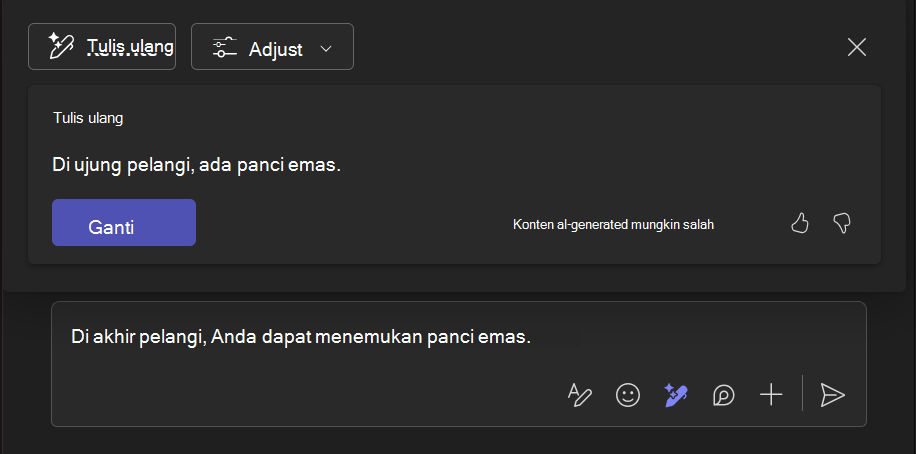
Menggunakan Copilot sebelum mengirim pesan
Untuk menggunakan Copilot dalam postingan obrolan atau saluran:
Tulis pesan Anda dalam kotak tulis di bagian bawah obrolan atau postingan saluran.
-
Tips
Anda juga dapat menulis ulang dan menyesuaikan pilihan pesan tertentu, bukan seluruhnya. Langkah-langkah berikut ini juga berlaku untuk teks yang dipilih.
Pilih Tombol edit Tulis Ulang dengan Copilot di bawah kotak tulis. Lalu, pilih antara
 dan tombol Sesuaikan Penyesuaian
 .
.
Alat menghasilkan versi lain pesan Anda yang meningkatkan tata bahasa dan gayanya. Untuk menavigasi antar versi, gunakan panah kiri dan kanan di bawah teks.
Tombol alat memungkinkan Anda memilih dari opsi menu untuk mengubah panjang dan gaya pesan Anda. Anda bisa memilih antara opsi ini:
- **Buatlah:**ringkas / lebih lama
- **Buatlah suara:**antusiastikpercaya diri / /profesional / biasa
Jika ingin menggunakan pesan asli, pilih X.
Saat Anda puas dengan pesan baru, pilih Ganti.
Ketika pesan Anda sudah siap, pilih Kirim .
.
Menggunakan Copilot setelah mengirim pesan
Untuk mengedit pesan terkirim menggunakan Copilot dalam postingan obrolan atau saluran:
- Arahkan mouse ke pesan yang ingin Anda tulis ulang dan pilih Edit
 .
.
- Pilih Tulis ulang dengan dari bilah menu kotak tulis dan gunakan langkah yang sama seperti saat mengedit pesan baru.
- Tekan
 untuk menyimpan pengeditan Anda dan mengirim pesan.
Menggunakan Copilot sebelum mengirim pesan
Untuk menggunakan Copilot dalam postingan obrolan atau saluran:
Tulis pesan Anda dalam kotak tulis dalam obrolan atau saluran. Ketuk Tindakan dan aplikasi di samping Ketik pesan.
-
Tips
Anda juga dapat menulis ulang dan menyesuaikan pilihan pesan tertentu, bukan seluruhnya. Langkah-langkah berikut ini juga berlaku untuk teks yang dipilih.
Pilih . Lalu, pilih antara:
Jika anda ingin pergi dengan pesan asli anda dan menolak saran, ketuk X.
Anda bisa mengetuk tombol jika Anda ingin membuat versi lain atau ketuk Ganti.
Ketika pesan Anda sudah siap , ketuk .
Menggunakan Copilot setelah mengirim pesan
Untuk mengedit pesan terkirim menggunakan Copilot dalam postingan obrolan atau saluran:
Dalam obrolan, tekan dan tahan pesan Anda untuk memilih .
Ketuk Tindakan dan aplikasi .
-
Tips
Anda juga dapat menulis ulang dan menyesuaikan pilihan pesan tertentu, bukan seluruhnya. Langkah-langkah berikut ini juga berlaku untuk teks yang dipilih.
Pilih dan buat perubahan Anda. Anda bisa mengetuk tombol jika Anda ingin membuat versi lain atau ketuk Ganti.
Ketika pesan Anda sudah siap , ketuk .
Menggunakan Copilot sebelum mengirim pesan
Untuk menggunakan Copilot dalam postingan obrolan atau saluran:
Tulis pesan Anda dalam kotak tulis di bagian bawah obrolan atau postingan saluran.
-
Tips
Anda juga dapat menulis ulang dan menyesuaikan pilihan pesan tertentu, bukan seluruhnya. Langkah-langkah berikut ini juga berlaku untuk teks yang dipilih.
Pilih Tombol edit Tulis Ulang dengan Copilot di bawah kotak tulis. Lalu, pilih antaradan tombol Sesuaikan Penyesuaian.
Alat menghasilkan versi lain pesan Anda yang meningkatkan tata bahasa dan gayanya. Untuk menavigasi antar versi, gunakan panah kiri dan kanan di bawah teks.
Tombol alat memungkinkan Anda memilih dari opsi menu untuk mengubah panjang dan gaya pesan Anda. Anda bisa memilih antara opsi ini:
- **Buatlah:**ringkas / lebih lama
- **Buatlah suara:**antusiastikpercaya diri / /profesional / biasa
Jika Ingin menggunakan pesan asli dan menolak saran, pilih X di bagian kanan atas jendela Copilot.
Saat Anda puas dengan pesan baru, pilih Ganti.
Ketika pesan Anda sudah siap, pilih Kirim .
Menggunakan Copilot setelah mengirim pesan
Untuk mengedit pesan terkirim menggunakan Copilot dalam postingan obrolan atau saluran:
- Arahkan mouse ke pesan yang ingin Anda tulis ulang dan pilih Edit .
- Pilih Tulis ulang dengan dari bilah menu kotak tulis dan gunakan langkah yang sama seperti saat mengedit pesan baru.
- Pilih untuk menyimpan pengeditan Anda dan mengirim pesan.
Gunakan Copilot di obrolan dan saluran Microsoft Teams
Mulai menggunakan Copilot dalam rapat Microsoft Teams
Mulai menggunakan Microsoft 365 Copilot Chat di Teams
Selamat datang di Copilot di Microsoft Teams
