Akses ruang kelas online Anda langsung di Microsoft 365 Education dan Microsoft Teams. Dengan informasi masuk perangkat dan sekolah Anda, masuk ke kelas di Microsoft365.com.
Masuk ke Teams
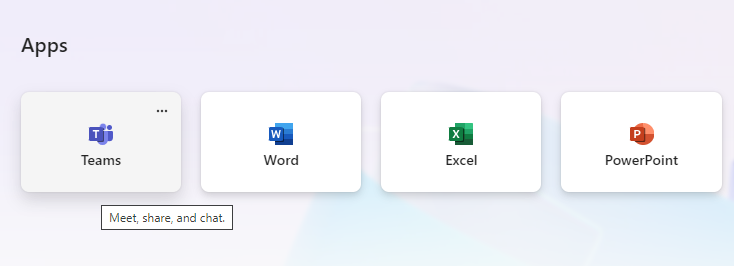
- Buka Microsoft365.com di browser web Anda dan masuk dengan email dan kata sandi sekolah Anda.
- Pilih aplikasi Teams .
Catatan
Teams untuk Pendidikan adalah bagian dari Microsoft 365 Education. Siswa dan pendidik di institusi yang memenuhi syarat dapat mendaftar Microsoft 365 Education secara gratis. Pelajari selengkapnya tentang mendaftar.

Membuat tim kelas
Anda mungkin sudah menyiapkan kelas untuk Anda oleh administrator TI Anda. Jika tidak, buatlah.
- Pilih
 dari bilah aplikasi.
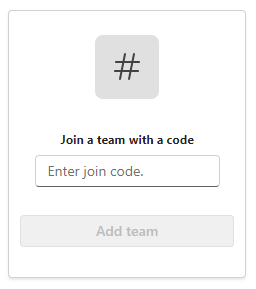
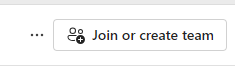
 - Pilih Gabung atau buat tim>Buat tim.
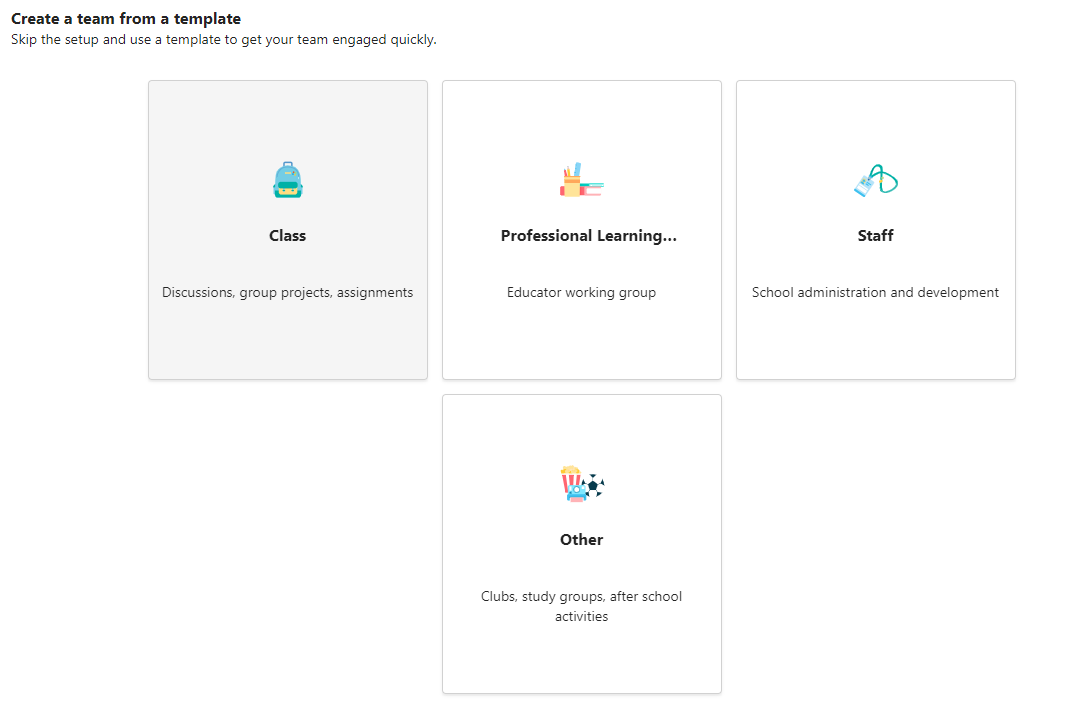
- Pilih Kelas sebagai tipe tim.
- Satu saluran - Umum - dibuat secara otomatis dengan menyiapkan kelas baru. Pilih tombol Gunakan templat ini .
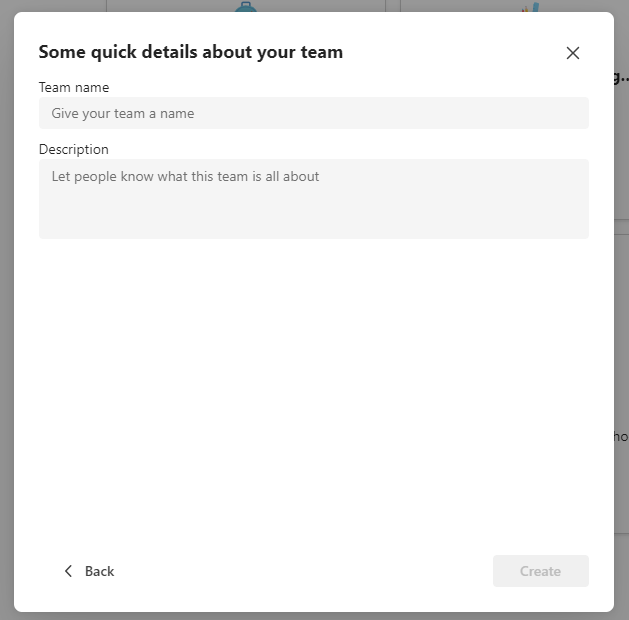
- Masukkan nama dan deskripsi opsional untuk kelas Anda. Pilih Buat.
Catatan
Tidak melihat opsi untuk membuat tim? Hubungi Admin TI Anda untuk memastikan Anda memiliki izin yang tepat.
Menambahkan siswa (opsional)
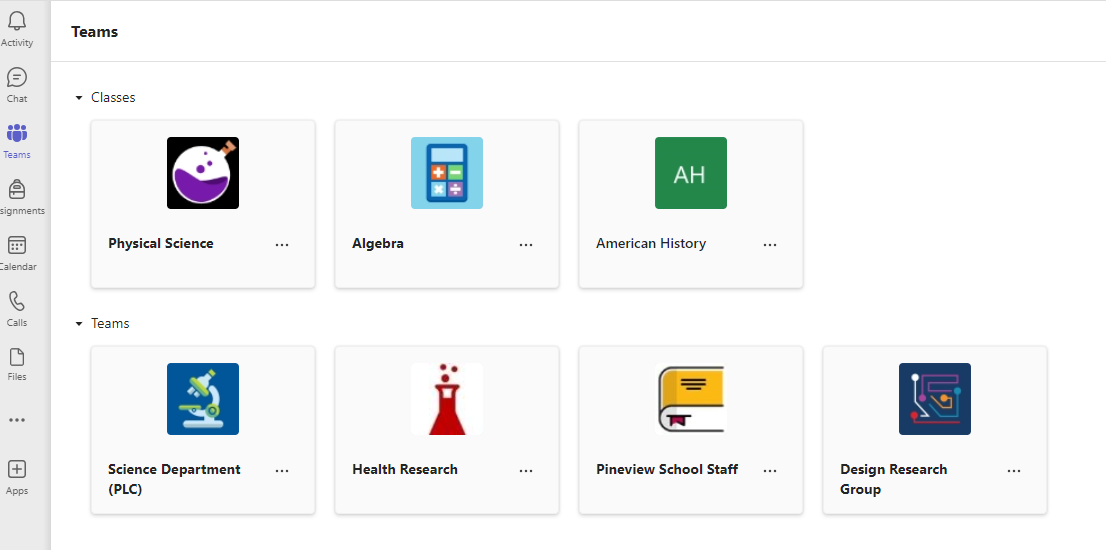
- Temukan kelas Anda dalam daftar kelas di halaman Teams .
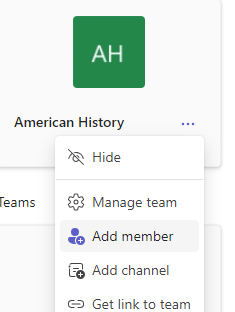
- Pilih ikon Opsi lainnya
 petak kelas.
 - Pilih Tambahkan anggota dari menu turun bawah.
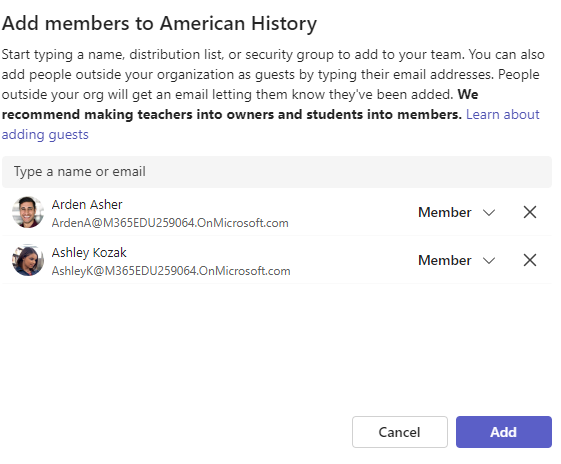
- Masukkan nama siswa atau alamat email untuk menemukan siswa yang benar. Beberapa siswa dapat ditambahkan ke daftar kelas.
- Pilih tombol Tambahkan untuk menambahkan semua siswa dalam daftar ke grup kelas Anda. Jika sekolah Anda telah membuat grup kelas, tanyakan Admin TI Anda untuk nama grup kelas Anda.
Catatan
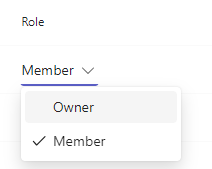
Untuk menambahkan pengajar ke tim kelas ini, tambahkan pengajar ke grup kelas, lalu masuk ke kolom Peran dan ubah dari Anggota menjadi Pemilik.
Anda sudah selesai!
Untuk menambahkan siswa atau membuat perubahan pada tim ini nanti, navigasikan ke tim dan pilih  .
.