
Akses komunikasi terjemahan real-time (CART) adalah layanan di mana captioner CART terlatih mendengarkan ucapan dan langsung menerjemahkan semua ucapan ke teks. Keterangan CART menggunakan keyboard fonetik khusus atau metode stenografi untuk menghasilkan terjemahan akurat yang kemudian disiarkan kepada penerima di layar, laptop, atau perangkat lainnya. CART terkadang juga disebut keterangan terbuka, stenografi real time, atau keterangan real time.
Sebagai penyelenggara rapat, Anda dapat menyiapkan dan menawarkan keterangan CART kepada audiens Anda, bukan keterangan langsung bawaan Microsoft Teams yang dibuat secara otomatis.
Sebagai pembuat keterangan CART, Anda memerlukan tautan caption CART dari penyelenggara rapat dan solusi atau perangkat lunak teks CART untuk terhubung dan menyediakan keterangan CART dalam rapat Microsoft Teams.
Catatan
Perangkat lunak CART yang Anda gunakan perlu tersambung melalui API Keterangan CART Microsoft Teams. Untuk informasi tentang API, buka Referensi API aplikasi rapat.
Tips
Untuk mempelajari cara menggunakan keterangan langsung bawaan Microsoft Teams, lihat Menggunakan keterangan langsung dalam rapat Teams.
Siapkan teks CART sebagai penyelenggara rapat
Sebagai penyelenggara rapat, Anda perlu membuat dan mengirim tautan caption CART ke pembuat keterangan CART. Mereka kemudian akan menggunakan tautan untuk menyambungkan sistem atau perangkat lunak CART mereka ke rapat Microsoft Teams.
Meskipun Anda dapat menyiapkan teks CART selama rapat, sebaiknya lakukan sebelum rapat sehingga pembuat keterangan memiliki waktu untuk memecahkan masalah yang mungkin muncul.
Untuk menyiapkan keterangan CART untuk rapat:
Pilih
 di Teams.
Mengklik dua kali rapat.
Pastikan untuk mengundang pembuat keterangan CART ke rapat di bidang Undang peserta wajib .
Pilih Opsi
 .
.Di Aksesibilitas
 , aktifkan tombol alih Berikan keterangan CART .
Pilih Terapkan.
Buka kembali opsi rapat.
Di bawah Aksesibilitas
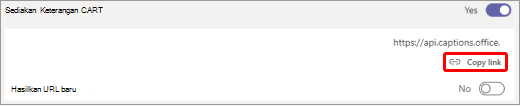
>Berikan keterangan CART, pilih Salin tautan .
. 
Tempelkan tautan ke pesan email dan kirimkan ke pembuat keterangan CART untuk dimasukkan ke perangkat lunak teks mereka.
Hubungi pembuat keterangan CART sebelum rapat untuk memastikan semuanya disiapkan dengan benar.
Mengaktifkan dan menonaktifkan keterangan CART
Jika CART diaktifkan, keterangan ditampilkan secara default saat Anda mengaktifkan teks tertutup, tetapi Anda juga dapat beralih ke keterangan yang dibuat secara otomatis jika menginginkannya.
- Untuk menggunakan CART, buka kontrol rapat Anda dan pilih Tindakan lainnya
 >Aktifkan keterangan langsung. Keterangan CART ditampilkan secara default.
 - Untuk menggunakan keterangan yang dibuat secara otomatis, buka menu luapan di area caption dan pilih bahasa Anda.
Maksimalkan keterangan Anda
Untuk memastikan keterangan langsung Anda seakurat mungkin, coba ikuti praktik terbaik berikut:
- Bicaralah dengan jelas, perlahan, dan langsung ke mikrofon. Seiring bertambahnya jarak dari mikrofon, keterangan bisa menjadi kurang akurat.
- Hindari lokasi dengan kebisingan latar belakang.
- Hindari meminta beberapa orang berbicara secara bersamaan.
- Gunakan peralatan bersertifikat Teams berkualitas tinggi yang tersedia untuk Anda.
Catatan
Kata-kata tidak pantas akan dikaburkan oleh tanda bintang.
Lihat juga
Bergabung dalam rapat di Teams