Di artikel ini
Keterangan langsung di Teams
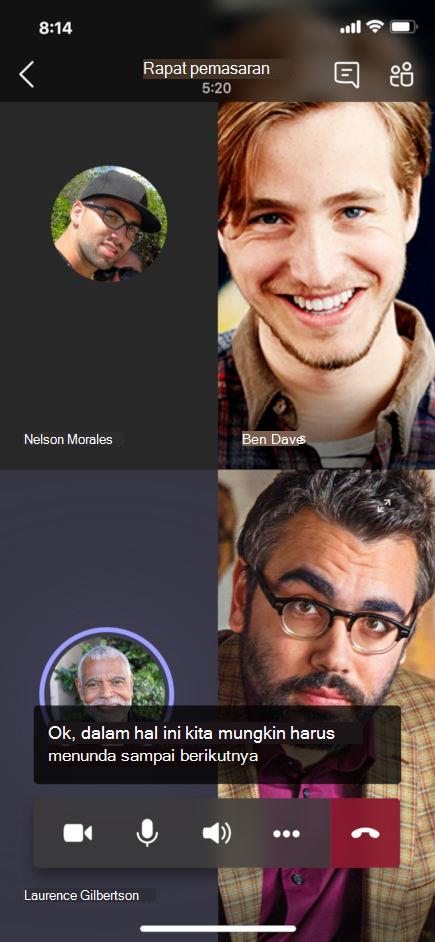
Tim dapat mendeteksi apa yang dikatakan dalam rapat dan menyajikan keterangan real time. Jika Anda menggunakan aplikasi desktop untuk Windows atau Mac, ada juga beberapa opsi kustomisasi caption.
Catatan
- People dapat memilih untuk tidak diidentifikasi dalam keterangan. Untuk detailnya, lihat Menyembunyikan identitas Anda dalam keterangan dan transkrip rapat.
- Teams tidak menyimpan keterangan. Jika Anda menginginkan transkrip rapat, aktifkan transkripsi. Anda akan dapat mengunduh transkrip setelah rapat.
Terdapat beberapa cara untuk mendapatkan keterangan langsung di Teams:
- Dari keterangan bawaan yang disediakan oleh Teams
- Dari captioner Terjemahan Real-Time (CART) Communication Access. Untuk mempelajari cara menggunakan keterangan CART dalam rapat Microsoft Teams, lihat Menggunakan keterangan CART dalam rapat Microsoft Teams (keterangan yang dihasilkan manusia).
Pengaturan caption langsung
Teams memiliki teks tertutup bawaan yang dapat Anda aktifkan dari kontrol rapat.
Mengaktifkan dan menonaktifkan keterangan
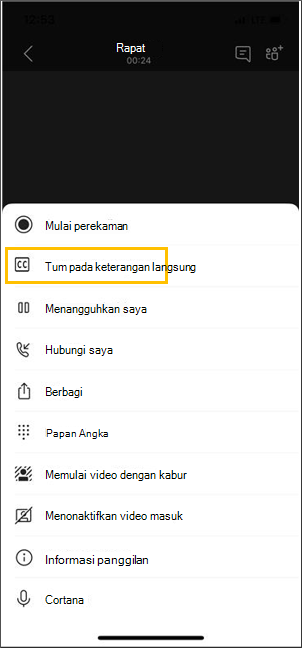
- Untuk mulai menggunakan keterangan langsung, pilih Tindakan lainnya
 di kontrol rapat Anda.
Pilih Bahasa dan ucapan Ikon >
di kontrol rapat Anda.
Pilih Bahasa dan ucapan Ikon > Tampilkan keterangan langsung
 .
. - Untuk berhenti menggunakan keterangan langsung, pilih Tindakan lainnya di kontrol rapat Anda.
Pilih Bahasa dan ucapan Ikon >Sembunyikan keterangan langsung.
Mengustomisasi keterangan
Sesuaikan ukuran dan warna font caption Anda, tingkatkan jumlah baris yang ditampilkan, dan ubah posisi keterangan di jendela rapat.
Untuk menyesuaikan keterangan langsung:
-
Pilih pengaturan keterangan
 >keterangan
 di samping keterangan di layar Anda.
 - Pilih warna, posisi, dan gaya yang ingin Anda lihat keterangan.
Mengubah bahasa lisan
Atur bahasa lisan rapat ke bahasa yang digunakan orang untuk keterangan yang lebih akurat.
Jika orang berbicara bahasa yang berbeda dari bahasa lisan yang ditetapkan rapat, Teams akan mendeteksi ketidakcocokan bahasa. Kemudian, penyelenggara rapat, rekan penyelenggara, inisiator transkrip, atau inisiator fitur yang mengaktifkan transkripsi, akan diminta untuk memperbarui bahasa lisan:
- Pilih Pengaturan untuk memperbarui bahasa lisan rapat secara manual.
- Pilih Ya, ubah untuk segera memperbarui ke bahasa lisan rapat yang terdeteksi.

Penyelenggara rapat, rekan penyelenggara, inisiator transkrip, atau inisiator fitur apa pun yang mengaktifkan transkripsi, dapat mengakses bahasa lisan rapat kapan saja.
Untuk mengakses pengaturan bahasa lisan rapat:
- Di sebelah kanan keterangan, pilih Pengaturan keterangan> PengaturanPengaturan bahasa
 .
. - Di menu menurun bahasa lisan rapat , pilih bahasa yang digunakan semua orang dari menu menurun.
- Pilih Perbarui untuk mengubah.
Penting
Agar peserta lain dapat mengakses bahasa lisan rapat, transkripsi harus dinonaktifkan. Jika ada transkripsi yang sedang berlangsung, mereka harus menonaktifkan atau menonaktifkan fitur yang memulai transkripsi terlebih dahulu. Kemudian, mereka harus mengaktifkan kembali transkripsi secara manual.
Menyiapkan keterangan terjemahan langsung dalam acara
Di pertemuan umum dan acara langsung, penyelenggara memilih terlebih dahulu bahasa yang dapat dilihat peserta dalam keterangan langsung. Penyelenggara dapat memilih enam bahasa, atau sepuluh jika mereka memiliki Premium, dari lebih dari 50 bahasa yang berbeda.
Untuk menyiapkan keterangan terjemahan langsung dalam acara:
Buka acara di kalender Teams Anda.
Di Detail, pilih Opsi rapat
.Di Engagement
 > Tab ChatTerjemahkan keterangan peserta, pilih bahasa yang akan tersedia keterangan terjemahan langsung selama acara Anda.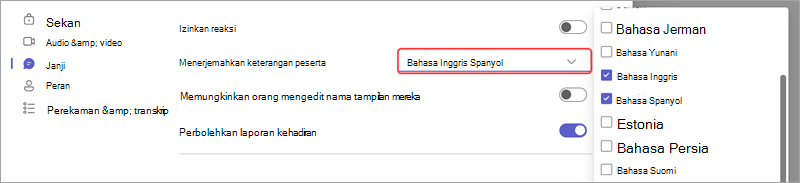
Pilih Terapkan.
Peserta hanya dapat melihat keterangan terjemahan langsung dalam satu bahasa yang telah Anda pilih sebelumnya.
Gunakan keterangan terjemahan langsung
Secara default, keterangan langsung ditampilkan dalam bahasa yang digunakan selama rapat atau acara. Keterangan terjemahan langsung memungkinkan pengguna melihat keterangan yang diterjemahkan ke dalam bahasa yang paling nyaman bagi mereka.
Catatan
- Keterangan terjemahan langsung dalam rapat tersedia sebagai bagian dari Teams Premium dan Microsoft Copilot, lisensi add-on yang menyediakan fitur tambahan untuk membuat rapat Teams lebih personal, cerdas, dan aman. Untuk mendapatkan akses ke lisensi yang memenuhi syarat, hubungi admin TI Anda.
- Jika penyelenggara rapat memiliki lisensi Teams Premium atau Microsoft Copilot, semua peserta rapat dapat menggunakan keterangan dan transkripsi terjemahan tanpa memerlukan lisensi tertentu.
- Jika peserta individu memiliki lisensi Teams Premium atau Microsoft 35 Copilot, hanya peserta berlisensi tersebut yang akan melihat opsi Terjemahkan ke dan dapat menggunakan keterangan dan transkripsi yang diterjemahkan.
Untuk menggunakan keterangan terjemahan langsung:
- Aktifkan keterangan langsung dalam rapat Anda.
- Di sebelah kanan keterangan, pilih Pengaturan keterangan> PengaturanPengaturan bahasa .
- Pastikan bahasa lisan Rapat sudah benar.
- Aktifkan tombol alih Terjemahkan ke.
- Di menu menurun, pilih bahasa yang ingin Anda terjemahkan keterangan.
Penting
Microsoft berhak membatasi atau membatasi penggunaan Pelatih Pembicara, dengan pemberitahuan yang wajar, guna membatasi penggunaan berlebihan dan/atau penipuan, serta untuk mempertahankan kinerja layanan yang optimal.
Bahasa yang didukung:
Inggris (AS), Inggris (Kanada), Inggris (India), Inggris (Inggris), Inggris (Australia), Inggris (Selandia Baru), Arab (Arab Saudi), Arab (Uni Emirat Arab), Albania (Albania), Bulgaria (Bulgaria), Katalan (Catalan), Tionghoa (Sederhana, Tiongkok), Tionghoa (Tradisional, Hong Kong SAR), Tionghoa (Tradisional, Taiwan), Kroasia (Kroasia), Ceko (Ceko), Denmark (Denmark), Belanda (Belgia), Belanda (Belanda), Estonia (Estonia), Filipina (Filipina), Finlandia (Finlandia), Prancis (Kanada), Prancis, Prancis (Prancis), Jerman (Jerman), Jerman (Swiss), Yunani (Yunani), Ibrani (Israel), Hindi (India), Hungaria (Hungaria), Islandia (Islandia), Indonesia (Indonesia), Italia (Italia), Jepang (Jepang), Kazakh (Kazakhstan), Korea (Korea), Latvia (Latvia), Lituania (Lituania), Melayu (Malaysia), Malta (Malta), Norwegia (Norwegia), Polandia (Polandia), Portugis (Brasil), Portugis (Portugal), Rumania (Rumania), Rusia (Rusia), Serbia (Sirilik, Serbia), Slovakia (Slovakia), Slovenia (Slovenia), Spanyol (Meksiko), Spanyol (Spanyol), Swedia (Swedia), Thailand (Thailand), Turki (Turki), Ukraina (Ukraina), Vietnam (Vietnam), Wales (Inggris).
Bahasa terjemahan yang didukung:
Arab, Tionghoa Sederhana, Tionghoa Tradisional, Ceko, Denmark, Belanda, Inggris, Finlandia, Prancis, Prancis (Kanada), Jerman, Yunani, Ibrani, Hindi, Hungaria, Italia, Jepang, Korea, Norwegia, Polandia, Portugis (Brasil), Portugis (Portugal), Rumania, Rusia, Slovakia, Spanyol, Swedia, Thailand, Turki, Ukraina, Vietnam
Manfaatkan keterangan langsung sebaik-baiknya
Untuk memastikan keterangan langsung Anda seakurat mungkin, cobalah praktik terbaik berikut:
- Bicaralah dengan jelas, perlahan, dan langsung ke mikrofon. Seiring bertambahnya jarak dari mikrofon, keterangan mungkin menjadi kurang akurat.
- Hindari lokasi dengan kebisingan latar belakang.
- Hindari meminta beberapa orang berbicara secara bersamaan.
- Gunakan peralatan bersertifikat Teams berkualitas tinggi yang tersedia untuk Anda.
Catatan
Kata-kata tidak pantas akan dikaburkan oleh tanda bintang.
FAQ
Di mana Teams memproses data yang digunakan untuk menyediakan keterangan langsung?
Kami memproses data di wilayah geografis tempat organisasi Anda berada.
Data apa yang digunakan Teams untuk membuat keterangan?
Layanan teknologi Pengenalan Ucapan Otomatis (ASR) Microsoft, yang menghasilkan keterangan rapat Teams, dapat menggunakan subjek rapat, undangan, nama peserta, lampiran, dan email terbaru peserta untuk meningkatkan akurasi keterangan.
Bagaimana Teams menerjemahkan keterangan langsung?
Kami menggunakan teknologi Terjemahan Ucapan Microsoft yang didukung oleh Azure Cognitive Services untuk menerjemahkan keterangan langsung.
Siapa yang memiliki akses ke data ini?
Tidak ada. Microsoft ASR tidak melibatkan campur tangan manusia, dan tidak ada yang dapat mengakses audio rapat atau informasi rapat lainnya kapan saja.
Apakah Teams menyimpan data caption?
Tidak. Data keterangan akan dihapus secara permanen setelah rapat selesai.
Jika saya tidak ingin Teams memproses data ini sejak awal, dapatkah saya mencegahnya?
Ya. Hanya saja, jangan aktifkan keterangan langsung. Admin Anda juga dapat menonaktifkan fitur ini sama sekali. Buka di sini untuk informasi selengkapnya tentang cara melakukannya.
Penting
Microsoft berhak membatasi layanan transkripsi dan terjemahan, dengan pemberitahuan yang wajar, guna membatasi penggunaan berlebihan dan/atau penipuan, serta untuk memelihara kinerja layanan. Layanan ini mencakup fungsionalitas keterangan langsung, subjudul, dan transkripsi yang tersedia di seluruh produk Office 365 seperti Microsoft Teams, PowerPoint, Stream, dan lainnya.