
Menyisipkan gambar dan dokumen di Whiteboard
Untuk menyisipkan gambar:
- Buka menu Buat dengan memilih Buat (ikon plus) dari menu sebelah kiri.
- Pilih Gambar.
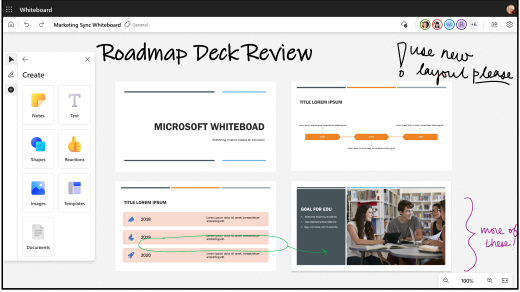
- Pilih Perangkat Saya untuk membuka File Explorer lalu pilih gambar yang ingin Anda unggah. Pilih Buka.
- Atau pilih Gambar Bing untuk menyisipkan gambar saham yang disetujui. Anda dapat menggunakan bilah pencarian untuk menemukan gambar atau memilih gambar dari salah satu kategori. Pilih Sisipkan.
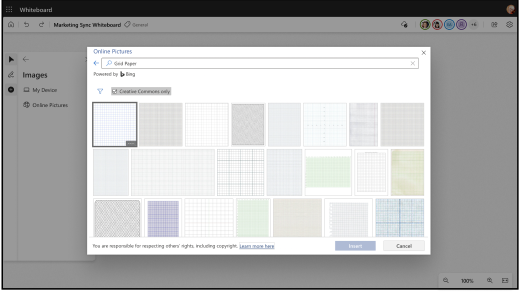
- Gambar akan muncul di kanvas. Klik dan seret di sudut gambar untuk mengubah ukurannya.
Untuk menyisipkan dokumen:
- Buka menu Buat dengan memilih Buat (ikon plus) dari menu sebelah kiri.
- Pilih Dokumen.
- Pilih Files Saya untuk membuka File Explorer. Anda dapat menambahkan PDF dari PC lokal, serta PDF dan file PowerPoint melalui OneDrive .
- Pilih file PDF atau PowerPoint yang ingin Anda unggah. Anda juga bisa memilih dokumen yang baru saja dibuka.
- Pilih halaman yang ingin Anda unggah atau centang tombol Pilih Semua untuk mengunggah seluruh dokumen.
- Dokumen akan muncul di kanvas. Klik dan seret di sudut dokumen untuk mengubah ukurannya.
Catatan
Untuk menyisipkan gambar dan dokumen di Whiteboard, fitur ini memerlukan Pengalaman Terhubung Opsional untuk dapat berfungsi.
Tips
Agar papan tulis Anda lebih mudah diakses oleh orang-orang dengan gangguan penglihatan, pastikan untuk menambahkan teks alt saat Anda menyisipkan gambar atau dokumen. Pilih gambar lalu Edit teks alt. Tulis kalimat singkat atau dua kalimat yang menjelaskan gambar.
Catatan
Saat ini, dokumen dengan label sensitivitas terbatas tidak didukung. Perbarui label ke umum atau publik agar dapat menyisipkan dokumen.