
Tips dan Trik untuk Microsoft Whiteboard
Berlaku Untuk
Dapatkan lebih banyak manfaat dari pengalaman Microsoft Whiteboard Anda dengan tips dan trik berguna ini!
Jangan mulai dari awal
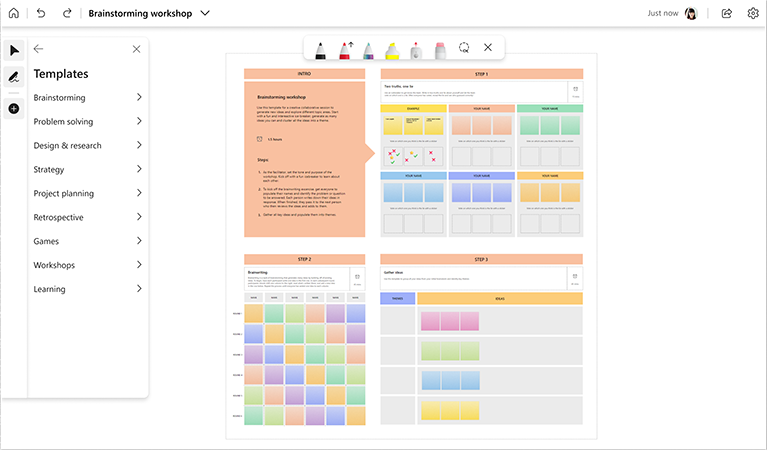
Tidak yakin bagaimana memulai papan baru? Dapatkan inspirasi dengan templat siap pakai kami yang dapat disesuaikan untuk skenario umum seperti curah gagasan, rencana pelajaran, bandingkan dan kontras, dua kebenaran dan kebohongan, dan banyak lagi!
- Kunjungi halaman Templat papan tulis untuk detail selengkapnya.
Membuat papan bersifat baca-saja saat diperlukan
Jika Memulai papan tulis dalam rapat atau saluran Microsoft Teams, Anda dapat memilih untuk meletakkannya dalam mode baca-saja kapan pun Anda ingin rekan kerja atau siswa berhenti berkolaborasi. Ini adalah cara yang berguna untuk menyelesaikan papan Anda (misalnya, setelah tenggat waktu tercapai).
Catatan
Mode baca-saja hanya tersedia jika Anda memulai papan tulis dalam rapat atau saluran Teams.
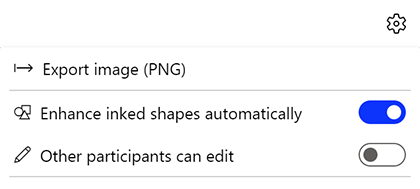
Anda bisa mengaktifkan mode baca-saja untuk papan yang telah Anda buka dengan menonaktifkan opsi Peserta lain bisa mengedit di menu Pengaturan . Preferensi Anda tetap berlaku untuk papan saat ini, bahkan setelah rapat berakhir.
- Lihat halaman menu Pengaturan untuk mempelajari selengkapnya.
Mendorong keterlibatan dengan reaksi
Gunakan reaksi untuk berinteraksi dengan orang lain dan memilih ide dan item di papan bersama.

Menggunakan alat tinta untuk visual yang lebih baik
Buat bentuk sempurna dengan cepat dengan pengenalan bentuk tinta. Gambar bentuk yang sudah tak asing lagi dan lihat Whiteboard membersihkannya!

Perlu memvisualisasikan alur kerja atau proses? Gunakan pena panah untuk menggambar panah dalam warna favorit Anda.

Tahan tombol Shift saat penintaan untuk menggambar garis lurus sempurna dengan mudah.

Menghemat waktu dengan pintasan keyboard
Percepat interaksi Anda dengan Whiteboard menggunakan pintasan keyboard praktis ini.
| Beralih ke mode Gambar | Alt + W / Alt + W + 1 |
|---|---|
| Pena 2 | Alt + W + 2 |
| Pena 3 | Alt + W + 3 |
| Penyorot | Alt + H |
| Hapus | Alt + X |
| Mode panah | Alt + A |
| Panah ganda | Alt + Shift + A |
| Mempercantik | Alt + B |
Menghemat waktu dengan pintasan keyboard
Klik kanan di mana saja di papan Anda untuk menambahkan catatan tempel atau kotak teks, lalu pindahkan ke posisi.

Ada beberapa objek di papanmu? Ratakan konten Anda dengan cepat dengan panduan pelekkan dan perataan objek yang mudah.

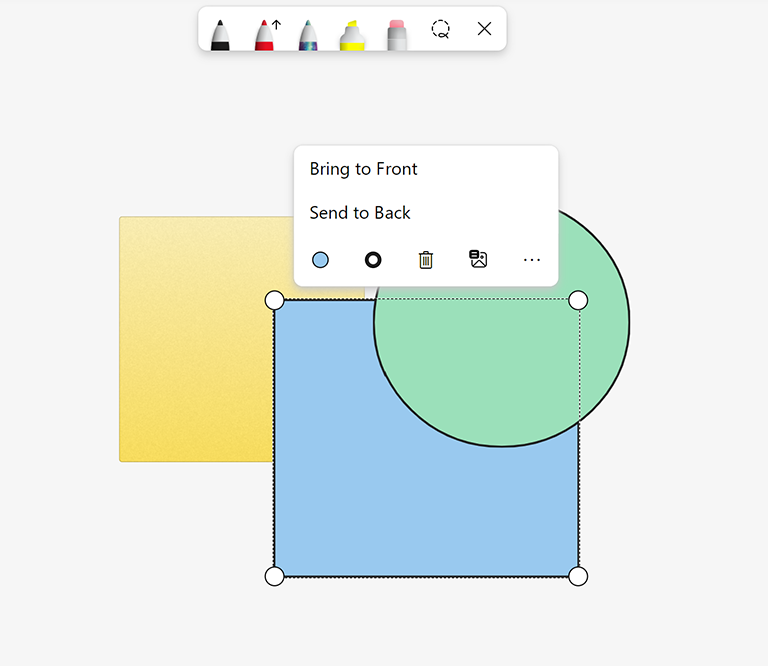
Kontrol objek yang sengaja tumpang tindih dengan mengklik kanan objek apa pun untuk membawanya ke depan atau mengirimkannya ke bagian belakang papan Anda.
Lihat juga
Lihat panduan Whiteboard kami lainnya untuk mempelajari selengkapnya!