
Selamat datang di Copilot di Whiteboard
Berlaku Untuk
Copilot di Whiteboard mengubah cara Anda membuat dan berkolaborasi. Hal ini dapat membantu Anda:
- Membayangkan ide baru
- Menyusun pemikiran ke dalam kategori logis
- Menyederhanakan proyek kompleks untuk kolaborasi yang lebih baik
Tersedia di aplikasi desktop Whiteboard, browser web, iPad, dan klien Teams jika Anda memiliki lisensi Microsoft 365 Copilot.
Buka Whiteboard
- Masuk ke Office 365.
- Pilih Aplikasi dari menu di sebelah kiri, lalu pilih Semua aplikasi.
- Pilih Whiteboard(Anda mungkin perlu menggulir untuk menemukannya).
Atau, jika Anda menggunakan Whiteboard di Teams, lihat Berbagi papan tulis di Microsoft Teams untuk mempelajari selengkapnya.
Catatan
Lihat Bahasa yang didukung untuk Microsoft Copilot mempelajari bahasa mana yang dapat Anda gunakan.
Memicu ide baru
Bayangkan Anda memiliki tujuan tetapi tidak yakin di mana harus memulai atau cara menjangkaunya. Copilot di Whiteboard membantu Anda menemukan ide baru, memperluas ide yang Anda miliki, menjelajahi berbagai sudut, dan mengatasi blok kreatif.
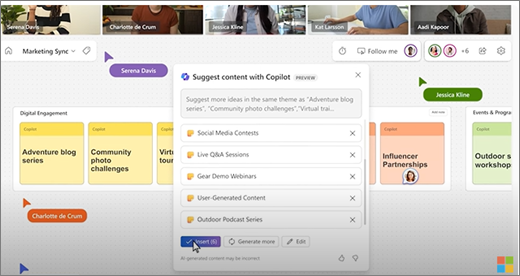
Meletakkan ide pertama pada papan tulis kosong sering kali merupakan bagian tersulit untuk memulai rencana baru. Copilot bisa membantu Anda memulai dengan memberikan beberapa saran saat Anda menambahkan perintah untuk fitur Sarankan .
Catatan
Saran ditambahkan sebagai catatan tempel di papan tulis, bukan sebagai kotak teks.
Berikut adalah beberapa cara untuk mengakses fiturSarankan:
- Tombol Copilot Toolbar - Pilih tombol Copilot di samping toolbar Whiteboard. Di menu Copilot, pilih Sarankan. Dalam kotak tulis, masukkan perintah Anda dan pilih panah Kirim.
- Menu klik kanan - Di papan tulis, klik kanan area kosong papan. Di menu klik kanan, pilih Sarankan. Dalam kotak tulis, masukkan perintah Anda dan pilih panah Kirim.
- Menu catatan yang dipilih - Di papan tulis, pilih catatan yang sudah ada. Di toolbar catatan, pilih menu Copilot, lalu pilih Sarankan.
Setelah Anda mengirim perintah, Copilot menyediakan beberapa saran dalam jendela pop-up. Anda dapat memilih:
- Sisipkan untuk menempatkan saran di papan tulis.
- Buat lebih banyak untuk menambahkan lebih banyak saran ke daftar.
- Edit untuk menulis ulang perintah Anda.
- X di samping saran yang ingin Anda hapus.
Untuk ide selengkapnya tentang cara menggunakan Sarankan dalam Copilot di Whiteboard, lihat Menemukan ide baru di Whiteboard dengan Copilot.
Kelola ide Anda
Mungkin sulit untuk memahami papan tulis yang berisi ide ketika tidak ada struktur. Copilot di Whiteboard memudahkan Anda mengatur ide ke dalam kluster berdasarkan kesamaannya sehingga Anda dapat menemukan pola, tema, dan kategori dalam curah pendapat Anda.
Catatan
Untuk menggunakan fitur Kategorikan, Anda harus memiliki setidaknya dua catatan di papan tulis. Fitur ini hanya berfungsi dengan catatan tempel, bukan dengan Penintaan atau kotak teks.
Berikut adalah beberapa cara untuk mengakses fitur Kategorikan :
- Tombol Copilot Toolbar - Pilih tombol Copilot di samping toolbar Whiteboard. Dalam menu Copilot, pilih Kategorikan. Copilot akan secara otomatis memilih semua catatan dalam tampilan di papan tulis. Lalu pilih Kategorikan untuk memulai proses, atau Batal untuk keluar dari proses.
- Seret dan pilih catatan - Pilih dan tahan Shift lalu seret ke catatan yang ingin Anda kategorikan. Di toolbar catatan, pilih Kategorikan untuk menyusun catatan yang disorot ke dalam kategori.
Copilot menempatkan catatan Anda ke dalam grup catatan berwarna yang berbeda dengan judul. Setelah Copilot mengkategorikan catatan, Anda dapat memilih untuk Menyimpannya, mengembalikan catatan agar tidak dikategorikan, atau Meregenerasi kategorisasi Copilot. Anda kemudian dapat mengedit, memindahkan, serta menghapus catatan dan judul sesuai kebutuhan.
Untuk ide selengkapnya tentang cara menggunakan Kategorikan dalam Copilot di Whiteboard, lihat Menata ide Anda di Whiteboard dengan Copilot.
Pahami ide Anda
Anda telah melakukan sesi curah pendapat yang hebat di Whiteboard dan sekarang ingin berbagi hasilnya. Atau mungkin ini adalah sesi perencanaan yang panjang, dan Anda ingin rekap cepat. Copilot di Whiteboard dapat membuat papan tulis kompleks lebih mudah dipahami dengan fitur Ringkas .
Catatan
Hanya konten catatan tempel yang disertakan dalam ringkasan. Untuk menggunakan fitur Ringkas, Anda memerlukan setidaknya satu catatan tempel di papan tulis, tetapi kami menyarankan lebih dari satu catatan untuk mendapatkan nilai terbanyak dari fitur ini.
Berikut adalah beberapa cara untuk mengakses fitur Ringkas:
- Tombol Copilot Toolbar - Pilih tombol Copilot di samping toolbar Whiteboard. Dalam menu Copilot, pilih Ringkas untuk membuat ringkasan papan tulis.
- Menu klik kanan - Di papan tulis, klik kanan area kosong papan. Di menu klik kanan, pilih Ringkas untuk membuat ringkasan papan tulis.
Copilot membuat ringkasan catatan papan tulis dan menempatkannya dalam komponen Loop yang bisa Anda edit, salin, dan bagikan dengan orang lain.
Untuk ide selengkapnya tentang cara menggunakan Ringkas dalam Copilot di Whiteboard, lihat Meringkas ide di Whiteboard dengan Copilot.
Beberapa ide untuk dicoba
Berikut adalah beberapa ide cepat untuk dicoba dengan Copilot di Whiteboard:
- Sarankan nama untuk kedai kopi kecil yang juga menjual buku.
- Sarankan cara efektif untuk mengurangi waktu mitigasi tiket insiden produk. Misalnya: "buat halaman bantuan produk secara proaktif untuk pengguna akhir."
- Sarankan pengguna teratas melihat kekuatan <nama produk> Anda.
- Sarankan ide rencana pelajaran untuk membaca <judul> buku.
- Sarankan lima slogan marketing untuk peluncuran produk sepatu lari baru.
Pelajari selengkapnya
Tanya Jawab Umum tentang Copilot di Whiteboard