
Banyak pengguna menemukan bahwa menggunakan keyboard eksternal dengan pintasan keyboard untuk Excel membantu mereka bekerja lebih efisien. Bagi pengguna dengan keterbatasan mobilitas atau daya penglihatan, pintasan keyboard lebih mudah digunakan daripada layar sentuh dan merupakan alternatif penting dalam menggunakan mouse.
Catatan
- Pintasan pada topik ini mengacu pada tata letak keyboard AS. Tombol untuk tata letak lain mungkin tidak sama persis dengan keyboard AS.
- Tanda plus (+) dalam pintasan berarti Anda perlu menekan beberapa tombol secara bersamaan.
- Tanda koma (,) dalam pintasan berarti Anda harus menekan beberapa tombol secara berurutan.
Artikel ini menguraikan pintasan keyboard, tombol fungsi, dan beberapa tombol pintasan umum lainnya di Excel untuk Windows.
Catatan
- Untuk menemukan pintasan dalam artikel ini dengan cepat, Anda dapat menggunakan Pencarian. Tekan Ctrl+F, lalu ketikkan kata-kata pencarian Anda.
- Jika tindakan yang sering digunakan tidak memiliki tombol pintasan, Anda dapat merekam makro untuk membuatnya. Untuk instruksinya, buka Mengotomatiskan tugas dengan Perekam Makro.
- Unduh 50 panduan tips cepat pintasan Excel yang menghemat waktu kami.
- Mendapatkan pintasan keyboard Excel dalam dokumen Word: Pintasan keyboard Excel dan tombol fungsi.
Dalam topik ini
Pintasan keyboard untuk membuat pilihan dan melakukan tindakan
Pintasan keyboard untuk bekerja dengan data, fungsi, dan bilah rumus
Pintasan yang sering digunakan
Tabel ini memperlihatkan pintasan yang paling sering digunakan di Excel.
| Untuk melakukan hal ini | Tekan |
|---|---|
| Tutup buku kerja. | Ctrl+W |
| Buka buku kerja. | Ctrl+O |
| Buka tab Beranda . | Alt+H |
| Menyimpan buku kerja. | Ctrl+S |
| Salin pilihan. | Ctrl+C |
| Pilihan tempel. | Ctrl+V |
| Batalkan tindakan terbaru. | Ctrl+Z |
| Menghapus konten sel. | Hapus |
| Pilih warna isian. | Alt+H, H |
| Potong pilihan. | Ctrl+X |
| Buka tab Sisipkan. | Alt+N |
| Menerapkan pemformatan tebal. | Ctrl+B |
| Rata konten sel di tengah. | Alt+H, A, C |
| Buka tab Tata Letak Halaman . | Alt+P |
| Buka tab Data . | Alt+A |
| Buka tab Tampilan . | Alt+W |
| Buka menu konteks. | Shift+F10 atau Tombol Menu Windows |
| Tambahkan batas. | Alt+H, B |
| Hapus kolom. | Alt+H, D, C |
| Buka tab Rumus . | Alt+M |
| Sembunyikan baris yang dipilih. | Ctrl+9 |
| Sembunyikan kolom yang dipilih. | Ctrl+0 |
Pintasan keyboard pita
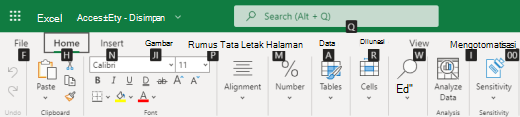
Pita mengelompokkan opsi terkait pada tab. Misalnya, pada tab Beranda , grup Angka menyertakan opsi Format Angka . Tekan tombol Alt untuk menampilkan pintasan pita, yang disebut Tips Tombol, sebagai huruf dalam gambar kecil di samping tab dan opsi seperti yang ditunjukkan pada gambar di bawah ini.

Anda dapat menggabungkan huruf Tips Tombol dengan tombol Alt untuk membuat pintasan yang disebut tombol Akses untuk opsi pita. Misalnya, tekan Alt+H untuk membuka tab Beranda , dan Alt+Q untuk berpindah ke bidang Pencarian . Tekan Alt lagi untuk melihat Tips Tombol untuk opsi untuk tab yang dipilih.
Tergantung pada versi Microsoft 365 yang Anda gunakan, bidang teks Pencarian di bagian atas jendela aplikasi bisa saja disebut Beri Tahu Saya . Keduanya menawarkan pengalaman yang sangat serupa, namun beberapa opsi dan hasil pencarian dapat berbeda.
Di Office versi yang lebih baru, sebagian besar pintasan menu tombol Alt lama juga masih berfungsi. Namun, Anda perlu mengetahui pintasan lengkapnya. Misalnya, tekan Alt, lalu tekan salah satu tombol menu lama, misalnya, E (Edit), V (Tampilan), I (Sisipkan), dan lain sebagainya. Pemberitahuan akan muncul yang mengatakan bahwa Anda menggunakan kunci akses dari versi Microsoft 365 yang lebih lama. Jika Anda mengetahui seluruh urutan kunci, lanjutkan, dan gunakan. Jika Anda tidak mengetahui urutannya, tekan Esc dan gunakan Tips Tombol sebagai gantinya.
Gunakan tombol Akses untuk tab pita
Untuk langsung masuk ke tab di pita, tekan salah satu tombol akses berikut. Tab tambahan mungkin muncul tergantung pada pilihan Anda di lembar kerja.
| Untuk melakukan hal ini | Tekan |
|---|---|
| Pindah ke bidang Pencarian di pita dan ketik istilah pencarian untuk bantuan atau konten Bantuan. | Alt+Q, lalu masukkan istilah pencarian |
| Buka menu File. | Alt+F |
| Buka tab Beranda dan format teks dan angka lalu gunakan alat Temukan. | Alt+H |
| Buka tab Sisipkan dan sisipkan PivotTable, bagan, add-in, Grafik api, gambar, bentuk, header, atau kotak teks. | Alt+N |
| Buka tab Tata Letak Halaman dan kerjakan tema, penyiapan halaman, skala, dan perataan. | Alt+P |
| Buka tab Rumus , lalu sisipkan, lacak, serta sesuaikan fungsi dan penghitungan. | Alt+M |
| Buka tab Data dan sambungkan ke, urutkan, filter, analisis, dan kerjakan dengan data. | Alt+A |
| Buka tab Peninjauan dan periksa ejaan, tambahkan catatan dan komentar, serta lindungi lembar dan buku kerja. | Alt+R |
| Buka tab Lihat dan lihat pratinjau jeda dan tata letak halaman, tampilkan dan sembunyikan garis kisi dan judul, atur pembesaran zoom, kelola jendela dan panel, serta tampilkan makro. | Alt+W |
Bekerja di pita dengan keyboard
| Untuk melakukan hal ini | Tekan |
|---|---|
| Pilih tab aktif pada pita dan aktifkan tombol akses. | Alt atau F10. Gunakan tombol akses atau tombol panah untuk berpindah ke tab lain. |
| Memindahkan fokus ke perintah di pita atau panel add-in. | Tombol Tab atau Shift+Tab |
| Secara berurutan, memindahkan ke bawah, atas, kiri, atau kanan di antara item di pita. | Tombol panah |
| Tampilkan tipsalat untuk elemen pita yang sedang difokuskan. | Ctrl+Shift+F10 |
| Mengaktifkan tombol yang dipilih. | Spacebar atau Enter |
| Buka daftar untuk perintah yang dipilih. | Tombol panah bawah |
| Membuka menu untuk tombol yang dipilih. | Alt+tombol panah Bawah |
| Berpindah ke perintah berikutnya ketika menu atau submenu terbuka. | Tombol panah bawah |
| Memperluas atau menciutkan pita. | Ctrl+F1 |
| Membuka menu konteks. | Shift+F10 Atau, pada keyboard Windows, tombol Menu Windows (biasanya antara tombol Alt Gr dan Ctrl kanan) |
| Memindahkan ke submenu ketika menu utama terbuka atau dipilih. | Tombol panah kiri |
| Berpindah dari satu grup kontrol ke grup kontrol lainnya. | Ctrl+tombol Panah Kiri atau Kanan |
Pintasan keyboard untuk menavigasi dalam sel
| Untuk melakukan hal ini | Tekan |
|---|---|
| Pindahkan ke sel sebelumnya dalam lembar kerja atau opsi sebelumnya dalam kotak dialog. | Shift+Tab |
| Pindahkan satu sel ke atas dalam lembar kerja. | Tombol panah atas |
| Pindahkan satu sel ke bawah dalam lembar kerja. | Tombol panah bawah |
| Pindahkan satu sel ke kiri dalam lembar kerja. | Tombol panah kiri |
| Pindahkan satu sel ke kanan dalam lembar kerja. | Tombol panah kanan |
| Pindahkan ke tepi wilayah data saat ini di dalam lembar kerja. | Ctrl+tombol Panah |
| Masuk ke mode Akhir , pindah ke sel berikutnya yang tidak kosong di kolom atau baris yang sama dengan sel aktif, dan nonaktifkan mode Akhir . Jika sel kosong, pindahkan ke sel terakhir dalam baris atau kolom. | End, tombol Panah |
| Memindahkan ke sel terakhir di lembar kerja, ke baris paling bawah di sisi paling kanan kolom yang digunakan. | Ctrl+End |
| Memperluas pemilihan sel hingga ke sel yang terakhir digunakan di lembar kerja (sudut kanan bawah). | Ctrl+Shift+End |
| Pindah ke sel di sudut kiri atas jendela saat Kunci gulir diaktifkan. | Beranda+Kunci gulir |
| Memindahkan ke bagian awal lembar kerja. | Ctrl+Home |
| Pindahkan satu layar ke bawah dalam lembar kerja. | Page down |
| Memindahkan ke lembar berikutnya di buku kerja. | Ctrl+Page down |
| Memindahkan satu layar ke kanan di lembar kerja. | Alt+Page down |
| Memindahkan satu layar ke atas di lembar kerja. | Page up |
| Memindahkan satu layar ke kiri di lembar kerja. | Alt+Page up |
| Memindahkan ke lembar sebelumnya di buku kerja | Ctrl+Page up |
| Memindahkan satu sel ke kanan di lembar kerja. Atau memindahkan antar sel tak terkunci di lembar kerja yang dilindungi. | Tombol Tab |
| Membuka daftar pilihan validasi di sel yang mempunyai opsi validasi data yang diterapkan. | Alt+tombol panah Bawah |
| Menjelajahi bentuk yang terapung, seperti kotak teks atau gambar. | Ctrl+Alt+5, lalu tombol Tab berulang kali |
| Keluar dari navigasi bentuk terapung dan kembali ke navigasi normal. | Esc |
| Gulir secara horizontal. | Ctrl+Shift, lalu gulir roda mouse ke atas untuk pergi ke kiri, bawah untuk pergi ke kanan |
| Memperbesar. | Ctrl+Alt+Tanda sama dengan (=) |
| Memperkecil. | Ctrl+Alt+Tanda minus(-) |
Pintasan keyboard untuk memformat sel
| Untuk melakukan hal ini | Tekan |
|---|---|
| Buka kotak dialog Format Sel . | Ctrl+1 |
| Format font dalam kotak dialog Format Sel . | Ctrl+Shift+F |
| Edit sel aktif dan Letakkan titik penyisipan di akhir kontennya. Atau memindahkan titik penyisipan ke bilah rumus jika pengeditan dinonaktifkan untuk sel tersebut. Jika Anda mengedit rumus, aktifkan atau nonaktifkan mode Poin sehingga Anda dapat menggunakan tombol panah untuk membuat referensi. | F2 |
| Menyisipkan catatan. Membuka dan mengedit catatan sel. |
Shift+F2 Shift+F2 |
| Menyisipkan komentar beralur. Buka dan balas komentar beralur. |
Ctrl+Shift+F2 Ctrl+Shift+F2 |
| Buka kotak dialog Sisipkan untuk menyisipkan sel kosong. | Ctrl+Shift+Tanda Plus (+) |
| Buka kotak dialog Hapus untuk menghapus sel yang dipilih. | Ctrl+Tanda minus(-) |
| Memasukkan waktu saat ini. | Ctrl+Shift+Titik Dua (:) |
| Memasukkan tanggal saat ini. | Ctrl+Titik Koma (;) |
| Bergantian menampilkan antara nilai sel dan rumus dalam lembar kerja. | Ctrl+Aksen grave (') |
| Salin rumus dari sel di atas sel aktif ke dalam sel atau bilah rumus. | Ctrl+Apostrof (') |
| Pindahkan sel yang dipilih. | Ctrl+X |
| Salin sel yang dipilih. | Ctrl+C |
| Menempelkan konten pada titik penyisipan, mengganti pilihan apa pun. | Ctrl+V |
| Buka kotak dialog Tempel Khusus . | Ctrl+Alt+V |
| Miringkan teks atau hapus pemformatan miring. | Ctrl+I atau Ctrl+3 |
| Tebalkan teks atau hapus pemformatan tebal. | Ctrl+B atau Ctrl+2 |
| Garis bawahi teks atau hapus garis bawah. | Ctrl+U atau Ctrl+4 |
| Terapkan atau hapus pemformatan coretan. | Ctrl+5 |
| Bergantian antara menyembunyikan objek, menampilkan objek, dan menampilkan tempat penampung untuk objek. | Ctrl+6 |
| Terapkan batas kerangka ke sel-sel yang dipilih. | Ctrl+Shift+Tanda Ampersand (&) |
| Hapus batas kerangka dari sel-sel pilihan. | Ctrl+Shift+Garis Bawah (_) |
| Tampilkan atau sembunyikan simbol kerangka. | Ctrl+8 |
| Gunakan perintah Isi Ke Bawah untuk menyalin konten dan format sel paling atas dari rentang yang dipilih ke dalam sel di bawahnya. | Ctrl+D |
| Terapkan format angka Umum . | Ctrl+Shift+Tanda tilde (~) |
| Terapkan format Mata Uang dengan dua tempat desimal (angka negatif dalam tanda kurung). | Ctrl+Shift+Tanda Dolar ($) |
| Terapkan format Persentase tanpa tempat desimal. | Ctrl+Shift+Tanda persen (%) |
| Terapkan format angka Ilmiah dengan dua tempat desimal. | Ctrl+Shift+Tanda tanda sari (^) |
| Terapkan format Tanggal dengan hari, bulan, dan tahun. | Ctrl+Shift+Tanda angka (#) |
| Terapkan format Waktu dengan jam dan menit, serta AM atau PM. | Ctrl+Shift+Tanda At (@) |
| Terapkan format angka dengan dua tempat desimal, pemisah ribuan, dan tanda minus (-) untuk nilai negatif. | Ctrl+Shift+Tanda seru (!) |
| Buka kotak dialog Sisipkan hyperlink . | Ctrl+K |
| Memeriksa ejaan di lembar kerja aktif atau rentang yang dipilih. | F7 |
| Tampilkan opsi Analisis Cepat untuk sel pilihan yang berisi data. | Ctrl+Q |
| Tampilkan kotak dialog Buat Tabel . | Ctrl+L atau Ctrl+T |
| Buka kotak dialog Statistik Buku Kerja. | Ctrl+Shift+G |
Pintasan keyboard dalam kotak dialog Tempel Spesial di Excel
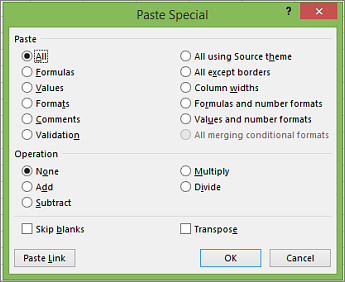
Di Excel, Anda dapat menempelkan aspek tertentu dari data yang disalin seperti pemformatan atau nilainya menggunakan opsi Tempel Khusus . Setelah menyalin data, tekan Ctrl+Alt+V, atau Alt+E+S untuk membuka kotak dialog Tempel Khusus .
Tips
Anda juga dapat memilih Beranda>Tempel>Tempel Tempel Spesial.
Untuk memilih opsi dalam kotak dialog, tekan huruf bergaris bawah untuk opsi tersebut. Misalnya, tekan huruf C untuk memilih opsi Komentar .
Pintasan keyboard untuk membuat pilihan dan melakukan tindakan
| Untuk melakukan hal ini | Tekan |
|---|---|
| Memilih seluruh lembar kerja. | Ctrl+A atau Ctrl+Shift+Spacebar |
| Memilih lembar saat ini dan yang berikutnya di buku kerja. | Ctrl+Shift+Page down |
| Pilih lembar saat ini dan yang sebelumnya dalam buku kerja. | Ctrl+Shift+Page up |
| Perluas pemilihan sel sebanyak satu sel. | Shift+tombol Panah |
| Perluas pemilihan sel hingga ke sel terakhir yang tidak kosong dalam kolom atau baris yang sama dengan sel aktif, atau jika sel berikutnya kosong, ke sel yang tidak kosong berikutnya. | Ctrl+Shift+tombol Panah |
| Aktifkan mode yang diperpanjang lalu gunakan tombol panah untuk memperluas pilihan. Tekan lagi untuk menonaktifkan. | F8 |
| Menambahkan sel atau rentang yang tidak berdekatan ke sel yang dipilih menggunakan tombol panah. | Shift+F8 |
| Memulai garis baru dalam sel yang sama. | Alt+Enter |
| Mengisi rentang sel yang dipilih dengan entri saat ini. | Ctrl+Enter |
| Melengkapi entri sel dan memilih sel di atas. | Shift+Enter |
| Memilih seluruh kolom di lembar kerja. | Ctrl+Spacebar |
| Memilih seluruh baris di lembar kerja. | Shift+Spacebar |
| Memilih semua objek di lembar kerja ketika suatu objek dipilih. | Ctrl+Shift+Spacebar |
| Memperluas pemilihan sel hingga ke sel di bagian awal lembar kerja. | Ctrl+Shift+Home |
| Memilih kawasan saat ini jika lembar kerja tersebut berisi data. Tekan kedua kalinya untuk memilih kawasan saat ini dan baris ringkasannya. Menekan ketiga kalinya untuk memilih seluruh lembar kerja. | Ctrl+A atau Ctrl+Shift+Spacebar |
| Pilih wilayah yang saat ini di sekitar sel aktif. | Ctrl+Shift+Tanda bintang (*) |
| Memilih perintah pertama di menu ketika menu atau submenu terlihat. | Home |
| Mengulangi perintah atau tindakan terakhir, jika memungkinkan. | Ctrl+Y |
| Membatalkan tindakan terakhir. | Ctrl+Z |
| Perluas baris atau kolom yang dikelompokkan. | Saat mengarahkan kursor ke item yang diciutkan, tekan dan tahan tombol Shift dan gulir ke bawah. |
| Ciutkan baris atau kolom yang dikelompokkan. | Saat mengarahkan kursor ke item yang diperluas, tekan dan tahan tombol Shift dan gulir ke atas. |
Pintasan keyboard untuk bekerja dengan data, fungsi, dan bilah rumus
| Untuk melakukan hal ini | Tekan |
|---|---|
| Aktifkan atau nonaktifkan tipsalat untuk memeriksa rumus secara langsung di bilah rumus atau di sel yang Anda edit. | Ctrl+Alt+P |
| Edit sel aktif dan Letakkan titik penyisipan di akhir kontennya. Atau memindahkan titik penyisipan ke bilah rumus jika pengeditan dinonaktifkan untuk sel tersebut. Jika Anda mengedit rumus, aktifkan atau nonaktifkan mode Poin sehingga Anda dapat menggunakan tombol panah untuk membuat referensi. | F2 |
| Memperluas atau menciutkan bilah rumus. | Ctrl+Shift+U |
| Batalkan entri dalam sel atau bilah rumus. | Esc |
| Melengkapi entri dalam bilah rumus dan memilih sel di bawahnya. | Enter |
| Memindahkan kursor ke akhir teks ketika kursor berada di bilah rumus. | Ctrl+End |
| Memilih semua teks dalam bilah rumus dari posisi kursor sampai akhir. | Ctrl+Shift+End |
| Menghitung semua lembar kerja dalam semua buku kerja yang terbuka. | F9 |
| Menghitung lembar kerja yang aktif. | Shift+F9 |
| Menghitung semua lembar kerja dalam semua buku kerja yang terbuka, tanpa melihat ada tidaknya perubahan sejak perhitungan terakhir. | Ctrl+Alt+F9 |
| Periksa ulang rumus-rumus dependen, lalu hitung semua sel dalam semua buku kerja yang terbuka, termasuk sel-sel yang tidak ditandai sebagai sel yang perlu dihitung. | Ctrl+Alt+Shift+F9 |
| Menampilkan menu atau pesan untuk tombol Pemeriksaan Kesalahan . | Alt+Shift+F10 |
| Tampilkan kotak dialog Argumen Fungsi ketika titik penyisipan berada di sebelah kanan nama fungsi dalam rumus. | Ctrl+A |
| Menyisipkan nama argumen dan tanda kurung ketika titik penyisipan terletak di sebelah kanan nama fungsi dalam sebuah rumus. | Ctrl+Shift+A |
| Menyisipkan rumus Sum | Alt+Tanda sama dengan (=) |
| Menggunakan Isi Cepat untuk mengenali pola dalam kolom yang berdekatan dan mengisi kolom saat ini secara otomatis | Ctrl+E |
| Memeriksa semua kombinasi referensi absolut dan relatif dalam sebuah rumus jika suatu referensi atau rentang sel dipilih. | F4 |
| Menyisipkan suatu fungsi. | Shift+F3 |
| Menyalin nilai dari sel di atas sel aktif ke dalam sel atau bilah rumus. | Ctrl+Shift+Tanda kutip lurus (") |
| Buat bagan data yang disematkan dalam rentang saat ini. | Alt+F1 |
| Buat bagan data dalam rentang saat ini di lembar Bagan terpisah. | F11 |
| Menentukan nama yang akan digunakan dalam referensi. | Alt+M, M, D |
| Tempel nama dari kotak dialog Tempel Nama (jika nama telah ditentukan dalam buku kerja). | F3 |
| Memindahkan ke bidang pertama dalam catatan formulir data berikutnya. | Enter |
| Membuat, menjalankan, mengedit, atau menghapus makro. | Alt+F8 |
| Buka Microsoft Visual Basic Untuk Editor Aplikasi. | Alt+F11 |
| Buka Editor Power Query | Alt+F12 |
Pintasan keyboard untuk me-refresh data eksternal
Gunakan tombol berikut untuk merefresh data dari sumber data eksternal.
| Untuk melakukan hal ini | Tekan |
|---|---|
| Hentikan operasi refresh. | Esc |
| Refresh data di lembar kerja saat ini. | Ctrl+F5 |
| Refresh semua data dalam buku kerja. | Ctrl+Alt+F5 |
Pintasan keyboard Power Pivot
Gunakan pintasan keyboard berikut dengan Power Pivot di Microsoft 365 dan Office.
| Untuk melakukan hal ini | Tekan |
|---|---|
| Membuka menu konteks untuk sel, kolom, atau baris yang dipilih. | Shift+F10 |
| Memilih seluruh tabel. | Ctrl+A |
| Menyalin data yang dipilih. | Ctrl+C |
| Menghapus tabel. | Ctrl+D |
| Memindahkan tabel. | Ctrl+M |
| Mengubah nama tabel. | Ctrl+R |
| Menyimpan file. | Ctrl+S |
| Mengulangi tindakan terakhir. | Ctrl+Y |
| Membatalkan tindakan terakhir. | Ctrl+Z |
| Memilih kolom saat ini. | Ctrl+Spacebar |
| Memilih baris saat ini. | Shift+Spacebar |
| Memilih seluruh sel dari lokasi saat ini ke sel terakhir pada kolom. | Shift+Page down |
| Memilih seluruh sel dari lokasi saat ini ke sel pertama pada kolom. | Shift+Page up |
| Memilih seluruh sel dari lokasi saat ini ke sel terakhir pada baris. | Shift+End |
| Memilih seluruh sel dari lokasi saat ini ke sel pertama pada baris. | Shift+Home |
| Beralih ke tabel sebelumnya. | Ctrl+Page up |
| Beralih ke tabel berikutnya. | Ctrl+Page down |
| Pindah ke sel pertama di sudut kiri atas tabel yang dipilih. | Ctrl+Home |
| Pindah ke sel terakhir di sudut kanan bawah tabel yang dipilih. | Ctrl+End |
| Pindah ke sel pertama dari baris yang dipilih. | Ctrl+Tombol panah kiri |
| Pindah ke sel terakhir dari baris yang dipilih. | Ctrl+Tombol panah kanan |
| Pindah ke sel pertama dari kolom yang dipilih. | Ctrl+Tombol panah atas |
| Beralih ke sel terakhir pada kolom yang dipilih. | Ctrl+Tombol panah bawah |
| Menutup kotak dialog atau membatalkan proses, misalnya operasi penempelan. | Ctrl+Esc |
| Buka kotak dialog Menu Filter Otomatis . | Alt+tombol panah Bawah |
| Buka kotak dialog Buka buka . | F5 |
| Menghitung ulang semua rumus di jendela Power Pivot. Untuk informasi selengkapnya, lihat Menghitung Ulang Rumus di Power Pivot | F9 |
Copilot di Excel
Gunakan tombol pintasan berikut dengan Copilot di Excel pada Windows.
| Untuk melakukan hal ini | Penggunaan |
|---|---|
| Kirim perintah Anda di panel tugas Copilot di Excel. | Enter |
| Menghentikan atau membatalkan permintaan Copilot di Excel. | Esc |
| Terima perubahan yang dibuat oleh Copilot di Excel. | Ctrl+Enter |
| Beralih antara mode edit, obrolan, dan rencana di panel tugas Copilot di Excel. | Ctrl+Shift+M |
| Menavigasi di antara respons obrolan di panel tugas Copilot di Excel. | Alt+C |
| Konfirmasikan penggunaan file yang dipilih di panel tugas Copilot di Excel. | Ctrl+J |
| Mulai pendiktean untuk Copilot di Excel. | Alt+Shift+H |
| Buka panel tugas Copilot di Excel. | Alt+C |
| Memindahkan fokus antara kisi Excel dan panel tugas Copilot di Excel. | F6 |
Tombol fungsi
| Tombol | Deskripsi |
|---|---|
| F1 |
|
| F2 |
|
| F3 |
|
| F4 |
|
| F5 |
|
| F6 |
|
| F7 |
|
| F8 |
|
| F9 |
|
| F10 |
|
| F11 |
|
| F12 |
|
Tombol pintasan lain yang berguna
| Tombol | Deskripsi |
|---|---|
| Alt |
|
| Tombol panah |
|
| Backspace |
|
| Delete |
|
| End |
|
| Enter |
|
| Esc |
|
| Home |
|
| Page down |
|
| Page up |
|
| Shift |
|
| Tombol spasi |
|
| Tombol Tab |
|
Lihat juga
Tugas dasar menggunakan pembaca layar dengan Excel
Menggunakan pembaca layar untuk menelusuri dan menavigasi Excel


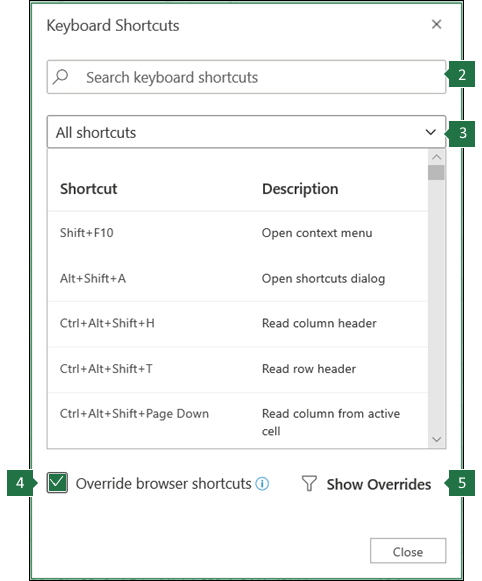
Dukungan teknis untuk pelanggan difabel
Microsoft ingin memberikan pengalaman yang terbaik untuk semua pelanggan. Jika Anda merupakan difabel atau memiliki pertanyaan terkait aksesibilitas, silakan hubungi Answer Desk Disabilitas Microsoft untuk mendapatkan bantuan teknis. Tim dukungan Answer Desk Disabilitas dilatih untuk menggunakan berbagai teknologi bantuan populer dan dapat memberikan bantuan dalam bahasa Inggris, Prancis, Spanyol, dan Bahasa Isyarat Amerika. Silakan kunjungi situs Answer Desk Disabilitas Microsoft untuk mendapatkan detail kontak bagi kawasan Anda.
Jika Anda merupakan pengguna pemerintah, komersial, atau perusahaan, silakan hubungi Answer Desk Disabilitas perusahaan.