

Untuk mengotomatiskan tugas berulang, Anda dapat merekam makro dengan Perekam Makro di Microsoft Excel. Bayangkan Anda memiliki tanggal dalam format acak dan ingin menerapkan satu format ke semuanya. Makro dapat melakukannya untuk Anda. Anda dapat merekam makro dengan menerapkan format yang Anda inginkan, lalu memutar ulang makro kapan pun diperlukan.
Saat Anda merekam makro, perekam makro merekam semua langkah-langkah dalam kode Visual Basic untuk Applications (VBA). Langkah-langkah ini dapat mencakup mengetik teks atau angka, mengeklik sel atau perintah pada pita atau menu, memformat sel, baris, atau kolom, atau bahkan mengimpor data dari sumber eksternal, misalnya, Microsoft Access. Visual Basic Application (VBA) adalah bagian dari bahasa pemrograman Visual Basic yang canggih, dan disertakan dengan sebagian besar aplikasi Office. Meskipun VBA memberi Anda kemampuan untuk mengotomatiskan proses di dalam dan di antara aplikasi Office, Anda tidak perlu mengetahui kode VBA atau pemrograman komputer jika Perekam Makro melakukan apa yang Anda inginkan.
Penting untuk diketahui bahwa Saat merekam makro, Perekam Makro menangkap hampir setiap gerakan yang Anda lakukan. Jadi jika Anda membuat kesalahan dalam urutan Anda, misalnya, mengklik tombol yang tidak ingin Anda klik, Perekam Makro akan merekamnya. Resolusinya adalah merekam ulang seluruh urutan, atau memodifikasi kode VBA itu sendiri. Inilah sebabnya mengapa setiap kali Anda merekam sesuatu, yang terbaik adalah merekam proses yang sangat Anda kenal. Semakin lancar merekam suatu urutan, semakin efisien makro akan berjalan saat Anda memutarnya.
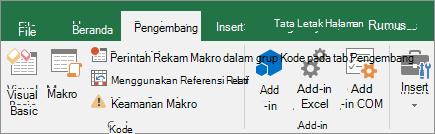
Makro dan alat VBA dapat ditemukan di tab Pengembang, yang disembunyikan secara default, jadi langkah pertama adalah mengaktifkannya. Untuk informasi selengkapnya, lihat Tampilkan tab Pengembang.
Merekam makro
Ada beberapa hal bermanfaat yang harus Anda ketahui tentang makro:
- Saat Anda merekam makro untuk melakukan sekumpulan tugas dalam rentang di Excel, makro hanya akan berjalan pada sel dalam rentang tersebut. Jadi, jika Anda menambahkan baris tambahan ke rentang, makro tidak akan menjalankan proses pada baris baru, tetapi hanya sel dalam rentang.
- Jika Anda telah merencanakan proses tugas yang panjang untuk merekam, rencanakan untuk memiliki makro yang lebih kecil dan relevan, daripada memiliki satu makro panjang.
- Tidak perlu hanya tugas di Excel yang dapat direkam dalam makro. Proses makro Anda dapat meluas ke aplikasi Office lain dan aplikasi lain yang mendukung Visual Basic Application (VBA). Misalnya, Anda dapat merekam makro ketika memperbarui tabel terlebih dahulu di Excel, lalu membuka Outlook untuk mengirimkan email tabel ke alamat email.
Ikuti langkah-langkah ini untuk merekam makro.
Pada tab Pengembang, di grup Kode , klik Rekam Makro.
-ATAU-
Tekan Alt+T M++R .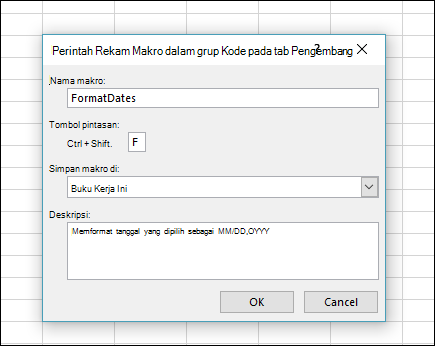
Dalam kotak Nama makro, masukkan nama untuk makro. Buat nama sedeskriptif mungkin sehingga Anda dapat menemukannya dengan cepat jika membuat lebih dari satu makro.
Catatan
Karakter pertama dari nama makro harus berupa huruf. Karakter berikutnya bisa berupa karakter huruf, angka, atau garis bawah. Spasi tidak bisa digunakan dalam nama makro; karakter garis bawah berfungsi baik sebagai pemisah kata. Jika Anda menggunakan nama makro yang juga merupakan referensi sel, Anda mungkin mendapatkan pesan kesalahan bahwa nama makro tidak valid.
Untuk menetapkan pintasan keyboard guna menjalankan makro, dalam kotak tombol Pintasan , ketik huruf apa pun (huruf besar atau kecil akan berfungsi) yang ingin Anda gunakan. Sebaiknya gunakan kombinasi tombol yang tidak sesuai dengan tombol pintasan yang ada, karena tombol pintasan makro akan menimpa tombol pintasan Excel default yang setara saat buku kerja yang berisi makro terbuka. Misalnya, jika menggunakan Ctrl+Z (Undo), Anda akan kehilangan kemampuan untuk Undo di instance Excel tersebut.
Dalam daftar Makro Store di, pilih tempat Anda ingin menyimpan makro.
Secara umum, Anda akan menyimpan makro di lokasi Buku Kerja ini , tetapi jika Anda ingin makro tersedia setiap kali Anda menggunakan Excel, pilih Buku Kerja Makro Pribadi . Saat Anda memilih Buku Kerja Makro Pribadi, Excel membuat buku kerja makro pribadi tersembunyi (Personal.xlsb) jika belum ada, dan menyimpan makro di buku kerja ini.Dalam kotak Deskripsi , ketik deskripsi singkat tentang apa yang dilakukan makro secara opsional.
Meskipun bidang deskripsi bersifat opsional, sebaiknya Anda memasukkannya. Selain itu, cobalah untuk memasukkan deskripsi yang bermakna dengan informasi apa pun yang mungkin berguna bagi Anda atau pengguna lain yang akan menjalankan makro. Jika Anda membuat banyak makro, deskripsi dapat membantu Anda dengan cepat mengidentifikasi makro mana yang melakukan apa, jika tidak, Anda mungkin harus menebak.Klik OK untuk mulai merekam.
Lakukan tindakan yang ingin Anda rekam.
Pada tab Pengembang, di grup Kode, klik
 Perekaman.
-ATAU-
Tekan Alt+T M++R .
Bekerja dengan makro yang direkam di Excel
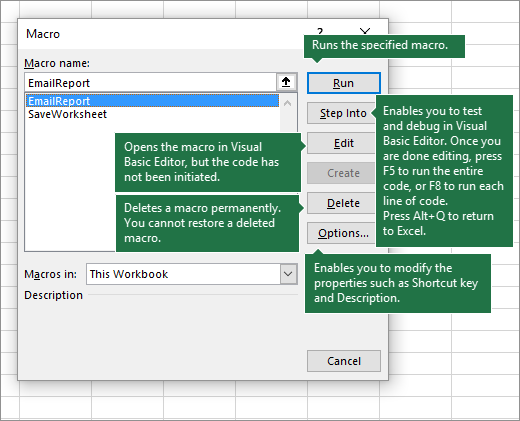
Di tab Pengembang , klik Makro untuk melihat makro yang terkait dengan buku kerja. Atau tekan Alt+ F8. Tindakan ini akan membuka kotak dialog Makro .
Peringatan
Makro tidak dapat dibatalkan. Sebelum menjalankan makro yang direkam untuk pertama kalinya, pastikan Anda telah menyimpan buku kerja di tempat yang ingin dijalankan makro, atau lebih baik lagi mengerjakan salinan buku kerja untuk mencegah perubahan yang tidak diinginkan. Jika menjalankan makro dan tidak melakukan apa yang diinginkan, Anda dapat menutup buku kerja tanpa menyimpannya.
Berikut adalah informasi lebih lanjut tentang bekerja dengan makro di Excel.
| Tugas | Deskripsi |
|---|---|
| Mengubah pengaturan keamanan makro di Excel | Baca informasi spesifik tentang pengaturan keamanan yang tersedia untuk makro, dan artinya. |
| Menjalankan makro | Ada beberapa cara berbeda untuk menjalankan makro, seperti menggunakan tombol pintasan, objek grafis, Bilah Alat Akses Cepat, tombol, atau bahkan saat membuka buku kerja. |
| Mengedit makro | Anda menggunakan Visual Basic Editor untuk mengedit makro yang dilampirkan ke buku kerja. |
| Menyalin modul makro ke buku kerja yang lain | Jika buku kerja berisi makro VBA yang ingin Anda gunakan di tempat lain, Anda dapat menyalin modul yang berisi makro tersebut ke buku kerja terbuka lainnya menggunakan Microsoft Visual Basic Editor. |
| Menetapkan makro ke objek, bentuk, atau grafik |
|
| Menetapkan makro ke sebuah tombol | Anda dapat menetapkan makro ke ikon grafik, dan menambahkannya ke Bilah Alat Akses Cepat, atau pita. |
| Menetapkan makro ke kontrol di lembar kerja | Anda dapat menetapkan makro ke formulir dan kontrol ActiveX dalam lembar kerja. |
| Mengaktifkan atau menonaktifkan makro dalam file Office | Pelajari cara mengaktifkan atau menonaktifkan makro dalam file Office. |
| Buka Editor Visual Basic | Tekan Alt+F11 |
| Temukan Bantuan untuk menggunakan Editor Visual Basic | Pelajari cara menemukan bantuan tentang elemen Visual Basic. |
Bekerja dengan kode yang direkam di Visual Basic Editor (VBE)
Anda dapat bekerja dengan kode yang direkam di Visual Basic Editor (VBE) dan menambahkan variabel, struktur kontrol, dan kode Anda sendiri, yang tidak dapat direkam oleh Perekam Makro. Karena perekam makro menangkap hampir setiap langkah yang Anda ambil saat merekam, Anda juga dapat membersihkan kode rekaman yang tidak perlu yang tidak memiliki tujuan dalam makro. Meninjau kode yang direkam adalah cara yang bagus untuk mempelajari atau mempertajam keterampilan pemrograman VBA Anda.
Untuk informasi selengkapnya tentang memodifikasi kode yang direkam dalam contoh, lihat Mulai menggunakan VBA di Excel.
Perlu bantuan lainnya?
Anda selalu dapat bertanya kepada ahli di Komunitas Teknologi Excel atau mendapatkan dukungan di Komunitas.