
Isolasi Suara membantu Akses suara fokus pada suara Anda, bahkan ketika ada suara latar belakang atau orang lain berbicara di sekitar Anda. Semua pemrosesan ucapan terjadi di perangkat Anda, sehingga data suara Anda tetap privat dan tidak pernah dikirim ke cloud.
Akses suara menawarkan tiga opsi pengenalan ucapan untuk membantu Anda mendapatkan pengalaman terbaik di lingkungan yang berbeda:
- Isolasi suara: Membantu Akses suara fokus secara khusus pada suara Anda dengan menyaring pembicara lain dan kebisingan latar belakang. Ideal untuk ruang kantor bersama, denah lantai terbuka, atau di rumah ketika orang lain berbicara di dekatnya.
- Hapus kebisingan latar belakang saja: Menyaring suara non-ucapan seperti pintu tertutup, mengetik keyboard, atau benturan di atas meja, tanpa memerlukan penyiapan tambahan.
- Tidak ada pemfilteran: Menggunakan input mikrofon default tanpa menerapkan pemfilteran tambahan.
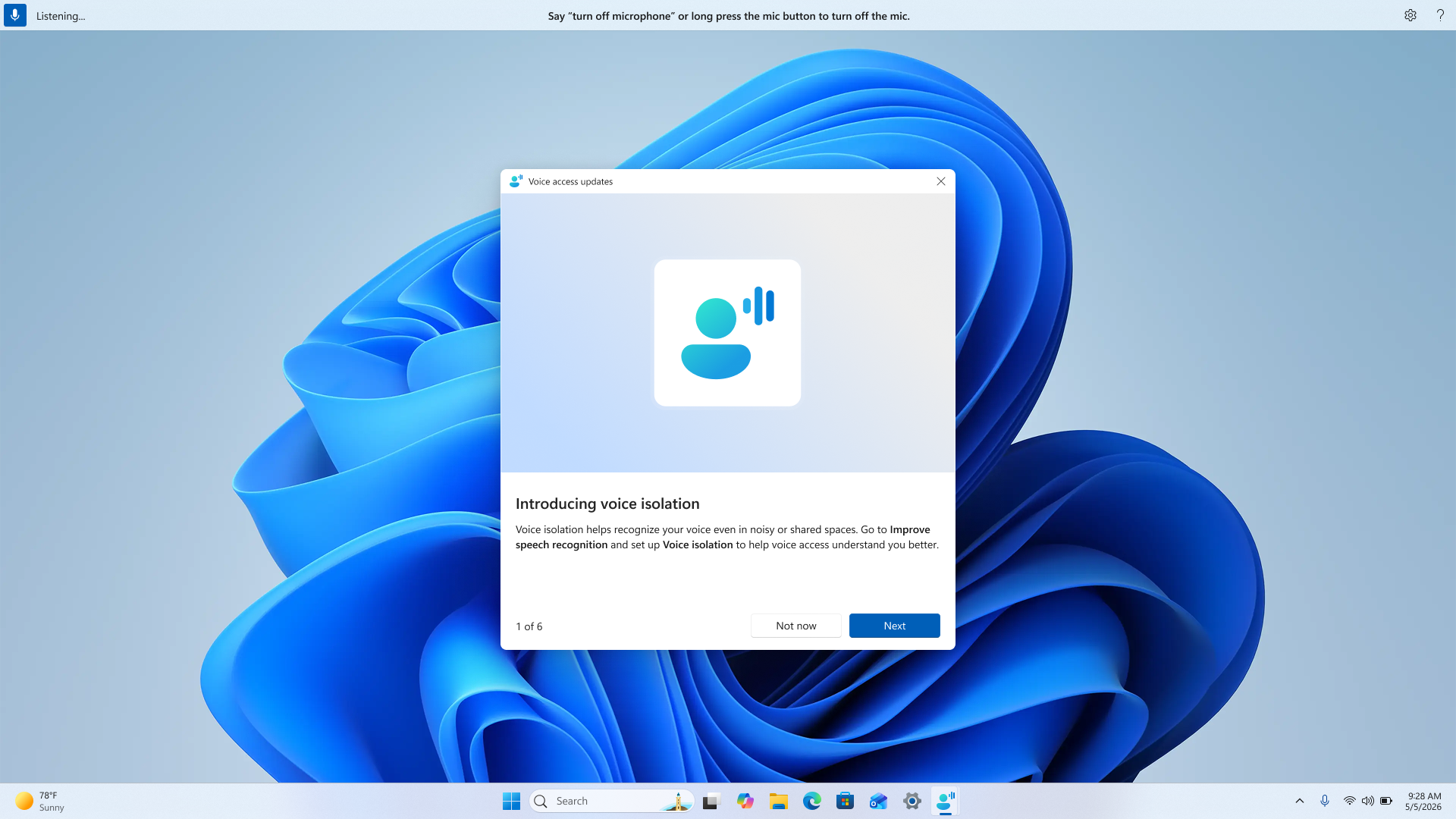
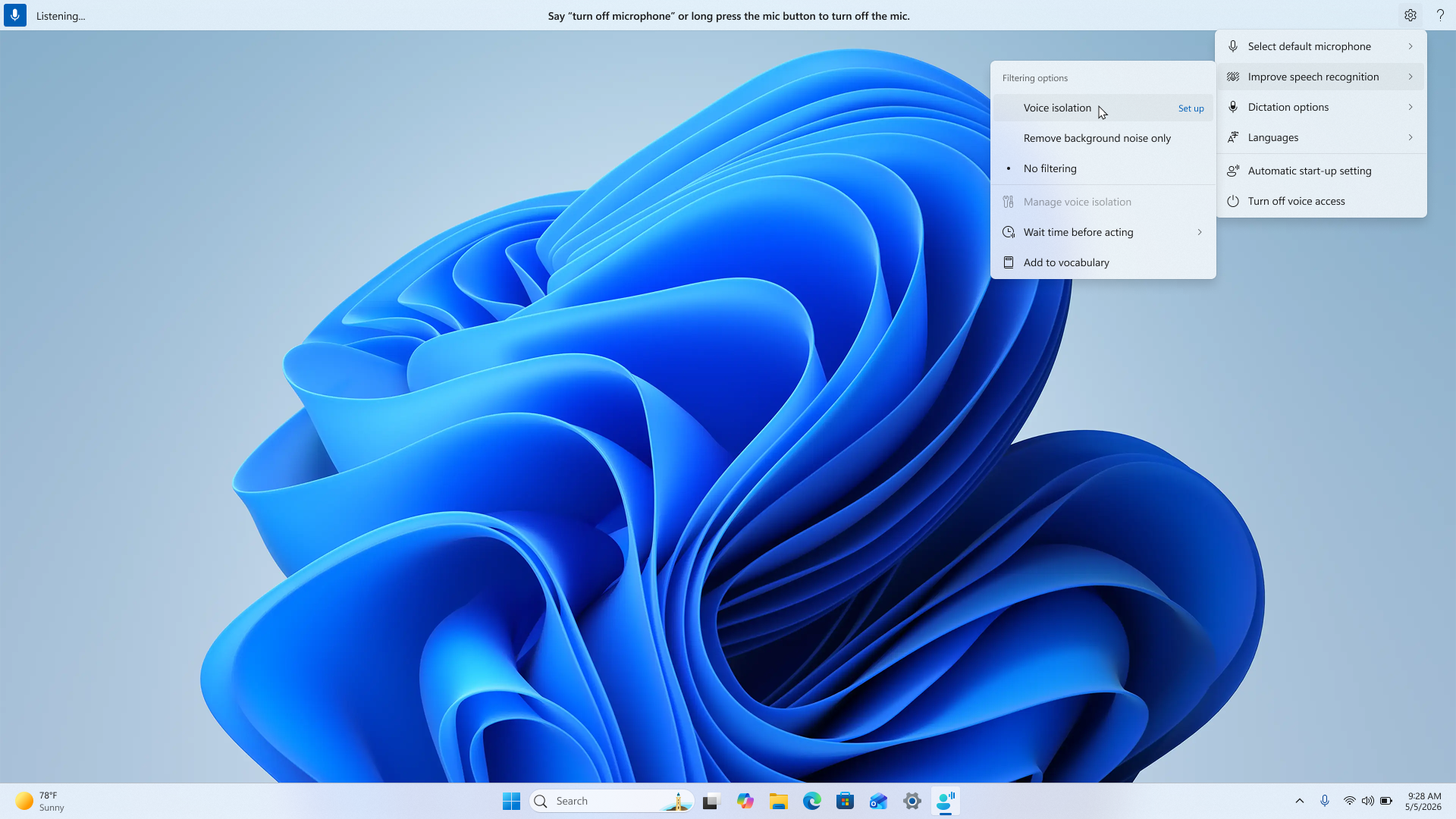
Menyiapkan penghapusan kebisingan latar belakang
Penghapusan kebisingan latar belakang langsung digunakan tanpa memerlukan penyiapan tambahan. Untuk mengaktifkannya:
- Buka menu pengaturan Akses suara di bilah akses Suara.
- Navigasikan ke Meningkatkan pengenalan ucapan.
- Pilih Hapus kebisingan latar belakang saja.
Setelah diaktifkan, suara latar umum seperti ketukan, ketukan, dan kebisingan lingkungan lainnya akan disaring secara otomatis.
Menyiapkan Isolasi Suara
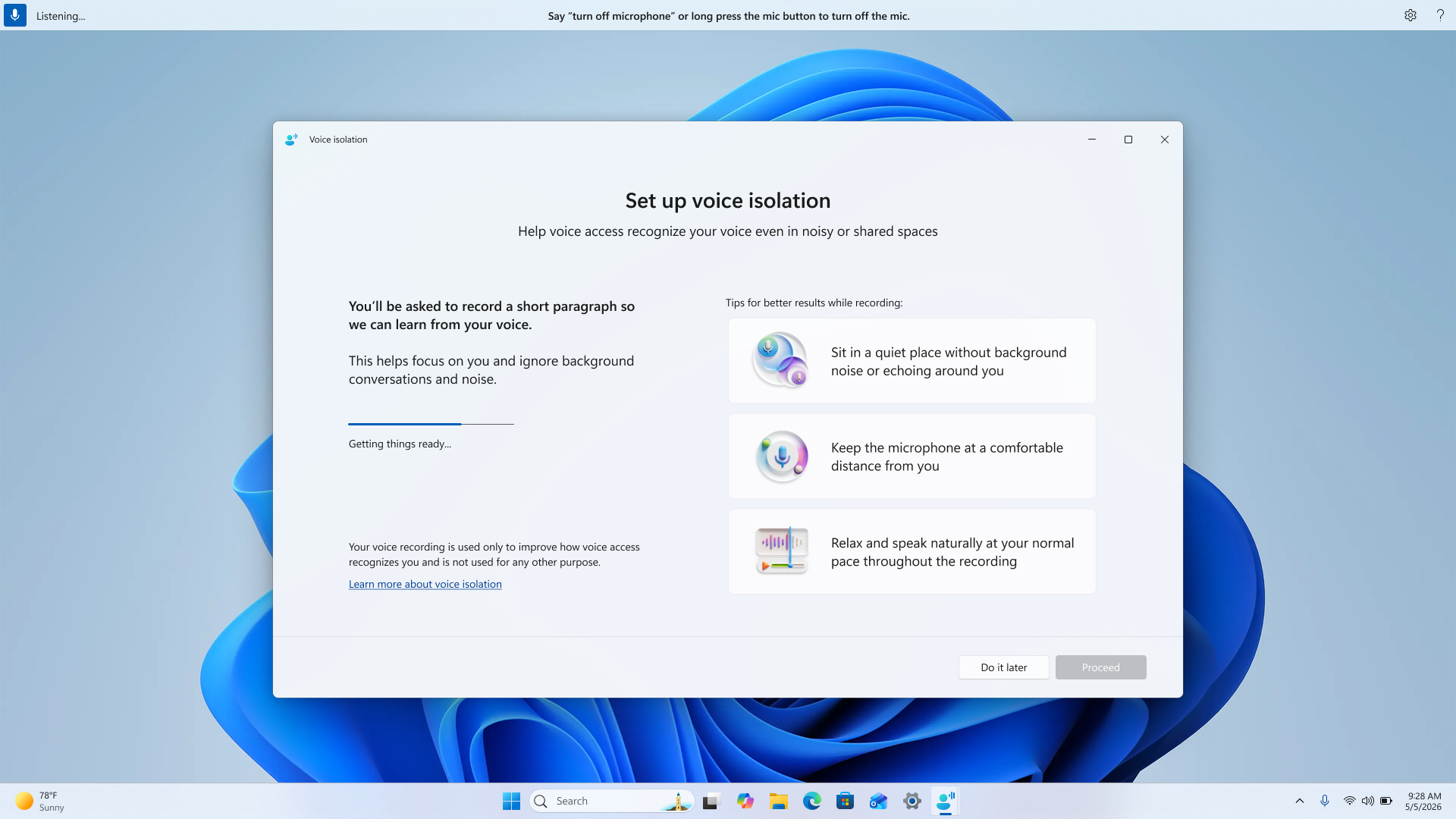
Isolasi Suara memerlukan penyiapan satu kali yang cepat sehingga Akses suara dapat belajar mengenali suara Anda. Berikut cara memulainya:
- Buka menu pengaturan Akses suara di bilah akses Suara.
- Navigasikan ke Meningkatkan pengenalan ucapan.
- Pilih Isolasi Suara.
Setelah memilih Isolasi Suara, jendela baru akan terbuka dengan pengenalan singkat tentang proses penyiapan. Jika sudah siap, pilih Lanjutkan untuk melanjutkan.
Unduh model suara
Sebelum perekaman dimulai, unduhan kecil akan dimulai. Anda memerlukan koneksi internet untuk langkah ini. Unduhan ini menghadirkan model ke perangkat Anda yang memungkinkan akses suara menerjemahkan rekaman Anda menjadi tanda tangan suara. Tanda tangan inilah yang membantu akses suara membedakan suara Anda dari orang lain di sekitar Anda.
Privasi Anda terlindungi. Ini adalah unduhan satu kali. Model berjalan seluruhnya di perangkat Anda, dan tidak ada rekaman suara mentah yang disimpan. Hanya tanda tangan suara yang dibuat dan disimpan secara lokal.
Membaca paragraf
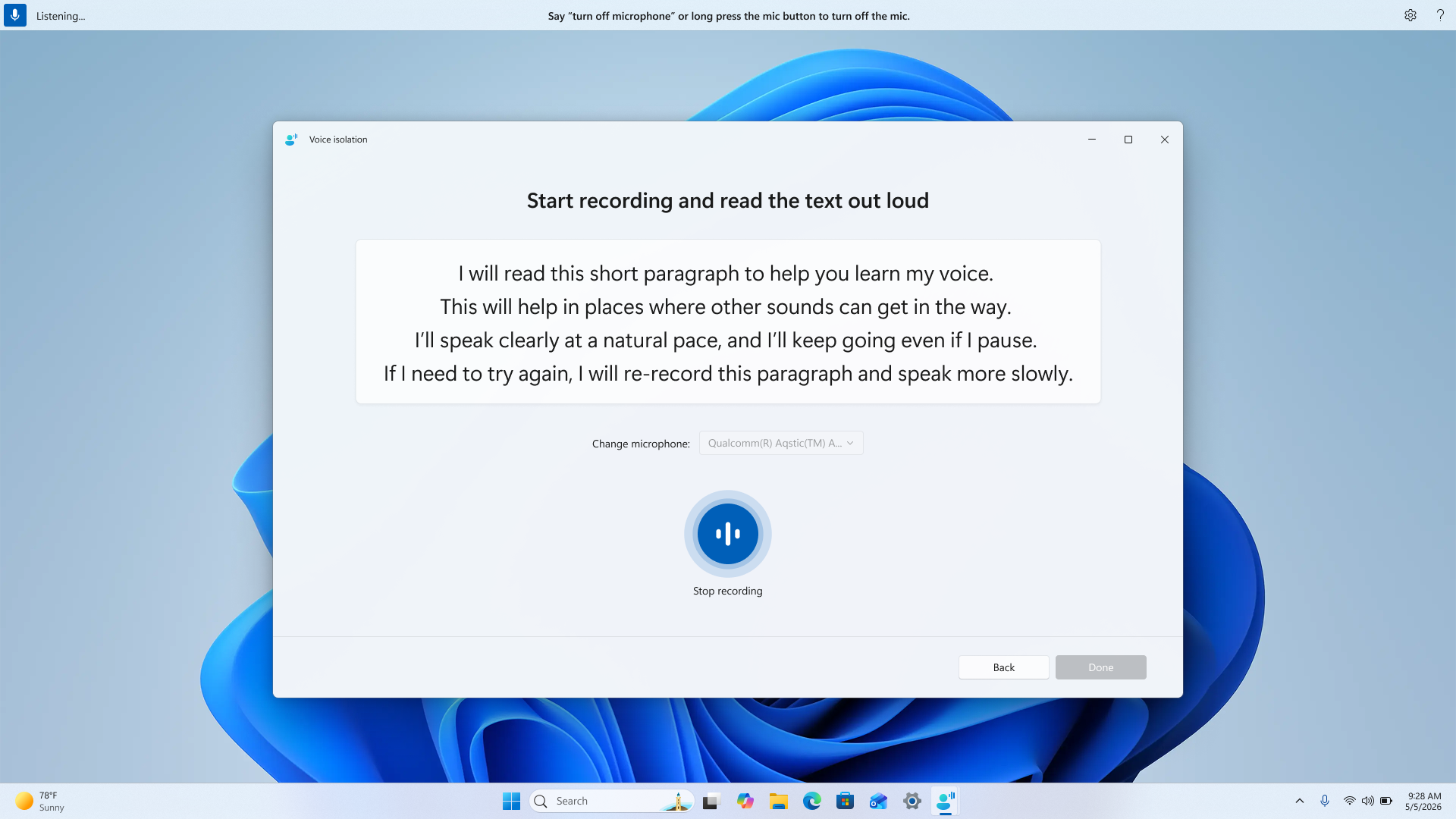
Setelah unduhan selesai, Anda akan melihat paragraf pendek di layar. Pilih mikrofon pilihan Anda dan mulailah membaca paragraf dengan lantang.
Sebelum mulai merekam, berikut adalah beberapa tips untuk hasil terbaik:
- Duduklah di tempat yang tenang tanpa suara latar belakang atau gema di sekitar Anda.
- Jaga jarak mikrofon yang nyaman dari Anda.
- Rileks dan bicaralah secara alami dengan kecepatan normal Anda sepanjang perekaman.
Berbicaralah sealami mungkin — jeda dan kecepatan alami baik-baik saja. Tujuannya adalah agar akses Suara mempelajari cara Anda berbicara secara normal.
Selesaikan penyiapan
Setelah perekaman selesai, Anda akan melihat pesan berhasil yang mengonfirmasi bahwa Isolasi Suara telah diaktifkan di perangkat Anda. Anda sudah siap — Akses suara kini akan fokus pada suara Anda dan menyaring speaker serta kebisingan lain di sekitar Anda.
Mengelola isolasi suara
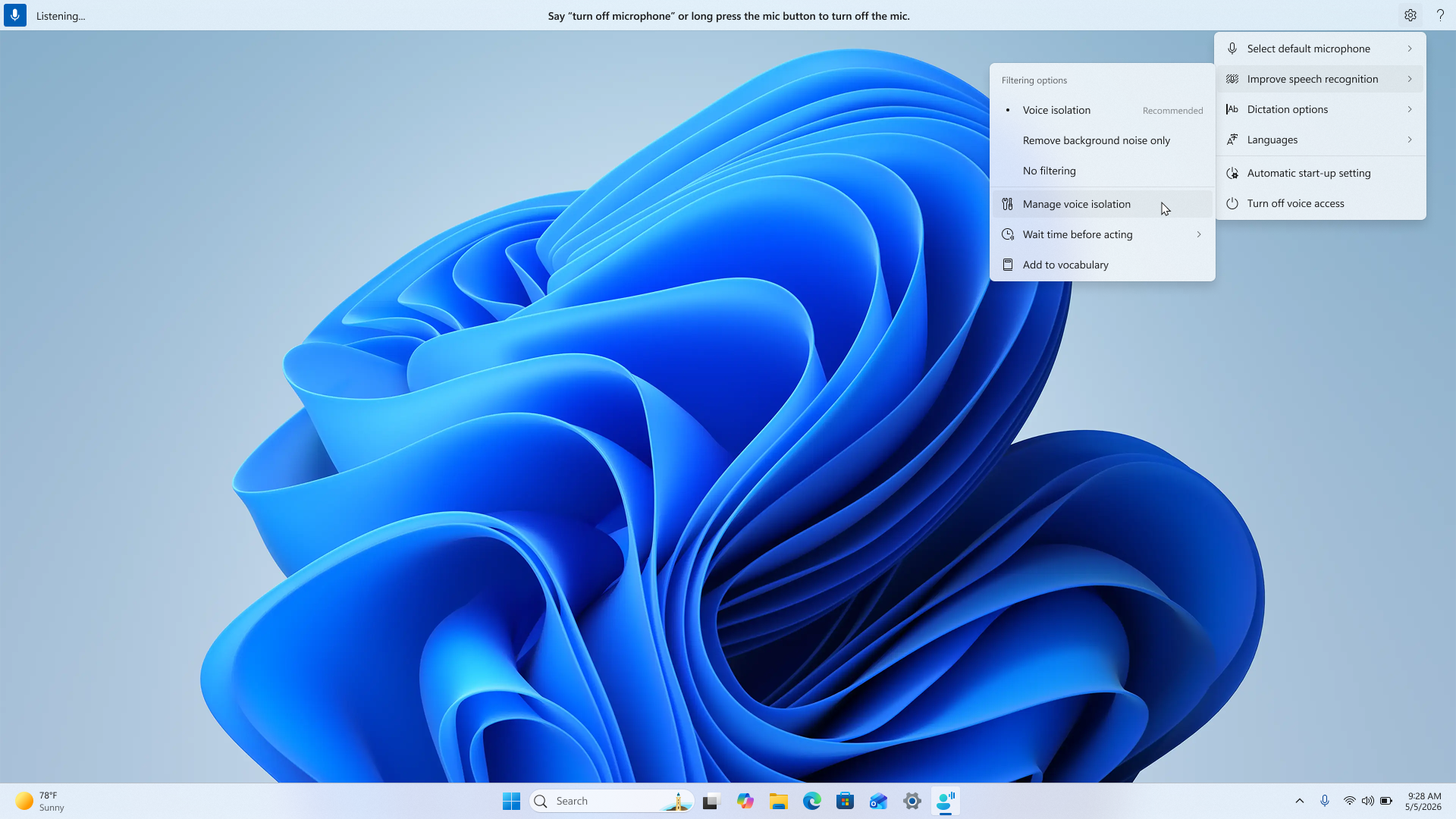
Setelah penyiapan, Anda dapat mengelola Isolasi Suara kapan saja:
- Buka menu pengaturan Akses suara di bilah akses Suara.
- Navigasikan ke Meningkatkan pengenalan ucapan.
- Pilih Kelola Isolasi Suara.
Di sini, Anda dapat:
- Rekam ulang suara Anda: Jika merasa Isolasi Suara tidak berfungsi sebaik yang diharapkan, Anda dapat merekam sampel suara baru untuk meningkatkan pengalaman.
- Hapus rekaman suara Anda: Ini akan menghapus tanda tangan suara Anda dari perangkat. Jika ingin menggunakan Isolasi Suara lagi setelah menghapus, Anda harus menyiapkan perekaman sekali lagi.
Beralih di antara opsi pemfilteran
Anda dapat beralih antara Tanpa pemfilteran, Hanya Hapus kebisingan latar belakang, dan Isolasi Suara kapan saja melalui menu Tingkatkan pengenalan ucapan di pengaturan akses Suara. Pilih opsi mana yang paling sesuai untuk lingkungan Anda saat ini.
Tanya jawab umum
Apakah Isolasi Suara berfungsi di semua lingkungan?
Isolasi Suara berfungsi paling baik ketika Anda adalah pembicara utama di lingkungan Anda dengan kebisingan latar belakang atau percakapan sedang di sekitar Anda. Di lingkungan yang sangat bising, Anda mungkin masih mengalami beberapa kesalahan pengenalan.
Dapatkah Isolasi Suara memisahkan suara saya dari beberapa pembicara?
Isolasi Suara dapat membantu memfilter pembicara lain, tetapi berfungsi paling baik ketika speaker latar belakang memiliki volume yang lebih rendah dari suara Anda. Ada beberapa hal yang perlu diingat:
- Jika seseorang berbicara pada waktu yang sama dengan Anda (ucapan yang tumpang tindih), akses suara mungkin masih sesekali mengangkat suaranya di samping suara Anda.
- Jika seseorang berbicara tepat sebelum atau setelah Anda (ucapan berurutan), suara mereka mungkin akan tertangkap sebentar oleh akses suara.
- Suara yang terdengar mirip dengan suara Anda — seperti pembicara dari jenis kelamin yang sama — mungkin lebih sulit untuk disaring oleh Isolasi Suara.
Apakah Isolasi Suara akan meningkatkan akurasi saat saya berada di ruangan yang tenang?
Di lingkungan yang tenang, Anda mungkin tidak melihat perbedaan yang signifikan karena hanya ada sedikit kebisingan untuk disaring. Isolasi Suara sangat membantu di lingkungan yang memiliki kebisingan latar belakang atau pembicara lain.
Apakah Isolasi Suara berfungsi jika saya berbicara bahasa yang berbeda dari bahasa yang saya gunakan selama penyiapan?
Ya. Isolasi Suara mempelajari karakteristik suara Anda, bukan bahasa tertentu. Anda dapat mengaturnya dalam satu bahasa dan menggunakan akses Suara dalam bahasa lain tanpa masalah.
Apakah data suara saya dikirim ke mana saja?
Tidak. Semuanya terjadi di perangkat Anda. Unduhan satu kali menghadirkan model ke PC Anda, dan tanda suara Anda dibuat dan disimpan secara lokal. Tidak ada rekaman suara yang diunggah atau dibagikan.