
Artikel ini untuk admin penyewa Microsoft 365 yang ingin membuat dan menerbitkan kit merek terkelola terpusat untuk digunakan di editor video Clipchamp dan membuatnya tersedia untuk grup pengguna yang lebih besar di organisasi mereka.
Baca terus untuk mengetahui selengkapnya tentang:
- Mendistribusikan kit merek di seluruh organisasi
- Memulai
- Memutuskan siapa yang dapat mengedit kit merek resmi
- Mengedit kit merek yang telah didistribusikan melalui OAL
- FAQ
Perhatikan bahwa jika Anda adalah pengguna individu editor Clipchamp untuk akun kerja dan ingin membuat kit merek untuk proyek pengeditan Anda sendiri untuk hanya digunakan sendiri atau dengan beberapa orang lain, silakan lihat tab Versi kerja dari artikel berikut ini: Cara menggunakan alat kit merek di Clipchamp.
Sebelum Anda memulai
Untuk menyelesaikan langkah-langkah ini, Anda perlu:
- Situs SharePoint tempat Anda memiliki izin pemilik atau anggota
- Versi >klien SharePoint PowerShell = 24830.12754 (unduh)
- Kredensial admin SharePoint untuk menjalankan cmdlet PowerShell
- Editor video Clipchamp (untuk membuat dan mengedit kit merek)
Mendistribusikan kit merek di seluruh organisasi
Penting
Kit merek skala organisasi saat ini tidak mendukung penyewa multi-geografi. Jika organisasi Anda menggunakan beberapa geografi, Anda harus membuat OAL dan mengisi kit merek secara terpisah di setiap geografi. Lihat bagian Tanya Jawab Umum di bawah ini untuk langkah-langkah penanganan masalah.
Dimungkinkan untuk membuat kit merek sehingga setiap pengguna di organisasi Anda yang membuka editor video Clipchamp dengan akun Microsoft Entra ID mereka (kantor atau sekolah) memiliki akses ke branding perusahaan tanpa harus membuat kit merek itu sendiri.
Membuat dan mendistribusikan kit merek "resmi" ini diselesaikan melalui fitur SharePoint yang disebut Pustaka Aset Organisasi (OAL). OAL adalah pustaka dokumen SharePoint yang dikenali sebagai hosting aset desain resmi organisasi di seluruh penyewa. Dengan menggunakan OAL, Anda dapat menyimpan dan mendistribusikan kit merek sebanyak yang Anda inginkan.
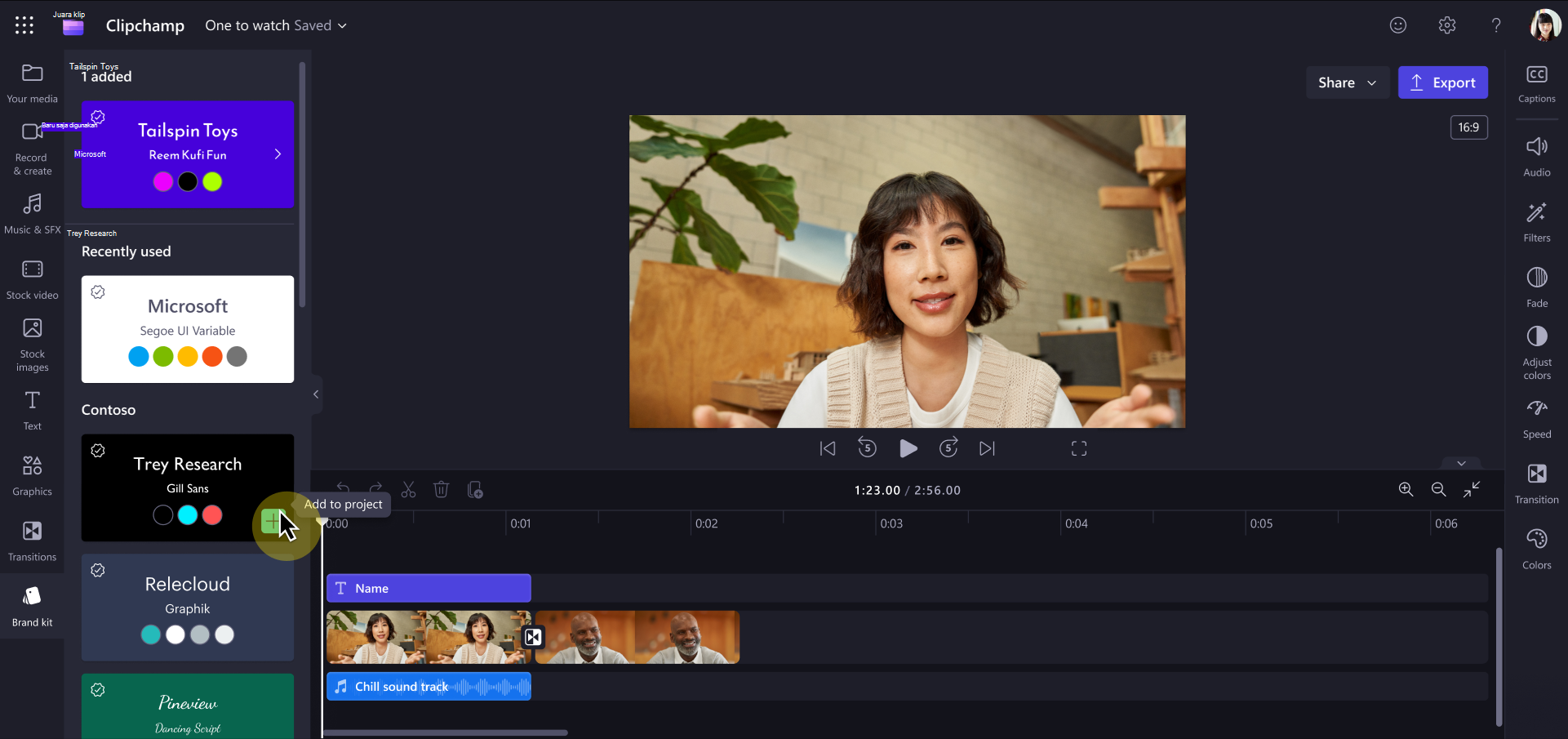
Ketika Clipchamp memuat perangkat pengguna, perangkat akan memeriksa kit merek OAL di penyewa dan mencari semua kit merek yang disimpan di pustaka tersebut. Pustaka yang ditemukan dicantumkan secara otomatis di bagian Kit merek editor Clipchamp untuk semua pengguna dalam penyewa yang membuka editor Clipchamp untuk akun kerja di browser atau aplikasi desktop.
Dalam contoh tangkapan layar kami, kit merek resmi yang Clipchamp editor temukan di OAL organisasi Contoso tercantum di bawah header Contoso.
Catatan
Pengguna juga akan melihat bagian Yang baru saja digunakan di bagian atas panel Kit merek, memperlihatkan kit merek yang baru saja mereka buka — termasuk kit merek pribadi dan organisasi.
Memulai
1. Menyiapkan pustaka dokumen SharePoint resmi untuk menghosting kit merek
Pilih situs SharePoint yang sudah ada atau buat situs baru untuk menghosting kit merek. Ini bisa berupa tipe situs apa pun, seperti situs komunikasi, situs tim yang tersambung ke Grup Microsoft 365, atau situs tim modern yang tidak tersambung ke Grup Microsoft 365.
Atur izin di situs: Tambahkan orang-orang yang Ingin Anda unggah file sebagai anggota atau pemilik situs atau Grup Microsoft 365.
Catatan: Menambahkan "Semua orang kecuali pengguna eksternal" sebagai pengunjung diperlukan.
2. Gunakan PowerShell untuk menetapkan pustaka dokumen sebagai tipe aset organisasi BrandKitLibrary
Pastikan Anda memiliki versi >= 24830.12754 klien PowerShell atau unduh yang terbaru.
Jalankan cmdlet di terminal PowerShell.
Connect-SPOService -Url https://yourorg-admin.sharepoint.com/ -Credential admin@yourorg.onmicrosoft.com
(Parameter -Url menunjuk ke situs admin.)
Mengonfigurasi Pustaka Dokumen baru sebagai Tipe Aset Organisasi: BrandKitLibrary
Add-SPOOrgAssetsLibrary -OrgAssetType BrandKitLibrary -LibraryUrl https://yourorg.sharepoint.com/sites/BrandGuide/brandkit
Dalam contoh "BrandGuide" di atas adalah situs SharePoint dan "brandkit" adalah nama pustaka dokumen.
3. Siapkan kit merek untuk ditambahkan ke pustaka dokumen Anda
Editor Clipchame menyediakan akses untuk membuat dan mengedit kit merek. Saat melakukannya, pilih OAL yang anda tentukan sebagai lokasi untuk kit merek baru.
Dalam proyek keluar atau Clipchamp baru:
- Di bilah sisi kiri, klik Kit merek. Di bagian bawah panel, klik Buat kit merek.
- Pilih OAL Anda sebagai tujuan untuk menyimpan kit merek Anda, misalnya:
https://yourorg.sharepoint.com/sites/BrandGuide/brandkit. - Mulai mengisi kit merek dengan warna, font, logo, dan tipe aset didukung lainnya yang ingin Anda sertakan.
Untuk semua kit merek yang Anda buat dengan cara ini, kit merek akan ditampilkan secara otomatis di bagian kit merek di editor video Clipchamp untuk semua pengguna di organisasi Anda. Setiap kali Clipchamp dimulai, pustaka aset resmi akan dicari dan mendapatkan daftar kit merek dalam pustaka dokumen yang ditentukan.
Penting
- Mungkin ada skenario di mana Anda mungkin ingin memindahkan kit merek dari folder tempat Anda membuatnya, misalnya untuk mengubah struktur pustaka kit merek perusahaan resmi Anda. Untuk setiap kit merek yang Anda buat, folder induk berisi file .brandkit dan folder Aset .
- Saat Anda menyalin atau memindahkan kit merek ke folder baru, kit merek akan mencoba memuat aset dari folder asli. Hanya jika tidak dapat menemukannya di sana, apakah file akan dicari di folder Aset di samping file .brandkit di lokasi baru.
- Ini berarti bahwa setelah merelokasi kit merek, folder Aset asli harus dihapus dan tidak dipulihkan dari Keranjang Sampah. Jika Anda memilih untuk mengunduh kit merek secara lokal dan mengunggahnya ke lokasi baru, file tersebut tidak boleh diedit sebelum diunggah untuk memastikan mereka dapat ditemukan.
Memutuskan siapa yang dapat mengedit kit merek resmi
Ini diatur oleh pengguna atau anggota yang memiliki akses edit ke pustaka dokumen aset resmi Anda di SharePoint. Biasanya, ini akan menjadi pengguna yang merupakan bagian dari tim manajemen merek perusahaan.
Semua orang di organisasi Microsoft 365 Anda tidak akan dapat mengedit kit merek resmi. Mereka dapat melihatnya dalam proyek pengeditan video mereka dan menambahkan aset dari kit merek ke video mereka.
Mengedit kit merek yang telah didistribusikan melalui OAL
Pengguna yang memiliki izin edit ke pustaka dokumen aset resmi dapat mengedit kit merek resmi dengan membuka editor Clipchamp (proyek baru atau yang sudah ada), menemukan kit merek di bagian Kit merek dan membuat perubahan (misalnya menambahkan logo baru, menghapus, memperbarui, mengganti nama) di antarmuka Clipchamp. Bagi pengguna yang memiliki izin edit ke pustaka dokumen aset resmi - perubahan yang dibuat dengan cara ini akan langsung ditayangkan ke seluruh organisasi, tetapi perubahan hanya akan berlaku untuk aset merek yang baru ke dalam proyek. Aset merek yang ditambahkan ke proyek oleh pengguna sebelumnya akan tetap seperti semula.
Pemecahan masalah
Kit merek tidak muncul untuk pengguna
Jika pengguna tidak dapat melihat kit merek berskala organisasi di bagian Kit merek Clipchamp:
- Verifikasi bahwa OAL telah disiapkan dengan benar. Jalankan
Get-SPOOrgAssetsLibrarydi PowerShell dan konfirmasi tipe BrandKitLibrary tercantum. - Periksa izin. Pastikan "Semua orang kecuali pengguna eksternal" telah ditambahkan sebagai pengunjung situs SharePoint yang menghosting kit merek.
- Izinkan waktu untuk perbanyakan. Perubahan pada OAL dapat memakan waktu hingga 24 jam untuk disebarluaskan di seluruh penyewa.
- Konfirmasi file kit merek sudah ada. Pustaka dokumen harus berisi setidaknya satu
.brandkitfile dengan folder yang menyertainyaAssets. - Periksa tipe akun pengguna. Kit merek skala organisasi hanya tersedia untuk pengguna yang masuk dengan akun kerja atau sekolah (Microsoft Entra ID) (bukan akun Microsoft pribadi) yang sudah memiliki akses editor Clipchamp.
FAQ
Apakah memperbarui aset media, seperti logo, dalam kit merek memperbaruinya di semua proyek Clipchamp tempatnya digunakan?
Tidak. Ketika aset merek digunakan dalam sebuah proyek, yaitu, telah ditambahkan ke garis waktu pengeditan, aset merek disalin ke dalam proyek tersebut dan tetap dengan proyek tersebut. Ini berarti ketika Anda memperbarui logo di salah satu kit merek Anda dan sekarang ingin memastikan logo yang diperbarui digunakan dalam proyek Clipchamp yang sudah ada, untuk mendapatkan pembaruan, Anda (atau pengguna Anda) harus membuka proyek dan mengganti logo lama secara manual pada garis waktu pengeditan dengan versi barunya dari kit merek resmi yang diperbarui.
Apakah mungkin untuk menghapus kit merek berskala organisasi?
Menghapus folder kit merek dari pustaka dokumen OAL akan menyebabkannya berhenti ditampilkan bagi pengguna Clipchamp di organisasi Anda. Menghapus semua kit merek dari OAL akan memastikan tidak ada yang ditampilkan kepada pengguna akhir Anda. Pustaka dokumen kit merek juga dapat dihapus dengan aman tanpa memengaruhi Clipchamp. Proyek yang telah menerapkan aset kit merek sebelumnya tidak akan terpengaruh ketika dibuka kembali.
Apakah kit merek skala organisasi mendukung penyewa multi-geografi?
Tidak pada tahap ini. Setiap geografi memerlukan Pustaka Aset Organisasi (OAL) sendiri, dan kit merek harus dibuat dari awal di setiap OAL geografi secara terpisah. Anda tidak dapat menyalin, memindahkan, atau pintasan kit merek antar geografi — aset kit merek terikat dengan geografi tempat mereka dibuat.
Untuk penyewa multi-geo:
- Menyiapkan OAL di setiap geografi menggunakan
Add-SPOOrgAssetsLibrary(tersambung ke setiap pusat admin geo). - Buka editor Clipchamp selagi terhubung ke setiap geografi dan buat kit merek dari awal langsung di OAL geografi tersebut.
- Saat memperbarui aset merek, ulangi perubahan di setiap kit merek geografi secara manual.
Catatan
Ini adalah batasan yang diketahui. Sinkronisasi otomatis kit merek di seluruh geografis saat ini tidak didukung.