Dibandingkan dengan fitur kit merek yang mungkin telah Anda lihat di Clipchamp untuk akun pribadi, pengguna Clipchamp untuk kantor dan sekolah dapat menyertakan kumpulan elemen pengeditan video yang lebih komprehensif ke dalam kit merek dan menggunakannya dalam proyek.
Jika Anda mengakses Clipchamp dan aplikasi Microsoft 365 lainnya dengan akun Microsoft kerja atau sekolah yang dikeluarkan oleh organisasi atau institusi pendidikan, Anda memiliki akses ke fitur tersebut dan dapat menggunakan kit merek dalam proyek pengeditan video.
Apa itu kit merek?
Alat kit merek adalah ruang di mana pengguna dapat menyimpan aset media bermerek seperti warna dan font untuk ditambahkan ke video.
Ada batasan yang disengaja diletakkan pada fitur kit merek untuk memfokuskan pembuatan di sekitar elemen branding yang paling penting. Pada saat yang sama, siapa pun dapat membuat dan berbagi kit merek. Ini berarti individu dapat menggunakannya kembali untuk merek pribadi mereka dan tim kecil dapat membuat dan berbagi aset di antara grup mereka.
Secara teknis apa itu kit merek?
Pada tingkat teknis, kit merek terdiri dari 2 elemen - file dengan ekstensi .brandkit dan folder aset terkait. File .brandkit berisi katalog aset merek (yang dikodekan secara teknis); folder Aset berisi file media yang merupakan bagian dari kit merek.
Saat Anda membuat kit merek baru dalam proyek Clipchamp dan menyimpannya, ini membuat file .brandkit baru dan folder Aset di lokasi yang Anda pilih selama proses pembuatan, misalnya di OneDrive Anda.
File .brandkit dapat diimpor ke dalam proyek Clipchamp sehingga aset mereknya muncul di UI Clipchamp dan dapat digunakan dalam proyek.
Anda dapat menyimpan folder kit merek, yaitu folder yang berisi file .brandkit dan folder Aset terkait, di OneDrive, di komputer lokal, atau di tempat lain. Pastikan file .brandkit dan folder Aset tetap bersama sehingga Anda dapat menggunakan kit dalam mengedit proyek dan Clipchamp dapat menemukan aset media.
Sebaiknya simpan di OneDrive di lokasi yang sama dengan tempat Anda menyimpan proyek Clipchamp, misalnya dalam video > file > saya Clipchamp folder induk. Hal ini memudahkan Anda menemukan kit merek dan proyek pengeditan video yang digunakan, dan membuatnya tersedia di komputer tempat Anda masuk ke OneDrive.
Elemen pencapaian yang dapat ditambahkan ke kit merek
|
Tipe aset kit merek |
Jumlah, batas ukuran, tipe file |
| Logo |
Hingga 300 per kit merek.
Tipe file: .png, .jfif, .pjpeg, .jpeg, .pjp, .jpg, .svgz, .svg |
| Warna |
Warna tak terbatas.
Pilih koleksi Anda melalui pemilih warna atau bidang kode HEX. Keduanya tersedia saat menambahkan palet warna ke kit merek. |
| Font |
Font tak terbatas.
50 MB per file.
Tipe file: .ttf, .otf, .woff |
| Gambar |
Hingga 300 per kit merek.
Tipe file: .png, .jfif, .pjpeg, .jpeg, .pjp, .jpg, .svgz, .svg |
| Video |
Hingga 300 per kit merek.
Tipe file: .m4v, .mp4, .mov, .webm, .avi, .3gp, .wmv, .mkv |
| Grafis |
Hingga 300 per kit merek.
Tipe file .png, .jfif, .pjpeg, .jpeg, .pjp, .jpg, .svgz, .svg |
| Musik |
Hingga 300 per kit merek.
Tipe file .3gp, .3g2, .mid, .mp3, .opus, .oga, .ogg, .wav |
| Efek suara |
Hingga 300 per kit merek.
Tipe file .3gp, .3g2, .mid, .mp3, .opus, .oga, .ogg, .wav |
Cara menggunakan kit merek
Bagian ini membahas cara dasar untuk menggunakan kit merek, termasuk cara membuat, mengimpor, menghapus, dan berbagi. Karena ini adalah fitur canggih dengan banyak opsi, ada baiknya mencobanya dalam proyek Clipchamp pengujian untuk mendapatkan pemahaman yang lebih baik dan melihatnya dalam tindakan. Dengan cara ini, Anda dapat membuat, mengelola, dan menggunakan branding dalam video dalam waktu singkat.
Membuat kit merek baru atau mengimpor kit merek
Setelah memulai proyek Clipchamp, klik tab kit merek di toolbar. Di sini, pilih buat kit merek baru untuk memulai.
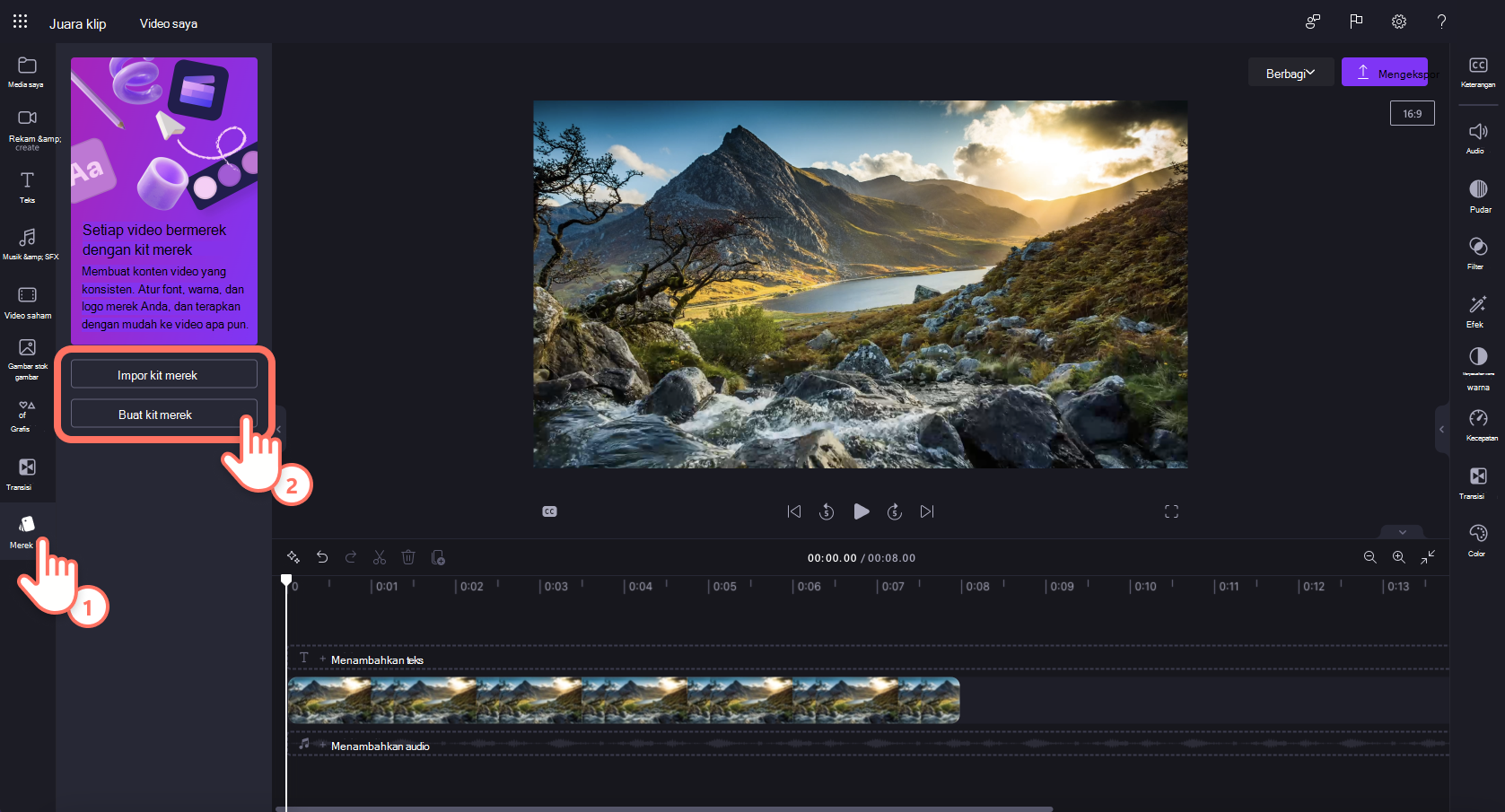
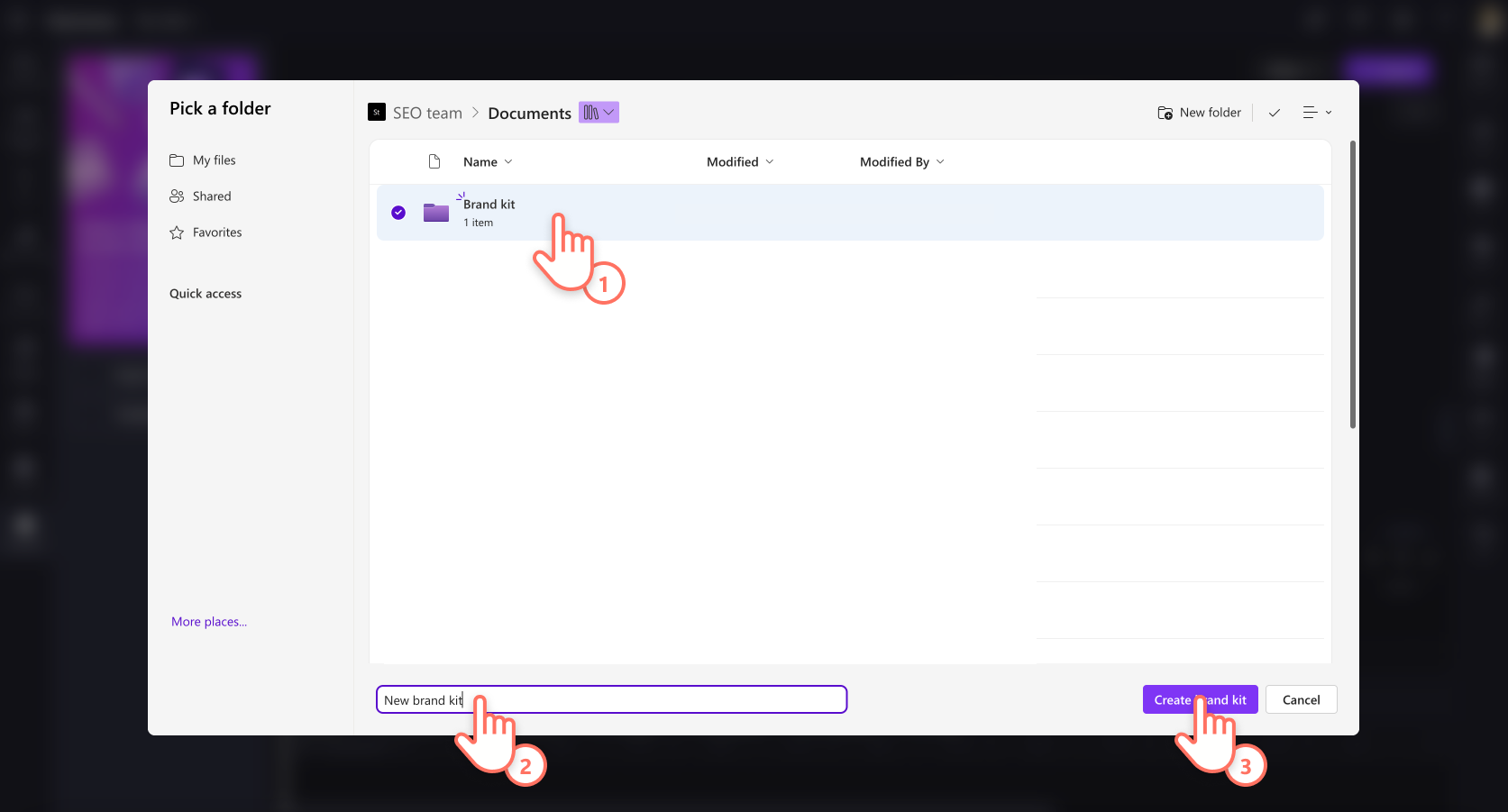
Pilih tempat di OneDrive for Business Anda (hanya Anda yang bisa mengaksesnya kecuali Anda berbagi folder kit merek) atau SharePoint, dan beri nama kit merek. Kit yang dibuat kemudian akan ditautkan ke proyek Anda.
Anda juga dapat menambahkan aset kit merek seperti logo, gambar, video, font, dan lainnya secara manual setelah kit merek dibuat.
ATAU
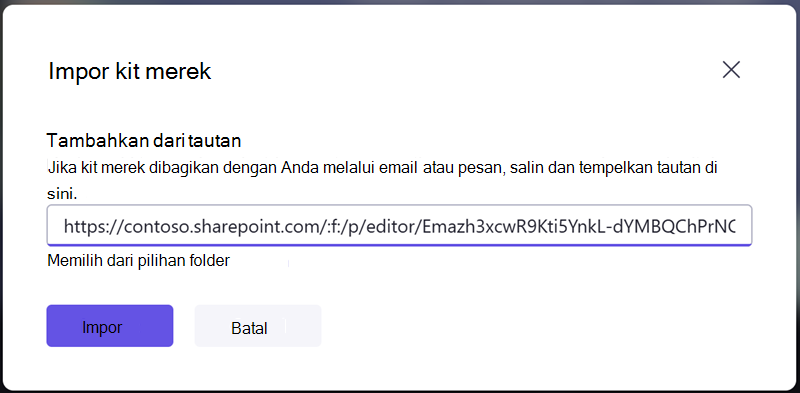
Jika Anda ingin mengimpor kit merek yang sudah ada, ada dua cara berbeda untuk melakukan ini. Pertama, klik tombol impor kit merek.
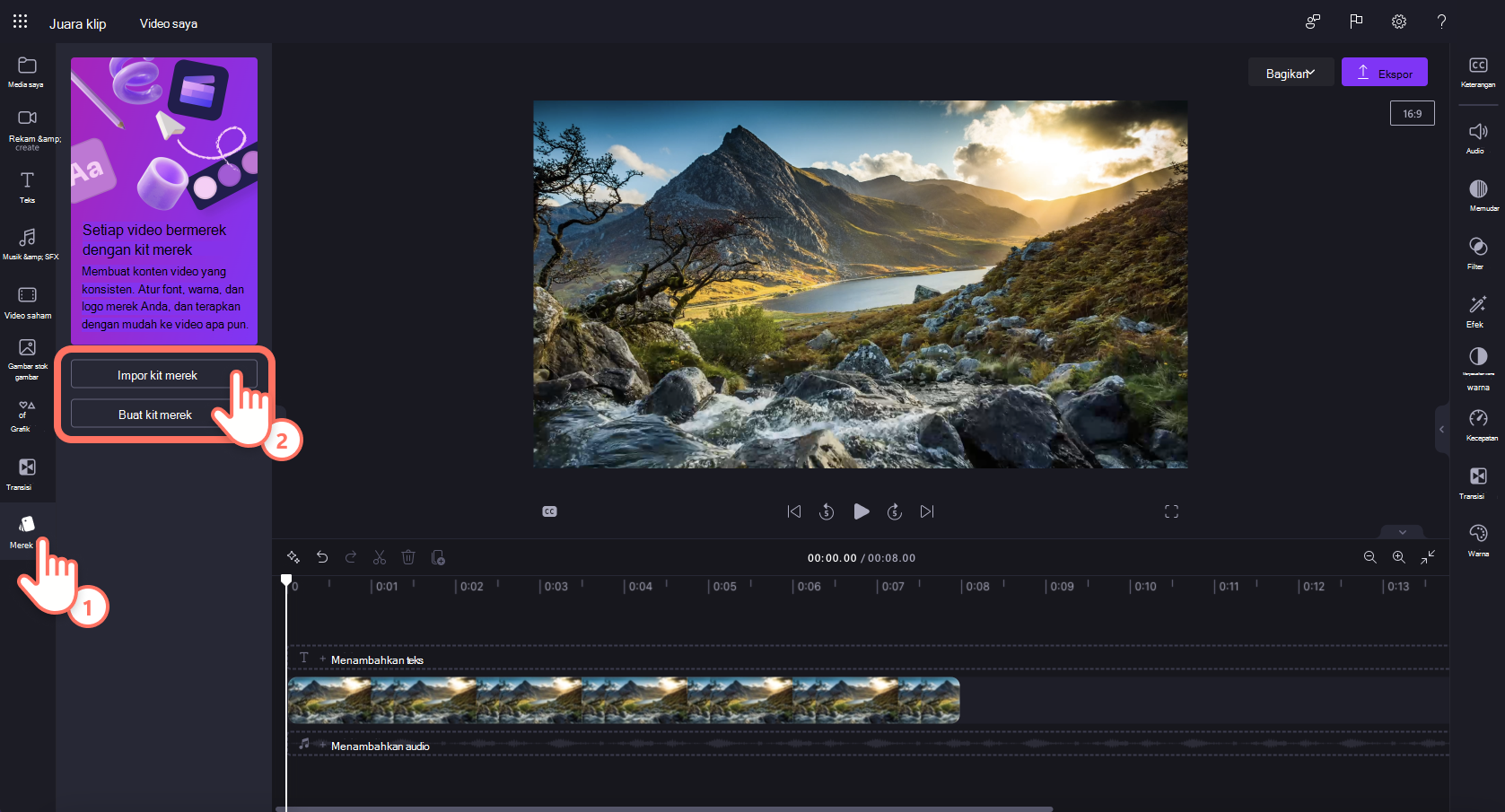
Opsi 1:
Jika seseorang berbagi tautan kit merek dengan Anda, tempelkan di bidang. Tautan berbagi harus mengarah ke file .brandkit dan seluruh folder kit merek harus dibagikan dengan Anda sehingga proyek Clipchamp Anda dapat mengakses semua aset media dalam kit bersama.
Opsi 2:
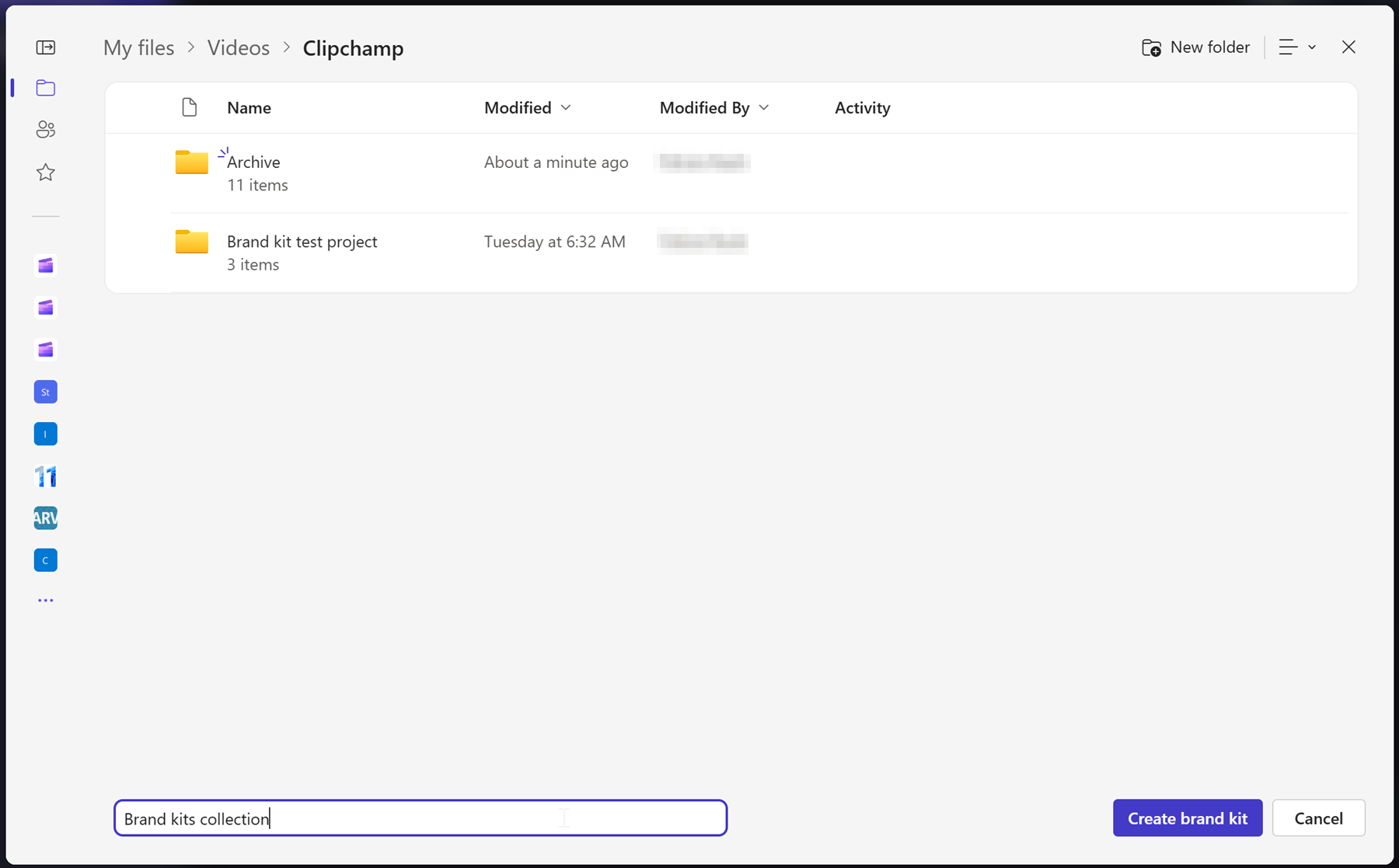
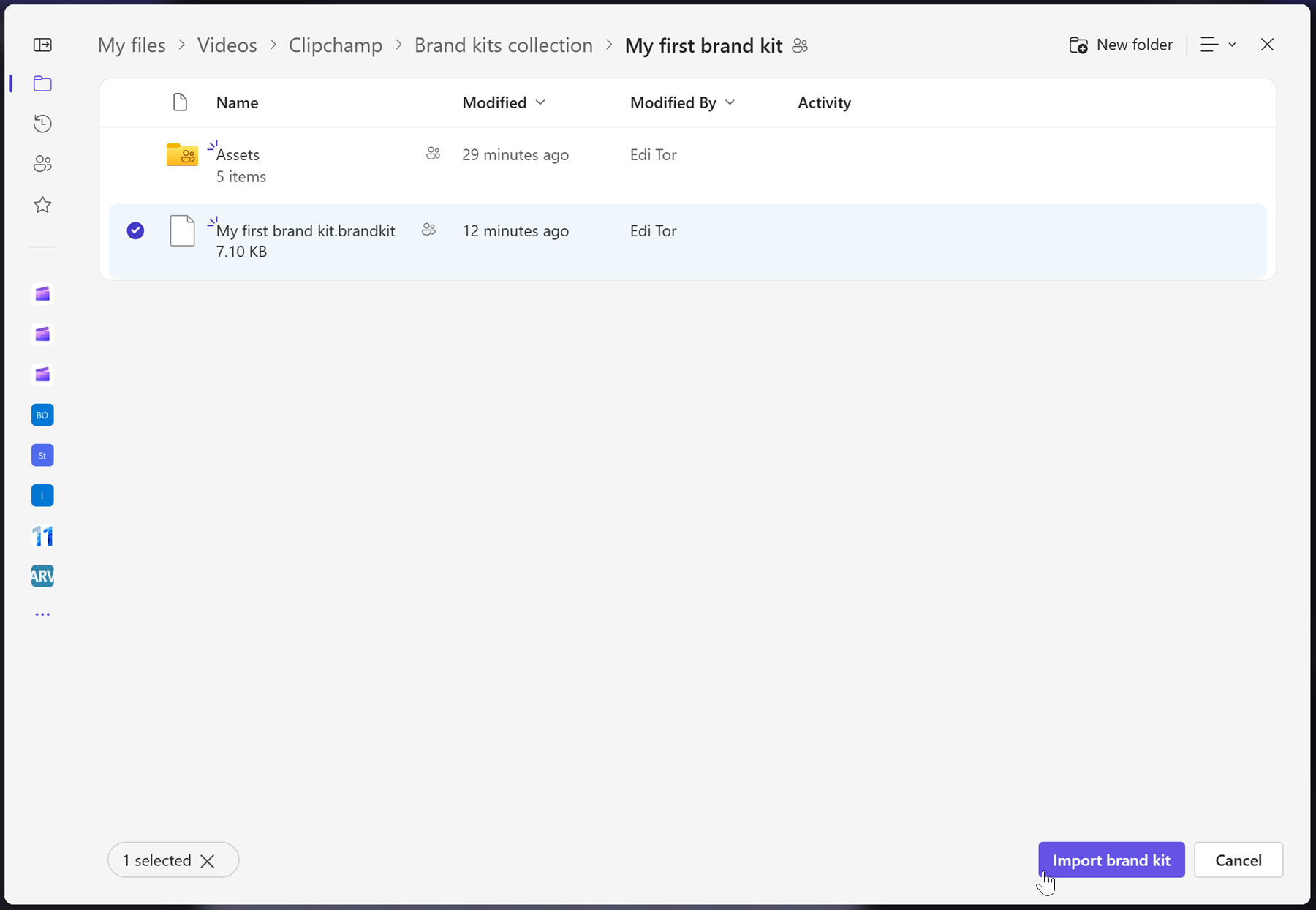
Jika mengetahui lokasi file .brandkit yang ingin diimpor, Anda juga dapat memilih dari pilihan folder, lalu menavigasi ke kit merek di OneDrive atau SharePoint, lalu pilih file .brandkit. Tindakan ini akan memuat kit dan kontennya ke dalam proyek Clipchamp Anda.
Cara menghapus kit merek dari proyek
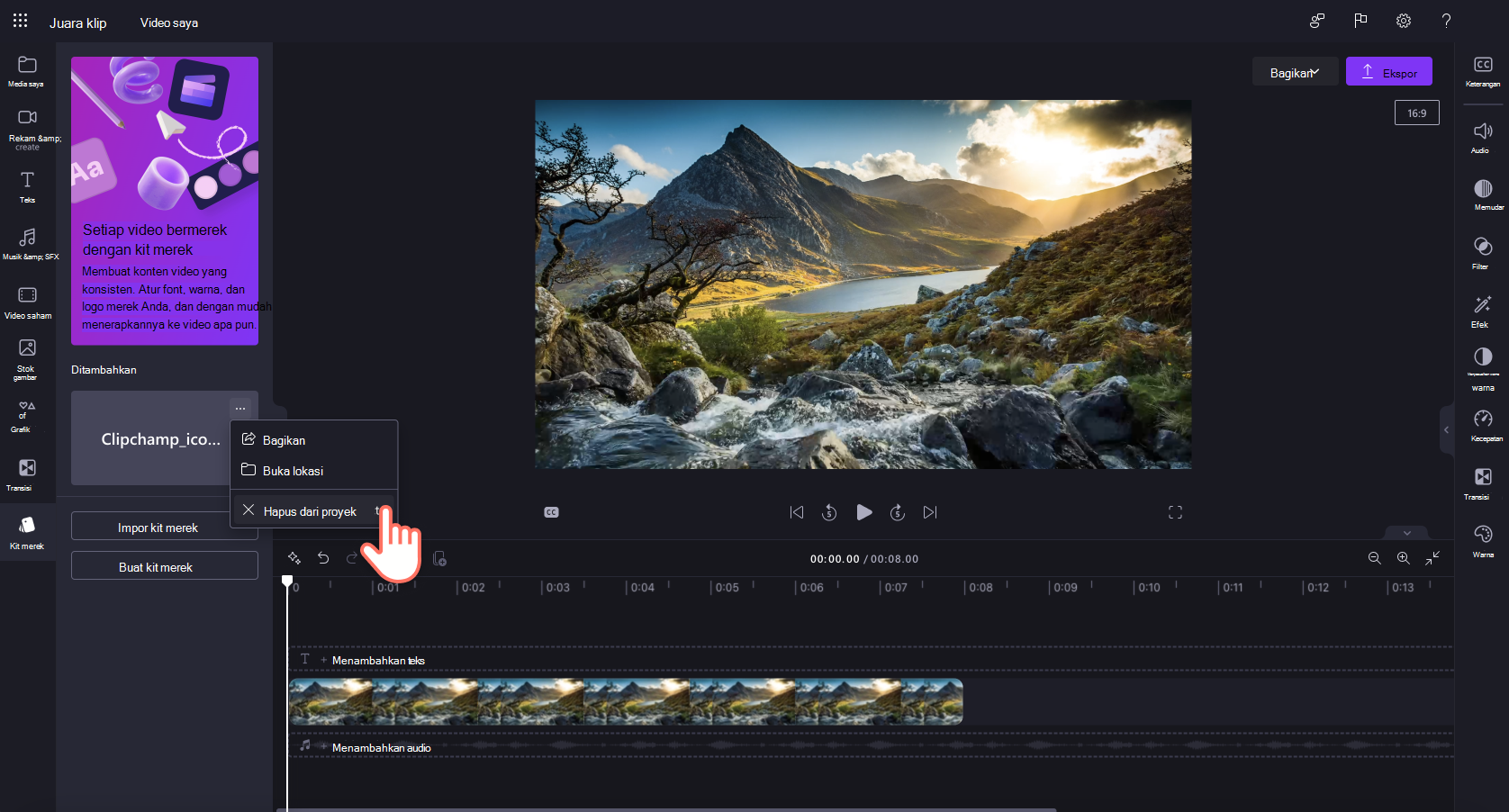
Di bagian kit merek proyek Clipchamp, pilih menu konteks (3 titik horizontal). Ini akan membuka lebih banyak opsi. Berikutnya, klik tombol hapus dari proyek.
Perhatikan bahwa tindakan ini tidak menghapus file .brandkit dan folder Asetnya di OneDrive/SharePoint. Untuk menghapusnya, navigasikan ke file tersebut di OneDrive/SharePoint dan hapus di sana.
Cara menambahkan pencapaian ke video Anda
Untuk menambahkan merek Anda ke garis waktu, klik tombol tambahkan ke garis waktu atau seret dan letakkan aset ke garis waktu di atas video Anda.
Cara berbagi kit merek
Pilih menu konteks (3 titik horizontal) lalu klik tombol bagikan. Sediakan tautan yang dihasilkan kepada orang yang ingin Anda ajukan untuk membagikannya. Mereka dapat menempelkan tautan ke bagian kit merek proyek mereka saat diimpor seperti yang dijelaskan di atas. Ini akan memuat kit merek Anda ke dalam proyek Clipchamp mereka.
Jika disimpan di OneDrive, seluruh folder kit merek harus dibagikan dengan penerima. Ini harus terjadi secara default ketika Anda membuat tautan yang dapat dibagikan untuk kit merek. Namun, jika penerima tidak dapat membuka tautan, periksa pengaturan berbagi folder kit merek di OneDrive Anda.
Cara berbagi proyek yang setidaknya memiliki satu kit merek yang terpasang di dalamnya
Anda dapat berbagi proyek Clipchamp seperti biasa melalui tombol bagikan di samping tombol ekspor di UI proyek. Orang yang membuka proyek akan melihat kit merek terlampir. Namun, perhatikan bahwa mereka juga harus memiliki akses ke folder OneDrive/SharePoint Tempat kit merek tersebut berada.
Cara berbagi kit merek yang anda tidak ingin diedit orang lain
Anda dapat mengikuti langkah-langkah yang sama seperti di atas tentang cara berbagi kit merek tetapi mengubah pengaturan bagikan tautan menjadi tampilkan-saja.
Hal-hal yang perlu diingat ketika bekerja dengan kit merek
Mengelola kit merek dan aset media di dalamnya perlu dilakukan di UI proyek Clipchamp. Buka proyek yang berisi kit merek Anda dan hapus atau ubah item dari sana.
Menambahkan/menghapus aset di OneDrive atau folder lain tempat Anda menempatkan file .brandkit dan folder Asetnya tidak akan disinkronkan kembali ke proyek pengeditan Clipchamp yang tersambung dengan kit merek ini.
Batas volume:
- Setiap pengguna dapat membuat kit merek dalam jumlah tak terbatas untuk diri mereka sendiri dan membagikannya dengan orang lain.
- Anda dapat memiliki 1 kit merek yang terhubung ke proyek dalam satu waktu. Jika Anda ingin menambahkan yang baru, Anda perlu mengganti yang sudah tersambung. Perhatikan bahwa setiap aset yang ditambahkan ke proyek dari kit merek akan tetap ada di proyek (dan tidak akan mengharuskan kit merek asli tetap terhubung).
- Organisasi Microsoft 365 dapat membuat kit merek perusahaan atau "resmi" dalam jumlah tak terbatas dan membuatnya tersedia untuk pengguna mereka sehingga mereka dapat mengaksesnya dalam proyek pengeditan mereka.
Saat ini tidak dimungkinkan untuk mengimpor aset media secara otomatis ke kit merek. Mereka harus ditambahkan melalui antarmuka proyek Clipchamp secara manual di bagian kit merek. Anda dapat menyeret dan menjatuhkan beberapa item ke kit merek sekaligus.
Templat bermerek (proyek dan kit merek digabungkan) tidak tersedia pada tahap ini. Namun, sebagai solusinya, Anda dapat membuat proyek Clipchamp, membagikannya di OneDrive/SharePoint dan orang lain dapat menduplikasi proyek.
Tidak. Ketika aset merek digunakan dalam proyek di garis waktu pengeditan, aset merek disalin ke dalam proyek tersebut dan tetap dengan proyek tersebut. Ini berarti ketika Anda memperbarui logo di salah satu kit merek Anda dan sekarang ingin memastikan logo yang diperbarui digunakan dalam proyek Clipchamp Anda yang sudah ada, untuk mencapai pembaruan, Anda harus membuka proyek dan mengganti file logo secara manual dengan versi barunya.
