
Operasi penambahan membuat kueri baru yang berisi semua baris dari kueri pertama diikuti oleh semua baris dari kueri kedua. Operasi penambahan memerlukan setidaknya dua kueri. Kueri ini juga dapat didasarkan pada sumber data eksternal yang berbeda.
Tentang kueri tambahan
Operasi penambahan didasarkan pada nama header kolom di kedua tabel, dan bukan posisi kolom relatifnya. Tabel akhir memiliki semua kolom yang cocok dari semua tabel yang ditambahkan. Jika tabel tidak memiliki kolom yang cocok, nilai null ditambahkan ke kolom yang tidak cocok. Tabel akan ditambahkan sesuai urutan pilihannya, dimulai dengan tabel Utama.
Anda dapat melakukan dua jenis operasi penambahan. Dengan penambahan sebaris, Anda menambahkan data ke kueri yang ada hingga mencapai hasil akhir. Hasilnya adalah sebuah langkah baru di akhir kueri saat ini. Dengan penambahan menengah, Anda membuat kueri baru untuk setiap operasi penambahan.
Catatan
Tingkat Privasi mencegah pengguna secara tanpa sengaja mengkombinasikan data dari beberapa sumber data, yang mungkin bersifat pribadi atau organisasi. Bergantung pada kueri, pengguna bisa tanpa sengaja mengirim data dari sumber data pribadi ke sumber data lain yang mungkin jahat. Power Query menganalisis setiap sumber data dan menggolongkannya ke tingkat privasi yang ditentukan: Publik, Organisasi, dan Pribadi. Untuk informasi selengkapnya, lihat Mengatur tingkat privasi (Power Query).
Menambahkan kueri
Untuk membuka kueri, temukan kueri yang sebelumnya dimuat dari Editor Power Query, pilih sel dalam data, lalu pilih Edit Kueri>. Untuk informasi selengkapnya, lihat Membuat, memuat, atau mengedit kueri di Excel.
Pilih Beranda>Kueri Penambahan. Tindakan defaultnya adalah melakukan penambahan sebaris. Untuk melakukan penambahan menengah, pilih panah di samping perintah, lalu pilih Tambahkan Kueri sebagai Baru.
Kotak dialog Tambah akan muncul.
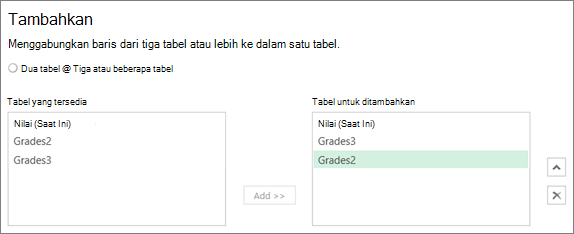
Tentukan jumlah tabel yang ingin Anda tambahkan:
- Pilih Dua tabel, lalu pilih tabel kedua dalam kotak daftar menurun untuk ditambahkan.
- Pilih Tiga tabel atau lebih. Dari kotak Tabel yang tersedia , tambahkan tabel yang ingin Anda tambahkan ke Tabel yang akan ditambahkan. Gunakan panah di sebelah kanan kotak tersebut untuk mengubah urutan.
Pilih OK.
Hasil
- Jika Anda memilih untuk melakukan penambahan sebaris pada langkah 2, langkah baru dalam kueri saat ini akan dibuat. Anda dapat terus menambahkan langkah-langkah ke kueri yang sama untuk menambahkan kueri tambahan.
- Jika Anda memilih untuk melakukan penambahan menengah pada langkah 2, kueri baru akan dibuat. Anda dapat terus membuat kueri tambahan.
Lihat Juga
Bantuan Power Query untuk Excel
Menambahkan atau mengubah tipe data (Power Query)
Pelajari cara menggabungkan beberapa sumber data (Power Query)
Mengimpor data dari folder yang memiliki beberapa file (Power Query)