
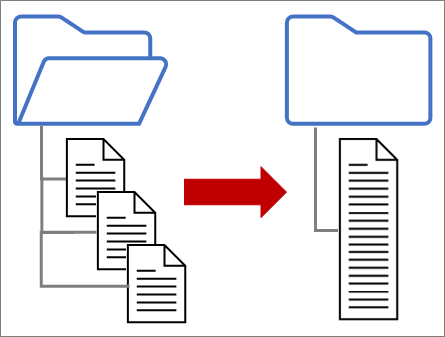
Gunakan Power Query untuk menggabungkan beberapa file dengan skema yang sama yang disimpan dalam satu folder ke dalam satu tabel. Misalnya, setiap bulan Anda ingin menggabungkan buku kerja anggaran dari beberapa departemen, yang kolomnya sama, tetapi jumlah baris dan nilainya berbeda di setiap buku kerja. Setelah menyiapkannya, Anda dapat menerapkan transformasi tambahan seperti yang Anda lakukan dengan sumber data yang diimpor, lalu me-refresh data untuk melihat hasil setiap bulan.
catatan Topik ini menunjukkan cara menggabungkan file dari folder. Anda juga dapat menggabungkan file yang disimpan di SharePoint, Azure Blob Storage, dan Azure Data Lake Storage. Prosesnya serupa.
Sebelum Anda memulai
Tetap sederhana:
- Pastikan semua file yang ingin Anda gabungkan dimuat dalam folder khusus tanpa file asing. Jika tidak, semua file dalam folder dan subfolder apa pun yang Anda pilih disertakan dalam data yang akan digabungkan.
- Setiap file harus memiliki skema yang sama dengan header kolom, tipe data, dan jumlah kolom yang konsisten. Kolom tidak harus dalam urutan yang sama seperti pencocokan yang dilakukan berdasarkan nama kolom.
- Jika memungkinkan, hindari objek data yang tidak terkait untuk sumber data yang dapat memiliki lebih dari satu objek data, seperti file JSON, buku kerja Excel, atau database Access.
Mengimpor dari file teks, CSV, atau XML
Masing-masing file ini mengikuti pola sederhana, hanya satu tabel data di setiap file.
Pilih Data>Dapatkan Data>dari File>Dari Folder. Kotak dialog Telusuri akan muncul.
Temukan folder yang berisi file yang ingin Anda gabungkan.
Daftar file dalam folder muncul di <kotak dialog Jalur> folder. Verifikasi bahwa semua file yang Anda inginkan tercantum di daftar.
Pilih salah satu perintah di bagian bawah kotak dialog, misalnya Gabungkan>,Gabungkan, & Muat. Ada perintah tambahan yang dibahas di bagian Tentang semua perintah tersebut.
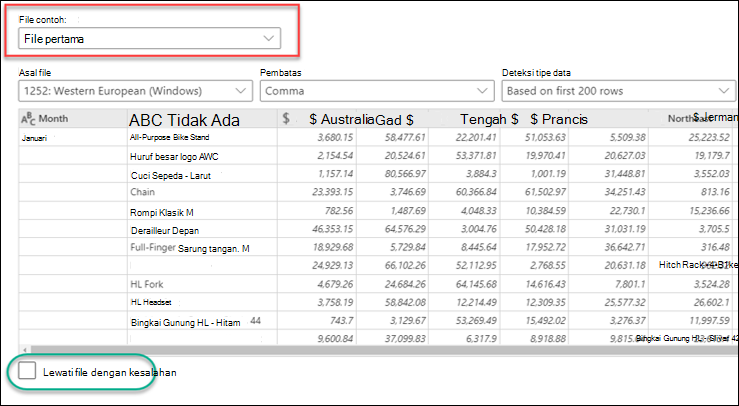
Jika Anda memilih perintah Gabungkan, kotak dialog Gabungkan Files akan muncul. Untuk mengubah pengaturan file, pilih setiap file dari kotak File Sampel , atur Asal File, Pemisah, dan Deteksi Tipe Data sesuai keinginan. Anda juga dapat memilih atau mengosongkan kotak centang Lewati file dengan kesalahan di bagian bawah kotak dialog.
Pilih OK.
Hasil
Power Query secara otomatis membuat kueri untuk mengkonsolidasikan data dari setiap file ke dalam lembar kerja. Langkah dan kolom kueri yang dibuat tergantung pada perintah yang Anda pilih. Untuk informasi selengkapnya, lihat bagian, Tentang semua kueri tersebut.
Impor dari JSON
Pilih Data>Dapatkan Data>dari File>Dari Folder. Kotak dialog Telusuri akan muncul.
Temukan folder yang berisi file yang ingin Anda gabungkan.
Daftar file dalam folder muncul di <kotak dialog Jalur> folder. Verifikasi bahwa semua file yang Anda inginkan tercantum di daftar.
Pilih salah satu perintah di bagian bawah kotak dialog, misalnya Gabungkan>,Gabungkan, & Transformasi. Ada perintah tambahan yang dibahas di bagian Tentang semua perintah tersebut.
Editor Power Query akan muncul.
Kolom Nilai adalah kolom Daftar terstruktur. Pilih ikon ikon Luaskan
 , lalu pilih Luaskan ke baris baru.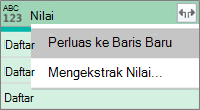
Kolom Nilai kini menjadi kolom Catatan terstruktur . Pilih ikon Luaskan
. Kotak dialog menurun akan muncul.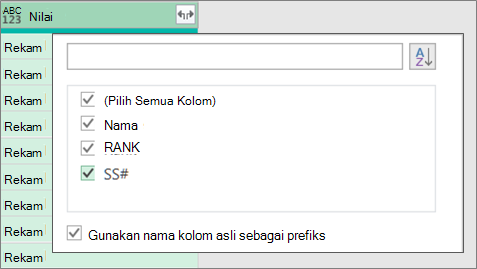
Pastikan semua kolom tetap dipilih. Anda mungkin ingin mengosongkan kotak centang Gunakan nama kolom asli sebagai awalan . Pilih OK.
Pilih semua kolom yang berisi nilai data. Pilih Beranda, panah di samping Hapus kolom, lalu pilih Hapus Kolom Lain.
Pilih Beranda>,Tutup, & Muat.
Hasil
Power Query secara otomatis membuat kueri untuk mengkonsolidasikan data dari setiap file ke dalam lembar kerja. Langkah dan kolom kueri yang dibuat tergantung pada perintah yang Anda pilih. Untuk informasi selengkapnya, lihat bagian, Tentang semua kueri tersebut.
Mengimpor dari Excel atau Access
Setiap sumber data ini dapat memiliki lebih dari satu objek untuk diimpor. Buku kerja Excel dapat memiliki beberapa lembar kerja, tabel Excel, atau rentang bernama. Database Access dapat memiliki beberapa tabel dan kueri.
Pilih Data>Dapatkan Data>dari File>Dari Folder. Kotak dialog Telusuri akan muncul.
Temukan folder yang berisi file yang ingin Anda gabungkan.
Daftar file dalam folder muncul di <kotak dialog Jalur> folder. Verifikasi bahwa semua file yang Anda inginkan tercantum di daftar.
Pilih salah satu perintah di bagian bawah kotak dialog, misalnya Gabungkan>,Gabungkan, & Muat. Ada perintah tambahan yang dibahas di bagian Tentang semua perintah tersebut.
Dalam kotak dialog Combine Files:
- Dalam kotak File Sampel , pilih file yang akan digunakan sebagai data sampel yang digunakan untuk membuat kueri. Anda tidak dapat memilih objek atau memilih hanya satu objek. Namun, Anda tidak dapat memilih lebih dari satu.
- Jika Anda memiliki banyak objek, gunakan kotak Pencarian untuk menemukan objek atau Opsi Tampilan bersama dengan tombol Refresh untuk memfilter daftar.
- Centang atau kosongkan kotak centang Lewati file dengan kesalahan di bagian bawah kotak dialog.
Pilih OK.
Hasil
Power Query secara otomatis membuat kueri untuk mengkonsolidasikan data dari setiap file ke dalam lembar kerja. Langkah dan kolom kueri yang dibuat tergantung pada perintah yang Anda pilih. Untuk informasi selengkapnya, lihat bagian, Tentang semua kueri tersebut.
Gunakan perintah Combine Files
Untuk fleksibilitas lebih, Anda dapat menggabungkan file secara eksplisit di Editor Power Query menggunakan perintah Combine Files. Katakanlah folder sumber memiliki campuran tipe file dan subfolder, dan Anda ingin menargetkan file tertentu dengan tipe file dan skema yang sama, tetapi tidak yang lain. Hal ini dapat meningkatkan kinerja dan membantu menyederhanakan transformasi Anda.
Pilih Data>Dapatkan Data>dari File>Dari Folder. Kotak dialog Telusuri akan muncul.
Temukan folder yang berisi file yang ingin Anda gabungkan, lalu pilih Buka.
Daftar semua file dalam folder dan subfolder muncul di <kotak dialog Jalur> folder. Verifikasi bahwa semua file yang Anda inginkan tercantum di daftar.
Pilih Transformasikan Data di bagian bawah. Editor Power Query membuka dan menampilkan semua file dalam folder dan subfolder apa pun.
Untuk memilih file yang Anda inginkan, filter kolom, seperti Ekstensi atau Jalur Folder.
Untuk menggabungkan file menjadi satu tabel, pilih kolom Konten yang berisi setiap Biner (biasanya kolom pertama), lalu pilih Beranda>Gabungkan Files. Kotak dialog Gabungkan Files akan muncul.
Power Query menganalisis file contoh, secara default file pertama dalam daftar, untuk menggunakan konektor yang benar dan mengidentifikasi kolom yang cocok.
Untuk menggunakan file lain untuk file contoh, pilih file dari daftar menurun File Sampel .
Anda juga dapat memilih Lewati file yang berisi kesalahan untuk mengecualikan file tersebut dari hasil.
Pilih OK.
Hasil
Power Query secara otomatis membuat kueri untuk mengkonsolidasikan data dari setiap file ke dalam lembar kerja. Langkah dan kolom kueri yang dibuat tergantung pada perintah yang Anda pilih. Untuk informasi selengkapnya, lihat bagian, Tentang semua kueri tersebut.
Tentang semua perintah tersebut
Ada beberapa perintah yang dapat Anda pilih, dan masing-masing memiliki tujuan yang berbeda.
- Menggabungkan dan mengubah data Untuk menggabungkan semua file dengan kueri, lalu meluncurkan Editor Power Query, pilih Gabungkan, Gabungkan>,dan Transformasikan Data.
- Gabungkan dan muat Untuk menampilkan kotak dialog File sampel , buat kueri, lalu muat ke lembar kerja, pilih Gabungkan>Gabungkan dan Muat.
- Gabungkan dan muat ke Untuk menampilkan kotak dialog File sampel, buat kueri, lalu tampilkan kotak dialog Impor, pilih Gabungkan>Gabungkan dan Muat Ke.
- Memuat Untuk membuat kueri dengan satu langkah, lalu muat ke lembar kerja, pilih Muat>Beban.
- Muat ke Untuk membuat kueri dengan satu langkah, lalu menampilkan kotak dialog Impor , pilih Muat>Ke.
- Mentransformasi data Untuk membuat kueri dengan satu langkah, lalu meluncurkan Editor Power Query, pilih Transformasikan Data.
Tentang semua kueri tersebut
Bagaimanapun Anda menggabungkan file, beberapa kueri pendukung dibuat di panel Kueri di bawah grup "Kueri Bantuan".
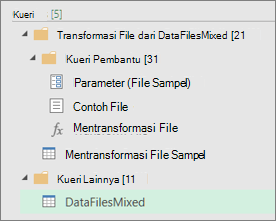
- Power Query membuat kueri "File Sampel" berdasarkan kueri contoh.
- Kueri fungsi "Ubah File" menggunakan kueri "Parameter1" untuk menentukan setiap file (atau biner) sebagai input ke kueri "File Sampel". Kueri ini juga membuat kolom Konten yang berisi konten file dan secara otomatis memperluas kolom Rekaman terstruktur untuk menambahkan data kolom ke hasil. Kueri "Ubah File" dan "File Sampel" ditautkan, sehingga perubahan pada kueri "File Sampel" tercermin dalam kueri "Ubah File".
- Kueri yang berisi hasil akhir berada dalam grup "Kueri lainnya". Secara default, nama file ini diambil sesuai dengan folder tempat Anda mengimpor file.
Untuk penyelidikan lebih lanjut, klik kanan setiap kueri dan pilih Edit untuk memeriksa setiap langkah kueri dan melihat cara kerja kueri secara bersamaan.
Lihat Juga
Bantuan Power Query untuk Excel