
Artikel ini menunjukkan cara menerapkan bayangan secara otomatis ke setiap baris atau kolom lain dalam lembar kerja.
Ada dua cara untuk menerapkan bayangan ke baris atau kolom alternatif —Anda dapat menerapkan bayangan menggunakan rumus pemformatan bersyarat sederhana, atau Anda dapat menerapkan gaya tabel Excel yang telah ditentukan sebelumnya ke data Anda.
Teknik 1: Terapkan bayangan ke baris atau kolom alternatif dengan menggunakan pemformatan bersyarat
Salah satu cara untuk menerapkan bayangan ke baris atau kolom alternatif di lembar kerja Anda adalah dengan membuat aturan pemformatan bersyarat. Aturan ini menggunakan rumus untuk menentukan apakah baris bernomor genap atau ganjil, lalu menerapkan bayangan yang sesuai. Rumusnya ditampilkan di sini:
=MOD(BARIS(),2)=0
Catatan
Jika Anda ingin menerapkan bayangan ke kolom alternatif, bukan baris alternatif, masukkan =MOD(COLUMN(),2)=0 sebagai gantinya.
Pada lembar kerja, lakukan salah satu hal berikut:
- Untuk menerapkan bayangan ke rentang sel tertentu, pilih sel yang akan diformat.
- Untuk menerapkan bayangan ke seluruh lembar kerja, klik tombol Pilih Semua .

Pada tab Beranda , dalam grup Gaya , pilih panah di samping Pemformatan Bersyarat, lalu pilih Aturan Baru.
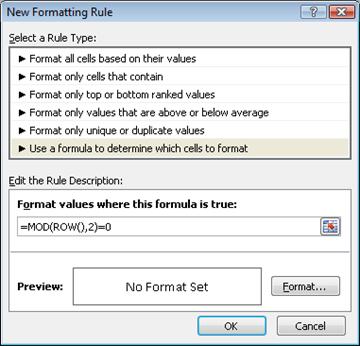
Dalam kotak dialog Aturan Pemformatan Baru , di bawah Pilih Tipe Aturan, pilih Gunakan rumus untuk menentukan sel mana yang akan diformat.
Dalam kotak Format nilai di mana rumus ini adalah true , masukkan =MOD(ROW(),2)=0, seperti yang diperlihatkan dalam ilustrasi berikut.
Pilih Format.
Dalam kotak dialog Format Sel , pilih tab Isi .
Pilih warna latar belakang atau pola yang ingin Anda gunakan untuk baris berbayang, lalu pilih OK.
Pada titik ini, warna yang baru saja Anda pilih akan muncul di jendela Pratinjau dalam kotak dialog Aturan Pemformatan Baru .Untuk menerapkan pemformatan ke sel di lembar kerja Anda, pilih OK
Catatan
Untuk menampilkan atau mengedit aturan pemformatan bersyarat, pada tab Beranda , dalam grup Gaya , pilih panah di samping Pemformatan Bersyarat, lalu pilih Kelola Aturan.
Teknik 2: Terapkan bayangan ke baris atau kolom alternatif menggunakan gaya tabel Excel
Cara lain untuk menambahkan bayangan atau pemitaan dengan cepat ke baris alternatif adalah dengan menerapkan gaya tabel Excel yang telah ditentukan sebelumnya. Hal ini berguna jika Anda ingin memformat rentang sel tertentu, dan Anda menginginkan manfaat tambahan yang Anda dapatkan dengan tabel, seperti kemampuan untuk menampilkan baris total atau baris header dengan cepat di mana daftar menurun filter muncul secara otomatis.
Secara default, pemitaan diterapkan ke baris dalam tabel agar data lebih mudah dibaca. Pemitaan otomatis berlanjut jika Anda menambahkan atau menghapus baris dalam tabel.
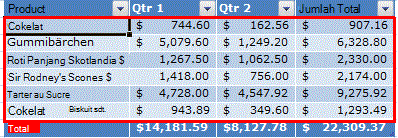
Jika menginginkan gaya tabel tanpa fungsionalitas tabel, Anda dapat mengonversi tabel menjadi rentang data biasa. Namun, jika Anda melakukan ini, Anda tidak akan mendapatkan pemitaan otomatis saat menambahkan lebih banyak data ke rentang Anda.
Pada lembar kerja, pilih rentang sel yang ingin Anda format.
Pada tab Beranda , dalam grup Gaya , pilih Format sebagai Tabel.
Di bawah Terang, Sedang, atau Gelap, pilih gaya tabel yang ingin Anda gunakan.
Tips
Gaya tabel kustom tersedia di bawah Kustom setelah Anda membuat satu atau beberapa gaya kustom. Untuk informasi tentang cara membuat gaya tabel kustom, lihat Memformat tabel Excel.
Dalam kotak dialog Format sebagai Tabel, pilih OK.
Perhatikan bahwa kotak centang Baris Berpita dipilih secara default dalam grup Opsi Gaya Tabel .
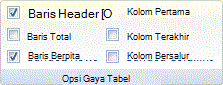
Jika ingin menerapkan bayangan ke kolom alternatif, bukan baris alternatif, Anda dapat mengosongkan kotak centang ini dan memilih Kolom Berpita .Jika Anda ingin mengonversi tabel Excel kembali ke rentang sel biasa, pilih di mana saja dalam tabel untuk menampilkan alat yang diperlukan untuk mengonversi tabel kembali ke rentang data.
Pada tab Desain Tabel , dalam grup Alat , pilih Konversi ke Rentang.
Tips
Anda juga dapat mengeklik kanan tabel, memilih Tabel, lalu memilih Konversi ke Rentang.
Perlu bantuan lainnya?
Anda selalu dapat bertanya kepada ahli di Komunitas Teknologi Excel atau mendapatkan dukungan di Komunitas.