
Excel menyediakan banyak gaya tabel yang telah ditentukan sebelumnya yang dapat Anda gunakan untuk memformat tabel dengan cepat. Jika gaya tabel yang telah ditentukan sebelumnya tidak sesuai dengan kebutuhan Anda, Anda dapat membuat dan menerapkan gaya tabel kustom. Meskipun Anda hanya dapat menghapus gaya tabel kustom, Anda dapat menghapus gaya tabel yang telah ditentukan sebelumnya sehingga tidak lagi diterapkan ke tabel.
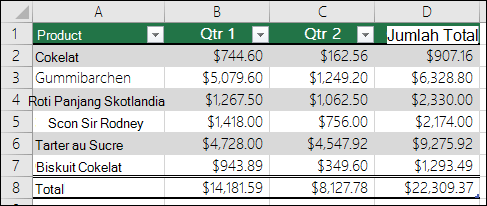 Anda dapat menyesuaikan pemformatan tabel lebih lanjut dengan memilih opsi Gaya Cepat untuk elemen tabel, seperti Header dan Total Baris, Kolom Pertama dan Terakhir, Baris dan KolomBerpita, serta Pemfilteran Otomatis.
Catatan
Cuplikan layar dalam artikel ini diambil di Excel 2016. Jika memiliki versi yang berbeda, tampilan Anda mungkin sedikit berbeda, kecuali jika telah diketahui, fungsinya sama.
Memilih gaya tabel
Ketika Anda memiliki rentang data yang tidak diformat sebagai tabel, Excel akan secara otomatis mengonversinya menjadi tabel saat Anda memilih gaya tabel. Anda juga dapat mengubah format untuk tabel yang sudah ada dengan memilih format lain.
- Pilih sel mana pun dalam tabel, atau rentang sel yang ingin diformat sebagai tabel.
- Di tab Beranda , pilih Format sebagai Tabel.
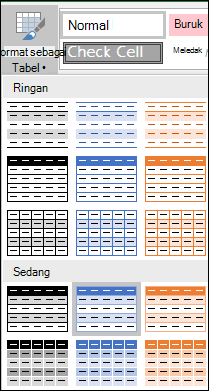
- Pilih gaya tabel yang ingin Anda gunakan.
Catatan
- Pratinjau Otomatis - Excel akan secara otomatis memformat rentang data atau tabel Anda dengan pratinjau gaya apa pun yang Anda pilih, tetapi hanya akan menerapkan gaya tersebut jika Anda menekan Enter atau memilih dengan mouse untuk mengonfirmasi. Anda dapat menelusuri format tabel dengan mouse atau tombol panah keyboard.
- Saat menggunakan Format sebagai Tabel, Excel secara otomatis mengonversi rentang data Anda menjadi tabel. Jika tidak ingin bekerja dengan data dalam tabel, Anda dapat mengonversikan tabel kembali ke rentang reguler sambil tetap mempertahankan pemformatan gaya tabel yang Anda terapkan. Untuk informasi selengkapnya, lihat Mengonversi tabel Excel ke rentang data.
Membuat atau menghapus gaya tabel kustom
Penting
- Setelah dibuat, gaya tabel kustom tersedia dari galeri Gaya Tabel di bawah bagian Kustom.
- Gaya tabel kustom hanya disimpan di buku kerja saat ini dan tidak tersedia di buku kerja lain.
Membuat gaya tabel kustom
Pilih sel mana pun dalam tabel yang ingin Anda gunakan untuk membuat gaya kustom.
Di tab Beranda , pilih Format sebagai Tabel, atau perluas galeri Gaya Tabel dari tab Desain Tabel (tab Tabel di Mac).
Pilih Gaya Tabel Baru, yang akan meluncurkan dialog Gaya Tabel Baru .
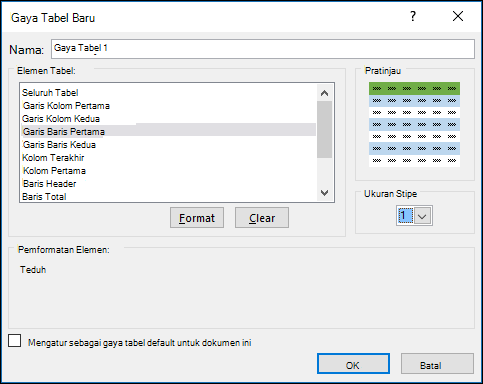
Dalam kotak Nama , ketik nama untuk gaya tabel baru.
Dalam kotak Elemen Tabel , lakukan salah satu hal berikut:
- Untuk memformat elemen, pilih elemen, lalu pilih Format, lalu pilih opsi pemformatan yang Anda inginkan dari tab Font, Batas atau Isian .
- Untuk menghapus pemformatan yang ada dari elemen, pilih elemen, lalu pilih Bersihkan.
Di bawah Pratinjau, Anda dapat melihat bagaimana perubahan pemformatan yang Anda buat memengaruhi tabel.
Untuk menggunakan gaya tabel baru sebagai gaya tabel default dalam buku kerja saat ini, pilih kotak centang Tetapkan sebagai gaya tabel default untuk dokumen ini .
Menghapus gaya tabel kustom
Pilih sel mana pun dalam tabel tempat Anda ingin menghapus gaya tabel kustom.
Di tab Beranda , pilih Format sebagai Tabel, atau perluas galeri Gaya Tabel dari tab Desain Tabel (tab Tabel di Mac).
Di bawah Kustom, klik kanan gaya tabel yang ingin Anda hapus, lalu pilih Hapus di menu pintasan.
Catatan
Semua tabel dalam buku kerja saat ini yang menggunakan gaya tabel tersebut akan ditampilkan dalam format tabel default.
Menghapus gaya tabel
- Pilih sel mana pun dalam tabel tempat Anda ingin menghapus gaya tabel saat ini.
- Di tab Beranda , pilih Format sebagai Tabel, atau perluas galeri Gaya Tabel dari tab Desain Tabel (tab Tabel di Mac).
- Pilih Bersihkan.
Tabel akan ditampilkan dalam format tabel default.
Catatan
Menghapus gaya tabel tidak menghapus tabel. Jika tidak ingin bekerja dengan data dalam tabel, Anda dapat mengonversikan tabel ke rentang reguler. Untuk informasi selengkapnya, lihat Mengonversi tabel Excel ke rentang data.
Pilih opsi gaya tabel untuk memformat elemen tabel
Ada beberapa opsi gaya tabel yang dapat diaktifkan dan dinonaktifkan. Untuk menerapkan salah satu opsi ini:
Pilih sel apa pun dalam tabel.
Buka Desain Tabel, atau tab Tabel di Mac, dan di grup Opsi Gaya Tabel , centang atau hapus centang salah satu hal berikut:
- Baris header - Terapkan atau hapus pemformatan dari baris pertama dalam tabel.
- Total Row - Tambahkan fungsi SUBTOTAL dengan cepat seperti SUM, AVERAGE, COUNT, MIN/MAX ke tabel Anda dari pilihan drop-down. Fungsi SUBTOTAL memungkinkan Anda menyertakan atau mengabaikan baris tersembunyi dalam penghitungan.
- Kolom Pertama - Terapkan atau hapus pemformatan dari kolom pertama dalam tabel.
- Kolom Terakhir - Terapkan atau hapus pemformatan dari kolom terakhir dalam tabel.
- Baris Berpita - Tampilkan baris ganjil dan genap dengan bayangan bolak-balik untuk kemudahan membaca.
- Kolom Berpita - Tampilkan kolom ganjil dan genap dengan bayangan bolak-balik untuk kemudahan membaca.
- Tombol Filter - Aktifkan dan nonaktifkan Filter Otomatis .
Perlu bantuan lainnya?
Anda selalu dapat bertanya kepada ahli di Komunitas Teknologi Excel atau mendapatkan dukungan di Komunitas.
Lihat Juga
Menghitung total data dalam tabel Excel
Mengubah ukuran tabel dengan menambahkan atau menghapus baris dan kolom
Masalah kompatibilitas tabel Excel
Mengekspor tabel Excel ke SharePoint