
Kolom terhitung memberi Anda kemampuan untuk menambahkan data baru ke tabel di Model Data Power Pivot Anda. Alih-alih menempelkan atau mengimpor nilai ke dalam kolom, Anda membuat rumus Ekspresi Analisis Data (DAX) yang menentukan nilai kolom.
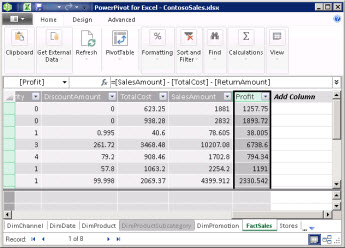
Jika, misalnya, Anda perlu menambahkan nilai laba penjualan ke setiap baris dalam tabel factSales . Dengan menambahkan kolom terhitung baru, dan menggunakan rumus =[SalesAmount]-[TotalCost]–[ReturnAmount], nilai baru dihitung dengan mengurangi nilai dari setiap baris di kolom TotalCost dan ReturnAmount dari nilai di setiap baris kolom SalesAmount. Kolom Laba kemudian dapat digunakan dalam laporan PivotTable, PivotChart, atau Power View—seperti yang Anda lakukan pada kolom lainnya.
Gambar ini memperlihatkan kolom terhitung dalam Power Pivot.
Catatan
Meskipun kolom dan pengukuran yang dihitung serupa karena masing-masing bergantung pada rumus, keduanya berbeda. Pengukuran paling sering digunakan di area Nilai pada PivotTable atau PivotChart. Gunakan kolom terhitung ketika Anda ingin menempatkan hasil yang dihitung di area lain dari PivotTable—seperti kolom atau baris di PivotTable, atau pada sumbu dalam PivotChart. Untuk informasi selengkapnya tentang pengukuran, lihat Pengukuran di Power Pivot.
Memahami kolom terhitung
Rumus dalam kolom terhitung sangat mirip dengan rumus yang Anda buat di Excel. Namun, Anda tidak dapat membuat rumus yang berbeda untuk baris yang berbeda dalam tabel. Sebaliknya, rumus DAX secara otomatis diterapkan ke seluruh kolom.
Jika kolom berisi rumus, nilai dihitung untuk setiap baris. Hasil dihitung untuk kolom segera setelah Anda memasukkan rumus. Nilai kolom kemudian dihitung ulang sesuai kebutuhan, seperti saat data yang mendasari direfresh.
Anda dapat membuat kolom terhitung sesuai dengan pengukuran dan kolom terhitung lainnya. Misalnya, Anda dapat membuat satu kolom terhitung untuk mengekstrak angka dari string teks, lalu menggunakan angka tersebut di kolom kalkulasi lain.
Contoh
Anda dapat mendukung kolom terhitung dengan data yang ditambahkan ke tabel yang sudah ada. Misalnya, Anda dapat memilih untuk menggabungkan nilai, melakukan penambahan, mengekstrak substring, atau membandingkan nilai di bidang lain. Untuk menambahkan kolom terhitung, Anda seharusnya sudah memiliki setidaknya satu tabel di Power Pivot.
Lihatlah rumus ini:
=EOMONTH([StartDate],0])
Dengan menggunakan data sampel Contoso, rumus ini mengekstrak bulan dari kolom Tanggal Mulai dalam tabel Promosi. Selanjutnya akan menghitung nilai akhir bulan untuk setiap baris dalam tabel Promosi. Parameter kedua menentukan jumlah bulan sebelum atau sesudah bulan di StartDate; Dalam hal ini, 0 berarti bulan yang sama. Misalnya, jika nilai dalam kolom StartDate adalah 1/6/2001, nilai dalam kolom yang dihitung adalah 30/6/2001.
Memberi nama kolom terhitung
Secara default, kolom terhitung baru ditambahkan ke sebelah kanan kolom lain, dan kolom secara otomatis diberi nama default CalculatedColumn1, CalculatedColumn2, dan seterusnya. Setelah membuat kolom, Anda dapat menyusun ulang dan mengganti nama kolom sesuai kebutuhan.
Ada beberapa batasan pada perubahan pada kolom terhitung:
- Setiap nama kolom harus unik dalam tabel.
- Hindari nama yang telah digunakan untuk pengukuran dalam buku kerja yang sama. Meskipun ukuran dan kolom terhitung mungkin memiliki nama yang sama, jika nama tidak unik, Anda dapat dengan mudah mendapatkan kesalahan perhitungan. Untuk menghindari pemanggilan pengukuran secara tidak sengaja, selalu gunakan referensi kolom yang memenuhi syarat saat merujuk ke kolom.
- Saat mengganti nama kolom terhitung, Anda juga harus memperbarui rumus apa pun yang bergantung pada kolom yang ada. Kecuali jika Anda berada dalam mode pembaruan manual, pembaruan hasil rumus akan terjadi secara otomatis. Namun, operasi ini mungkin memakan waktu.
- Ada beberapa karakter yang tidak dapat digunakan dalam nama kolom, atau dalam nama objek lain di Power Pivot. Untuk informasi selengkapnya, lihat "Persyaratan Penamaan" "dalam Spesifikasi Sintaks DAX untuk Power Pivot.
Untuk mengganti nama atau mengedit kolom terhitung yang sudah ada:
|
|---|
Mengubah tipe data
Anda dapat mengubah tipe data untuk kolom terhitung dengan cara yang sama seperti mengubah tipe data untuk kolom lain. Anda tidak dapat membuat perubahan tipe data berikut: dari teks ke desimal, dari teks ke bilangan bulat, dari teks ke mata uang, dan dari teks ke tanggal. Anda dapat membuat perubahan dari teks ke Boolean.
Performa kolom terhitung
Rumus untuk kolom terhitung bisa lebih intensif sumber daya daripada rumus yang digunakan untuk pengukuran. Salah satu alasannya adalah, hasil untuk kolom terhitung selalu dihitung untuk setiap baris dalam tabel, sedangkan pengukuran hanya dihitung untuk sel yang digunakan dalam PivotTable atau PivotChart.
Misalnya, tabel dengan satu juta baris akan selalu memiliki kolom terhitung dengan satu juta hasil, dan efek terkait pada kinerja. Namun, PivotTable umumnya memfilter data dengan menerapkan judul baris dan kolom. Artinya, pengukuran dihitung hanya untuk subset data di setiap sel PivotTable.
Rumus memiliki dependensi pada referensi objek dalam rumus, seperti kolom atau ekspresi lain yang mengevaluasi nilai. Misalnya, kolom terhitung yang didasarkan pada kolom lain—atau penghitungan yang berisi ekspresi dengan referensi kolom—tidak dapat dievaluasi hingga kolom lain dievaluasi. Secara default, refresh otomatis diaktifkan. Jadi, perlu diingat bahwa dependensi rumus dapat memengaruhi kinerja.
Untuk menghindari masalah performa saat membuat kolom terhitung, ikuti panduan berikut:
- Daripada membuat rumus tunggal yang berisi banyak dependensi kompleks, buat rumus secara bertahap, dengan hasil yang disimpan ke kolom, sehingga Anda dapat memvalidasi hasil dan mengevaluasi perubahan dalam kinerja.
- Modifikasi pada data sering kali akan mengakibatkan pembaruan pada kolom terhitung. Anda dapat mencegah hal ini dengan mengatur mode penghitungan ulang ke manual. Namun, perlu diingat bahwa jika ada nilai dalam kolom terhitung yang salah, kolom akan dinonaktifkan hingga Anda me-refresh dan menghitung ulang data.
- Jika Anda mengubah atau menghapus hubungan antar tabel, rumus yang menggunakan kolom dalam tabel tersebut akan menjadi tidak valid.
- Jika Anda membuat rumus yang berisi dependensi melingkar atau referensi mandiri, kesalahan akan terjadi.
Tugas
Untuk informasi selengkapnya tentang bekerja dengan kolom terhitung, lihat Membuat Kolom Terhitung.