
Pengukuran adalah perhitungan yang digunakan dalam analisis data. Contoh yang biasa ditemukan dalam laporan bisnis mencakup jumlah, rata-rata, nilai minimum atau maksimum, hitungan, atau penghitungan yang lebih lanjut yang Anda buat menggunakan rumus Ekspresi Analisis Data (DAX).
Dalam PivotTable, PivotChart, atau laporan, pengukuran ditempatkan di area NILAI, di mana label baris dan kolom yang mengelilinginya menentukan konteks nilai. Misalnya, jika Anda mengukur penjualan berdasarkan tahun (pada kolom) dan wilayah (pada baris), nilai pengukuran dihitung berdasarkan tahun dan wilayah yang ditetapkan. Nilai pengukuran selalu berubah sebagai respons terhadap pilihan pada baris, kolom, dan filter, memungkinkan eksplorasi data ad hoc.
Meskipun ukuran dan kolom terhitung serupa karena keduanya didasarkan pada rumus, keduanya berbeda dalam cara penggunaannya. Pengukuran paling sering digunakan di area VALUES pada PivotTable atau PivotChart. Kolom terhitung digunakan ketika Anda ingin menempatkan hasil yang dihitung di area lain dari PivotTable (seperti kolom atau baris di PivotTable, atau pada sumbu di PivotChart). Sangat penting untuk memahami kapan harus menggunakan pengukuran alih-alih kolom terhitung dan sebaliknya. Untuk informasi selengkapnya, lihat Penghitungan di Power Pivot dan Kolom Terhitung di Power Pivot.
Memahami Tindakan
Pengukuran bersifat implisit atau eksplisit, yang memengaruhi cara Anda menggunakannya dalam PivotTable atau PivotChart, dan dalam aplikasi lain yang menggunakan Model Data Power Pivot sebagai sumber data.
bidang terhitung implisit
Ukuran implisit dibuat oleh Excel saat Anda menyeret bidang, seperti Jumlah Penjualan, ke area VALUES dari daftar Bidang PivotTable. Karena pengukuran implisit dihasilkan oleh Excel, Anda mungkin tidak menyadari bahwa pengukuran baru telah dibuat. Tetapi jika Anda memeriksa daftar VALUES lebih dekat, Anda akan melihat bahwa bidang Jumlah Penjualan sebenarnya adalah ukuran bernama Jumlah Penjualan dan muncul dengan nama tersebut di area VALUES pada daftar Bidang PivotTable, dan di PivotTable itu sendiri.
Ukuran implisit yang dibuat dalam PivotTable
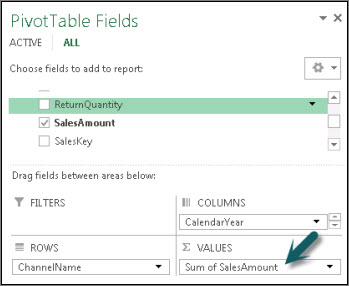
Pengukuran implisit hanya dapat menggunakan agregasi standar (SUM, COUNT, MIN, MAX, DISTINCTCOUNT, atau AVG), dan harus menggunakan format data yang ditentukan untuk agregasi tersebut. Selain itu, pengukuran implisit hanya dapat digunakan oleh PivotTable atau bagan yang dibuatnya.
Pengukuran implisit digabungkan erat dengan bidang yang menjadi dasarnya, memengaruhi cara Anda menghapus atau memodifikasi pengukuran di kemudian hari.
Bidang hitung eksplisit
Pengukuran eksplisit dibuat oleh Anda saat mengetik atau memilih rumus dalam sel di Area Penghitungan, atau dengan menggunakan fitur Penjumlahan Otomatis di jendela Power Pivot. Sebagian besar tindakan yang Anda buat akan eksplisit.
Pengukuran eksplisit yang dibuat di Area Penghitungan Power Pivot
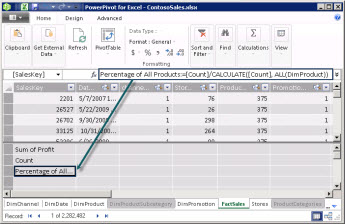
Pengukuran eksplisit dapat digunakan oleh PivotTable atau PivotChart apa pun dalam buku kerja dan oleh laporan Power View. Selain itu, mereka dapat diperluas menjadi KPI, atau diformat menggunakan salah satu dari banyak string yang tersedia untuk data numerik. Perintah menu konteks untuk Buat KPI dan Format hanya tersedia ketika Anda menggunakan bidang kalkulasi eksplisit.
Catatan
Setelah Anda menggunakan ukuran sebagai KPI, Anda tidak dapat menggunakannya untuk perhitungan lain; Anda harus membuat salinan jika ingin menggunakan rumus ini dalam penghitungan juga. Untuk informasi selengkapnya tentang KPI, lihat Indikator Kinerja Utama (KPI) di Power Pivot.
Contoh
Manajer penjualan di Adventure Works telah diminta untuk memberikan proyeksi penjualan reseller selama tahun fiskal berikutnya. Dia memutuskan untuk mendasarkan perkiraannya pada jumlah penjualan tahun lalu, dengan peningkatan tahunan enam persen yang dihasilkan dari berbagai promosi yang dijadwalkan selama enam bulan ke depan.
Untuk mengembangkan perkiraan, dia mengimpor data penjualan reseller tahun lalu dan menambahkan PivotTable. Dia menemukan bidang Jumlah Penjualan di tabel Penjualan Penjual dan menyeretnya ke area VALUES dari daftar Bidang PivotTable. Bidang ini muncul di PivotTable sebagai nilai tunggal yang merupakan jumlah dari semua penjualan penjual dari tahun lalu. Dia memperhatikan bahwa meskipun dia tidak menentukan penghitungan itu sendiri, penghitungan telah disediakan secara otomatis, dan bidang telah diganti namanya menjadi Jumlah Penjualan dalam daftar bidang dan di PivotTable. Agregasi bawaan yang ditambahkan oleh Excel, =SUM('FactResellerSales'[SalesAmount]) menyediakan penghitungan. Dia mengganti nama ukuran implisit Penjualan Tahun Lalu.
Perhitungan berikutnya adalah proyeksi penjualan untuk tahun mendatang, yang akan didasarkan pada penjualan tahun lalu dikalikan dengan 1,06 untuk memperkirakan peningkatan 6 persen dalam bisnis reseller. Untuk penghitungan ini, dia harus membuat pengukuran secara eksplisit, menggunakan tombol Bidang Terhitung Baru untuk membuat penghitungan bernama Penjualan yang Diproyeksikan. Dia mengisi rumus berikut: =SUM('FactResellerSales'[SalesAmount])*1.06.
Pengukuran baru ditambahkan ke area VALUES dalam daftar Bidang PivotTable. Nilai tersebut juga ditambahkan ke tabel yang saat ini aktif dalam daftar Bidang PivotTable. Tabel menyediakan lokasi untuk pengukuran dalam buku kerja. Karena dia lebih suka memiliki ukuran di tabel yang berbeda, dia mengedit pengukuran untuk mengubah asosiasi tabelnya.
Sangat cepat dan dengan sedikit usaha di pihaknya, manajer penjualan memiliki informasi dasar. Dia kini dapat menilai proyeksinya lebih lanjut dengan memfilter pada pengecer tertentu atau dengan menambahkan informasi lini produk untuk memverifikasi bahwa promosi di masa mendatang adalah untuk produk yang dibawa oleh penjual tersebut.
Penamaan pengukuran
Anda dapat mengatur ulang dan mengganti nama pengukuran setelah dibuat. Namun, ada beberapa batasan perubahan terhadap langkah-langkah:
- Pengukuran muncul dalam daftar Bidang PivotTable (kecuali jika disembunyikan) bersama dengan objek lainnya. Pertimbangkan untuk memberi nama mereka dengan cara yang mudah mengidentifikasi tindakan yang akan mereka lakukan.
- Setiap nama pengukuran harus unik dalam tabel.
- Hindari nama yang telah digunakan untuk kolom terhitung dalam buku kerja yang sama. Meskipun ukuran dan kolom terhitung mungkin memiliki nama yang sama, jika nama tidak unik, Anda bisa mendapatkan kesalahan perhitungan.
- Saat Anda mengganti nama pengukuran, rumus apa pun yang memanggilnya dalam rumus juga harus diperbarui. Kecuali jika Anda berada dalam mode pembaruan manual, pembaruan hasil rumus akan dilakukan secara otomatis. Namun, operasi ini mungkin memakan waktu.
- Karena nama merupakan bagian dari rumus pengukuran, ada beberapa karakter yang tidak dapat digunakan dalam nama tersebut. Untuk informasi selengkapnya, lihat "Persyaratan Penamaan" "dalam sintaks DAX.
Tips
Anda dapat mengelompokkan pengukuran dari beberapa tabel ke dalam satu tabel dengan membuat tabel kosong, lalu memindahkan atau membuat pengukuran baru di dalamnya. Perlu diingat, Anda mungkin perlu menyertakan nama tabel dalam rumus DAX saat merujuk ke kolom di tabel lain.
Tugas
Artikel berikut berisi instruksi tentang cara membuat bidang terhitung implisit dan eksplisit.