
Menggunakan resolusi titik per inci (dpi) yang tinggi untuk pencetakan akan menghasilkan hasil pencetakan yang berkualitas, tetapi mungkin perlu waktu lebih lama untuk mencetaknya. Anda dapat mengubah pengaturan resolusi ke pengaturan dpi yang lebih rendah, tergantung pada jenis printer yang Anda gunakan. Jika printer yang Anda gunakan mendukung pencetakan berkualitas draf, Anda dapat menentukan kualitas draf untuk pencetakan yang lebih cepat.
Ubah resolusi cetak
Pilih lembar kerja yang resolusi cetaknya ingin Anda ubah.
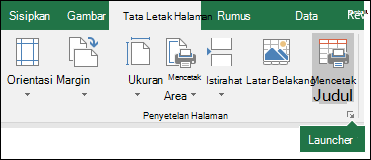
a. Pada tab Tata Letak Halaman, dalam grup Pembuatan Halaman, pilih
 .
.
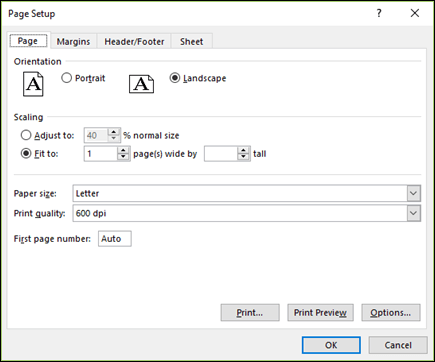
b. Pada tab Halaman , dalam kotak Kualitas cetak , pilih resolusi yang ingin Anda gunakan.
Catatan
Pengaturan dpi yang tersedia tergantung pada tipe printer yang Anda gunakan.
Menentukan kualitas pencetakan draf
Pilih lembar kerja yang ingin Anda cetak menggunakan pencetakan berkualitas draf.
a. Pada tab Tata Letak Halaman, dalam grup Pembuatan Halaman, pilih
.
b. Pada tab Lembar , di bawah Cetak, pilih kotak centang Kualitas draf .
Perlu bantuan lainnya?
Anda selalu dapat bertanya kepada ahli di Komunitas Teknologi Excel atau mendapatkan dukungan di Komunitas.