
Anda dapat mencetak seluruh atau sebagian lembar kerja dan buku kerja, baik satu per satu atau beberapa sekaligus. Selain itu, jika data yang ingin Anda cetak ada dalam tabel Microsoft Excel, Anda hanya dapat mencetak tabel Excel.
Anda juga dapat "mencetak" buku kerja ke file, bukan printer. Hal ini dapat berguna ketika Anda perlu mencetak buku kerja pada jenis printer yang berbeda dari printer yang sebelumnya Anda gunakan untuk mencetaknya.
Sebelum mencetak
Mengetahui tentang banyak opsi yang tersedia untuk pengalaman pencetakan yang optimal akan sangat membantu. Untuk informasi selengkapnya, lihat Mencetak di Excel.
Peringatan
Beberapa pemformatan, seperti teks berwarna atau bayangan sel, mungkin terlihat bagus di layar tetapi tidak terlihat baik saat dicetak pada printer hitam-putih. Mungkin berguna untuk mencetak lembar kerja Anda dengan garis kisi yang ditampilkan agar data, baris, dan kolom lebih menonjol.
Mencetak satu atau beberapa lembar kerja
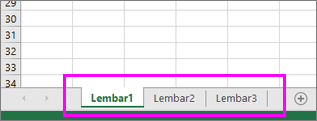
- Pilih lembar kerja yang ingin Anda cetak.
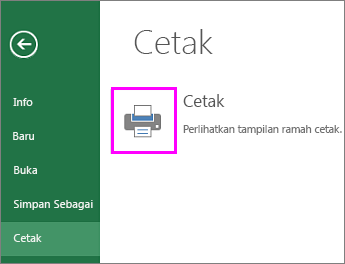
- PilihCetak File>, atau tekan CTRL+P.
- Sesuaikan Pengaturan secara opsional, lalu pilih tombol Cetak .
Mencetak satu atau beberapa buku kerja
Semua file buku kerja yang ingin Anda cetak harus dalam folder yang sama.
- Pilih Buka File>.
- Tahan CTRL, klik nama setiap buku kerja yang akan dicetak, lalu pilih Cetak.
Mencetak semua atau sebagian lembar kerja
Pilih lembar kerja, lalu pilih rentang data yang akan dicetak.
Pilih File, lalu klik Cetak.
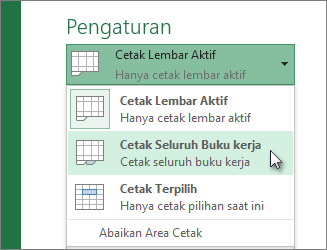
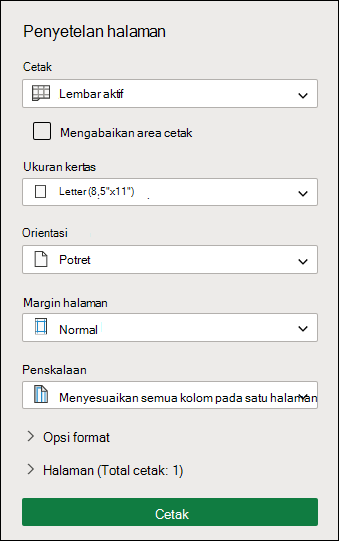
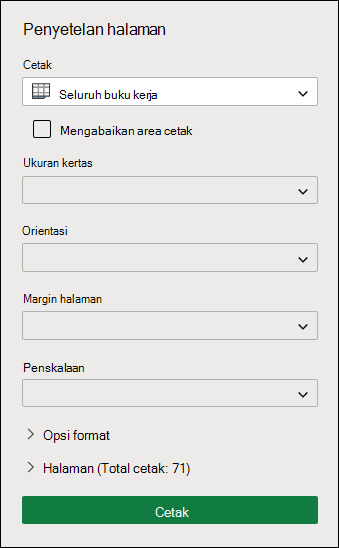
Di bawah Pengaturan, pilih panah di samping Cetak Lembar Aktif dan pilih opsi yang sesuai.
Pilih Cetak.
Catatan
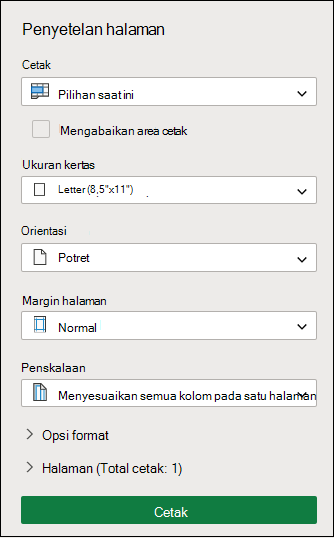
Jika lembar kerja memilih area cetak yang ditentukan, Excel hanya akan mencetak area cetak tersebut. Jika Anda tidak ingin mencetak hanya area cetak yang ditentukan, pilih Abaikan area cetak. Pelajari selengkapnya tentang mengatur atau membersihkan area cetak.
Mencetak tabel Excel
Pilih sel di dalam tabel untuk mengaktifkan tabel.
Pilih File, lalu pilih Cetak.
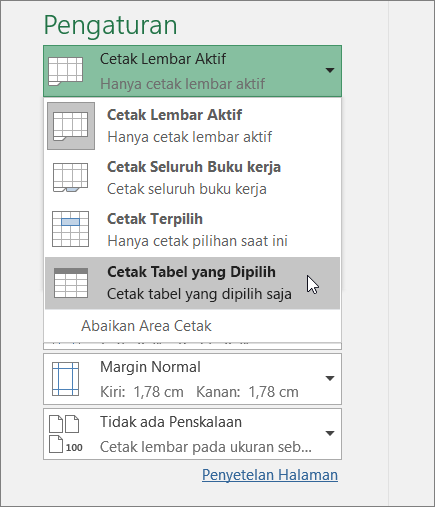
Di bawah Pengaturan, pilih panah di samping Cetak Lembar Aktif dan pilih Cetak Tabel yang Dipilih.
Pilih Cetak.
Mencetak buku kerja ke satu file
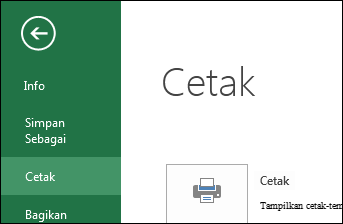
Pilih File, lalu pilih Cetak, atau tekan Ctrl+P.
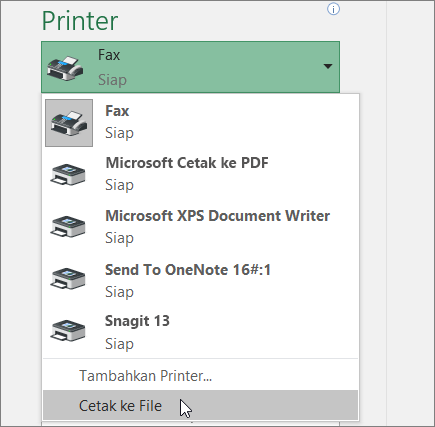
Di bawah Printer, pilih Cetak ke File.
Pilih Cetak.
Dalam kotak dialog Simpan Output Cetak Sebagai, masukkan nama file, lalu pilih OK. File akan disimpan di folder Dokumen Anda
Penting
Jika Anda mencetak file yang disimpan di printer lain, jeda halaman dan penspasian font mungkin berubah.
Perlu bantuan lainnya?
Anda selalu dapat bertanya kepada ahli di Komunitas Teknologi Excel atau mendapatkan dukungan di Komunitas.