
Jika Anda tidak dapat menemukan data tertentu dalam lembar kerja, data tersebut mungkin disembunyikan oleh filter. Misalnya, jika Anda memiliki kolom tanggal di lembar kerja, kolom tersebut mungkin memiliki filter yang membatasi nilai untuk bulan tertentu.
Terdapat beberapa opsi:
- Menghapus filter dari kolom tertentu
- Hapus semua filter
- Hapus semua filter
Menghapus filter dari kolom
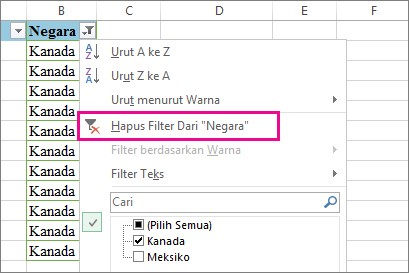
Klik  di samping kop kolom, lalu klik Hapus Filter dari <"Nama Kolom".>
Misalnya, gambar di bawah ini menggambarkan contoh penghapusan filter dari kolom Negara .
Catatan
Anda tidak dapat menghapus filter dari kolom individual. Filter aktif untuk seluruh rentang, atau nonaktif. Jika Anda tidak ingin seseorang memfilter kolom tertentu, Anda dapat mempertimbangkan untuk menyembunyikannya.
Hapus semua filter dalam lembar kerja
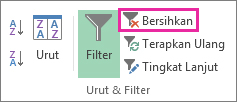
Klik tab Data, lalu klik Hapus.
Bagaimana saya mengetahui jika data telah difilter?
Jika pemfilteran berlaku untuk tabel di lembar kerja, Anda akan melihat salah satu tombol ini di judul kolom:
| Tombol | Deskripsi |
|---|---|

|
Filter tersedia dan belum digunakan untuk mengurutkan data dalam kolom. |
|
|
Filter telah digunakan untuk memfilter atau mengurutkan data dalam kolom. |
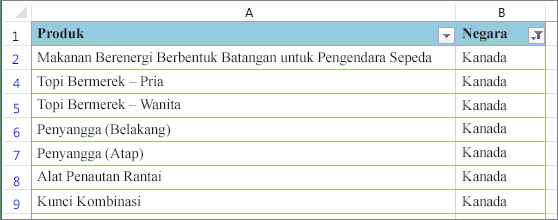
Dalam lembar kerja berikut, filter tersedia untuk kolom Produk , tetapi belum digunakan. Filter di kolom Negara telah digunakan untuk mengurutkan data.
Menghapus semua filter di lembar kerja
Jika Anda ingin menghapus filter sepenuhnya, buka tab Data dan klik tombol Filter, atau gunakan pintasan keyboard Alt+D+F+F.
Perlu bantuan lainnya?
Anda selalu dapat bertanya kepada ahli di Komunitas Teknologi Excel atau mendapatkan dukungan di Komunitas.