
Gunakan Filter Otomatis atau operator perbandingan bawaan seperti "lebih besar dari" dan "10 teratas" di Excel untuk menampilkan data yang Anda inginkan dan menyembunyikan data lainnya. Setelah memfilter data dalam rentang sel atau tabel, Anda dapat menerapkan ulang filter untuk mendapatkan hasil terbaru, atau menghapus filter untuk menampilkan kembali semua data.
Gunakan filter untuk menyembunyikan sementara beberapa data dalam tabel sehingga Anda dapat fokus pada data yang ingin dilihat.
Memfilter rentang data
Pilih sel mana pun dalam rentang.
PilihFilter Data>.
Pilih panah header kolom
 .
.Pilih Filter Teks atau Filter Angka, lalu pilih perbandingan, seperti Antara.
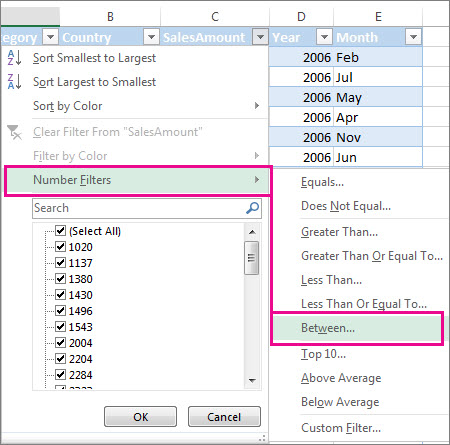
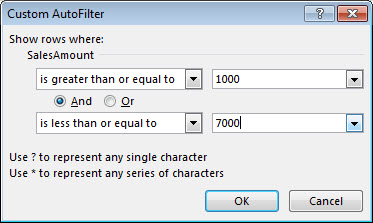
Masukkan kriteria filter dan pilih OK.
Memfilter data dalam tabel
Saat Anda memasukkan data ke dalam tabel, kontrol filter secara otomatis ditambahkan ke header tabel.
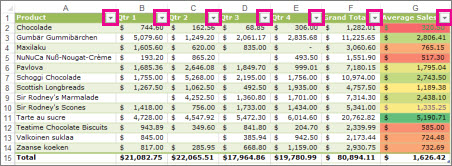
Pilih panah header
 filter untuk kolom yang ingin Anda filter.
Hapus centang (Pilih Semua) dan pilih kotak yang ingin Anda tampilkan.
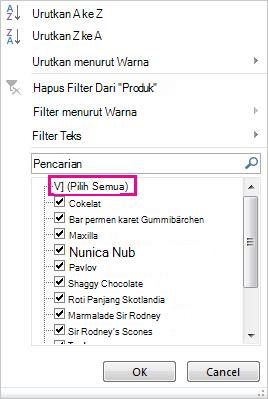
Pilih OK.
filter berubah menjadi  Ikon filter. Pilih ikon ini untuk mengubah atau menghapus filter.
Topik Terkait
Panduan dan contoh untuk mengurutkan dan memfilter data sesuai warna
Data yang difilter hanya menampilkan baris yang memenuhi kriteria yang Anda tentukan dan menyembunyikan baris yang tidak ingin ditampilkan. Setelah memfilter data, Anda dapat menyalin, menemukan, mengedit, memformat, membuat bagan, dan mencetak subset data yang difilter tanpa menyusun ulang atau memindahkannya.
Anda juga dapat memfilter menurut lebih dari satu kolom. Filter bersifat aditif, yang berarti bahwa setiap filter tambahan didasarkan pada filter saat ini dan selanjutnya mengurangi subset data.
Catatan
Ketika Anda menggunakan kotak dialog Temukan untuk mencari data yang difilter, hanya data yang ditampilkan yang dicari; Data yang tidak ditampilkan tidak dicari. Untuk mencari semua data, hapus semua filter.
Pelajari selengkapnya tentang pemfilteran
Dua jenis filter
Dengan Filter Otomatis, Anda dapat membuat dua tipe filter: berdasarkan nilai daftar atau berdasarkan kriteria. Masing-masing jenis filter ini saling eksklusif untuk setiap rentang sel atau tabel kolom. Misalnya, Anda dapat memfilter menurut daftar angka, atau kriteria, tetapi tidak menurut keduanya; Anda dapat memfilter menurut ikon atau filter kustom, tetapi tidak menurut keduanya.
Menerapkan ulang filter
Untuk menentukan apakah filter diterapkan, perhatikan ikon di kop kolom:
- Panah drop-down berarti pemfilteran diaktifkan tetapi tidak diterapkan.
Saat Anda mengarahkan kursor ke judul kolom dengan pemfilteran diaktifkan tetapi tidak diterapkan, tips layar menampilkan "(Menampilkan Semua)". - Tombol Filter berarti filter diterapkan.
Saat Anda mengarahkan kursor ke judul kolom yang difilter, tips layar menampilkan filter yang diterapkan ke kolom tersebut, seperti "Sama dengan warna sel merah" atau "Lebih besar dari 150".
Saat Anda menerapkan ulang filter, hasil yang berbeda akan muncul karena alasan berikut:
- Data telah ditambahkan, dimodifikasi, atau dihapus ke rentang sel atau kolom tabel.
- Nilai yang dikembalikan oleh rumus telah berubah dan lembar kerja telah dihitung ulang.
Jangan mencampur tipe data
Untuk hasil terbaik, jangan campurkan tipe data seperti teks dan angka, atau angka dan tanggal dalam kolom yang sama, karena hanya satu tipe perintah filter yang tersedia untuk setiap kolom. Jika ada campuran tipe data, perintah yang ditampilkan adalah tipe data yang paling sering muncul. Misalnya, jika kolom berisi tiga nilai yang disimpan sebagai angka dan empat sebagai teks, perintah Filter Teks ditampilkan.
Memfilter data dalam tabel
Saat Anda memasukkan data dalam tabel, kontrol pemfilteran secara otomatis ditambahkan ke header tabel.
Pilih data yang ingin Anda filter. Di tab Beranda , pilih Format Sebagai Tabel, lalu pilih gaya tabel yang Anda inginkan.
Dalam kotak dialog Format Sebagai Tabel , Anda dapat memilih apakah tabel memiliki header.
- Pilih Tabel saya memiliki header untuk mengubah baris teratas data Anda menjadi header tabel. Data dalam baris ini tidak akan difilter.
- Jangan centang kotak jika Anda ingin Excel untuk web menambahkan header placeholder (yang namanya dapat Anda ganti) di atas data tabel Anda.
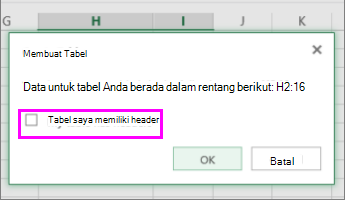
Pilih OK.
Untuk menerapkan filter, pilih panah di header kolom, lalu pilih opsi filter.
Memfilter rentang data
Jika tidak ingin memformat data sebagai tabel, Anda juga dapat menerapkan filter ke rentang data.
- Pilih data yang ingin Anda filter. Untuk hasil terbaik, kolom harus memiliki judul.
- Pada tab Data , pilih Filter.
Opsi pemfilteran untuk tabel atau rentang
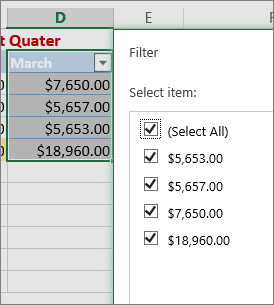
Anda dapat menerapkan opsi Filter umum atau filter kustom khusus untuk tipe data. Misalnya, saat memfilter angka, Anda akan melihat Filter Angka, untuk tanggal Anda akan melihat Filter Tanggal, dan untuk teks Anda akan melihat Filter Teks. Opsi filter umum memungkinkan Anda memilih data yang ingin dilihat dari daftar data yang ada, seperti ini:
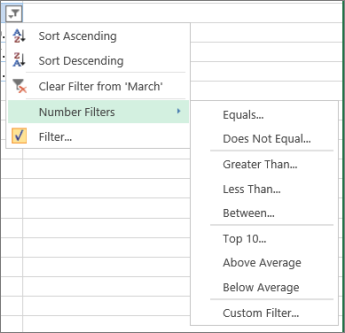
Filter Angka memungkinkan Anda menerapkan filter kustom:
Dalam contoh ini, jika ingin melihat wilayah yang memiliki penjualan di bawah $6.000 pada bulan Maret, Anda dapat menerapkan filter kustom:
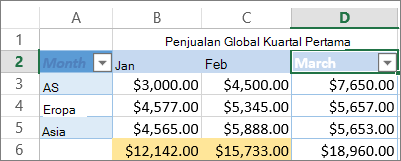
Berikut ini caranya:
- Pilih panah filter di samping Filter> AngkaMaret> Kurang Dari, lalu masukkan 6000.
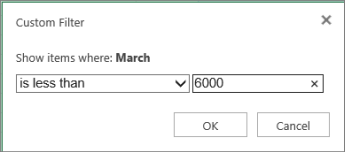
- Klik OK.
Excel untuk web menerapkan filter dan hanya menampilkan wilayah dengan penjualan di bawah $6000.
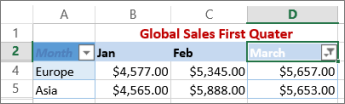
Anda dapat menerapkan Filter Tanggal dan Filter Teks kustom dengan cara yang sama.
Untuk menghapus filter dari kolom
- Pilih tombol di samping kop kolom, lalu pilih Hapus Filter dari <"Nama Kolom".>
Untuk menghapus semua filter dari tabel atau rentang
- Pilih sel mana pun dalam tabel atau rentang Anda, dan, pada tab Data , pilih tombol Filter .
Tindakan ini akan menghapus filter dari semua kolom dalam tabel atau rentang Anda dan menampilkan semua data Anda.
Memfilter set nilai bagian atas atau bawah
- Pilih sel dalam rentang atau tabel yang ingin Anda filter.
- Pada tab Data , pilih Filter.
- Pilih panah
 dalam kolom yang berisi konten yang ingin Anda filter.
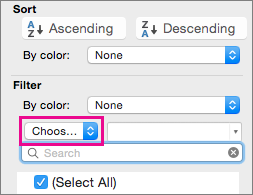
 - Di bawah Filter, pilih Pilih Satu, lalu masukkan kriteria filter Anda.
Catatan
- Anda bisa menerapkan filter hanya untuk satu rentang sel di lembar pada satu waktu.
- Saat Anda menerapkan filter ke kolom, satu-satunya filter yang tersedia untuk kolom lain adalah nilai yang terlihat di rentang yang saat ini difilter.
- Hanya 10.000 entri unik pertama dalam daftar yang muncul dalam jendela filter.
Memfilter angka tertentu atau rentang angka
- Klik sel dalam rentang atau tabel yang ingin difilter.
- Pada tab Data , pilih Filter.
- Pilih panah dalam kolom yang berisi konten yang ingin Anda filter.
- Di bawah Filter, pilih Pilih Satu, lalu masukkan kriteria filter Anda.
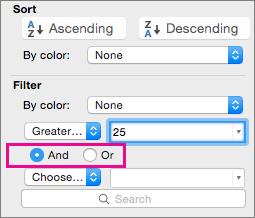
- Di kotak di samping menu pop-up, masukkan nomor yang ingin digunakan.
- Bergantung pada pilihan, Anda mungkin ditawarkan tambahan kriteria untuk memilih:
Catatan
- Anda bisa menerapkan filter hanya untuk satu rentang sel di lembar pada satu waktu.
- Saat Anda menerapkan filter ke kolom, satu-satunya filter yang tersedia untuk kolom lain adalah nilai yang terlihat di rentang yang saat ini difilter.
- Hanya 10.000 entri unik pertama dalam daftar yang muncul dalam jendela filter.
- Sebagai ganti memfilter, Anda bisa menggunakan pemformatan bersyarat untuk membuat bagian atas atau bawah angka terlihat menonjol dalam data Anda.
Memfilter menurut warna font, warna sel, atau rangkaian ikon
Anda bisa memfilter data dengan cepat berdasarkan kriteria visual, seperti warna font, warna sel, atau rangkaian ikon. Dan Anda dapat memfilter baik sel yang diformat, gaya sel yang diterapkan, atau pemformatan bersyarat yang digunakan.
- Dalam rentang sel atau kolom tabel, klik sel yang berisi warna sel, warna font, atau ikon yang ingin difilter.
- Pada tab Data , pilih Filter.
- Pilih panah
 di kolom yang berisi konten yang ingin Anda filter.
 - Di bawah Filter, di menu pop-up Menurut warna, pilih Warna Sel, Warna Font, atau Ikon Sel, lalu klik warna.
Memfilter sel kosong
Opsi ini hanya tersedia jika kolom yang ingin difilter berisi sel kosong.
Klik sel dalam rentang atau tabel yang ingin difilter.
Pada toolbar Data , pilih Filter.
Pilih panah
di kolom yang berisi konten yang ingin Anda filter.Di area (Pilih Semua), gulir ke bawah dan pilih kotak centang (Kosong).
Catatan
- Anda bisa menerapkan filter hanya untuk satu rentang sel di lembar pada satu waktu.
- Saat Anda menerapkan filter ke kolom, satu-satunya filter yang tersedia untuk kolom lain adalah nilai yang terlihat di rentang yang saat ini difilter.
- Hanya 10.000 entri unik pertama dalam daftar yang muncul dalam jendela filter.
Memfilter teks tertentu
Klik sel dalam rentang atau tabel yang ingin difilter.
Pada tab Data , pilih Filter.
Pilih panahpanah
di kolom yang berisi konten yang ingin Anda filter.Di bawah Filter, pilih Pilih Satu, lalu di menu pop-up, lakukan salah satu hal berikut:
Untuk memfilter rentang Klik Baris yang memuat teks tertentu Memuat atau Sama Dengan. Baris yang tidak memuat teks tertentu Tidak Memuat atau Tidak Sama Dengan. Di kotak di samping menu pop-up, masukkan teks yang ingin digunakan.
Bergantung pada pilihan, Anda mungkin ditawarkan tambahan kriteria untuk memilih:
Untuk Klik Memfilter kolom tabel atau pilihan sehingga kedua kriteria benar Dan. Memfilter kolom tabel atau pilihan sehingga salah satu atau kedua kriteria bisa benar Atau.
Memfilter awal atau akhir baris teks
Klik sel dalam rentang atau tabel yang ingin difilter.
Pada toolbar Data , pilih Filter.
Pilih panah
di kolom yang berisi konten yang ingin Anda filter.Di bawah Filter, pilih Pilih Satu, lalu di menu pop-up, lakukan salah satu hal berikut:
Untuk memfilter Klik Awal baris teks Dimulai Dengan. Akhir baris teks Diakhiri Dengan. Sel yang memuat teks tetapi tidak dimulai dengan huruf Tidak Dimulai Dengan. Sel yang memuat teks tetapi tidak diakhiri dengan huruf Tidak Diakhiri Dengan. Di kotak di samping menu pop-up, masukkan teks yang ingin digunakan.
Bergantung pada pilihan, Anda mungkin ditawarkan tambahan kriteria untuk memilih:
Untuk Klik Memfilter kolom tabel atau pilihan sehingga kedua kriteria benar Dan. Memfilter kolom tabel atau pilihan sehingga salah satu atau kedua kriteria bisa benar Atau.
Menggunakan karakter wildcard untuk memfilter
Karakter wildcard bisa digunakan untuk membantu menyusun kriteria.
Klik sel dalam rentang atau tabel yang ingin difilter.
Pada toolbar Data , pilih Filter.
Pilih panah
di kolom yang berisi konten yang ingin Anda filter.Di bawah Filter, pilih Pilih Satu, lalu pilih opsi apa pun.
Di kotak teks, ketikkan kriteria Anda dan sertakan karakter wildcard.
Misalnya, jika Anda menginginkan agar filter mendapatkan kedua kata "seat" dan "seam", ketik sea?.Lakukan salah satu hal berikut ini:
Gunakan Untuk menemukan ? (tanda tanya) Setiap karakter tunggal
Misalnya, sm?th menemukan "smith" dan "smyth"* (tanda bintang) Jumlah karakter apa pun
Sebagai contoh, *east menemukan "Northeast" dan "Southeast"~ (tilde) Tanda tanya atau tanda bintang
Misalnya, there~? menemukan "there?"
Menghapus atau menerapkan kembali filter
Lakukan salah satu hal berikut ini:
| Untuk | Lakukan ini |
|---|---|
| Menghapus kriteria filter tertentu untuk filter | Pilih panah dalam kolom yang menyertakan filter, lalu pilih Hapus Filter. |
| Menghapus semua filter yang diterapkan ke rentang atau tabel | Pilih kolom rentang atau tabel yang menerapkan filter, lalu pada tab Data , pilih Filter. |
| Menghapus panah filter atau menerapkan ulang panah filter ke rentang atau tabel | Pilih kolom rentang atau tabel yang menerapkan filter, lalu pada tab Data , pilih Filter. |
Pelajari selengkapnya tentang pemfilteran
Saat Anda memfilter data, hanya data yang memenuhi kriteria Anda yang akan muncul. Data yang tidak memenuhi kriteria tersebut disembunyikan. Setelah memfilter data, Anda dapat menyalin, menemukan, mengedit, memformat, membuat bagan, dan mencetak subset data yang difilter.
Tabel dengan filter 4 Item Teratas diterapkan
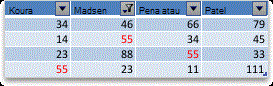
Filter bersifat aditif. Artinya, setiap filter tambahan didasarkan pada filter saat ini dan selanjutnya mengurangi subset data. Anda dapat membuat filter kompleks dengan memfilter pada lebih dari satu nilai, lebih dari satu format, atau lebih dari satu kriteria. Misalnya, Anda dapat memfilter semua angka yang lebih besar dari 5 yang juga di bawah rata-rata. Namun, beberapa filter (sepuluh atas dan bawah, di atas dan di bawah rata-rata) didasarkan pada rentang sel asli. Misalnya, ketika memfilter sepuluh nilai teratas, Anda akan melihat sepuluh nilai teratas dari seluruh daftar, bukan sepuluh nilai teratas dari subset filter terakhir.
Di Excel, Anda dapat membuat tiga jenis filter: berdasarkan nilai, berdasarkan format, atau berdasarkan kriteria. Tetapi masing-masing jenis filter ini saling eksklusif. Misalnya, Anda dapat memfilter menurut warna sel atau daftar angka, tetapi tidak menurut keduanya. Anda dapat memfilter menurut ikon atau filter kustom, tetapi tidak menurut keduanya.
Filter menyembunyikan data asing. Dengan cara ini, Anda dapat berkonsentrasi pada apa yang ingin Anda lihat. Sebaliknya, ketika Anda mengurutkan data, data disusun ulang ke dalam beberapa urutan. Untuk informasi selengkapnya tentang pengurutan, lihat Mengurutkan daftar data.
Saat memfilter, pertimbangkan panduan berikut:
- Hanya 10.000 entri unik pertama dalam daftar yang muncul dalam jendela filter.
- Anda dapat memfilter menurut lebih dari satu kolom. Saat Anda menerapkan filter ke kolom, satu-satunya filter yang tersedia untuk kolom lain adalah nilai yang terlihat di rentang yang saat ini difilter.
- Anda bisa menerapkan filter hanya untuk satu rentang sel di lembar pada satu waktu.
Catatan
Ketika Anda menggunakan Temukan untuk mencari data yang difilter, hanya data yang ditampilkan yang dicari; Data yang tidak ditampilkan tidak dicari. Untuk mencari semua data, hapus semua filter.
Perlu bantuan lainnya?
Anda selalu dapat bertanya kepada ahli di Komunitas Teknologi Excel atau mendapatkan dukungan di Komunitas.