
Setelah menginstal printer, Anda juga harus memastikan printer tersambung ke komputer. Anda dapat menambahkan atau menyambungkan ke printer di Excel menggunakan opsi File dan Cetak . Setelah menambahkan perangkat, Anda dapat mencetak baik dalam opsi Cetak atau dengan menggunakan pintasan keyboard, Ctrl + P.
Catatan
Pertama, pastikan printer Anda diinstal menggunakan petunjuk produsen printer. Untuk langkah-langkah penyiapan dan pemecahan masalah Windows, lihat Memperbaiki masalah koneksi printer dan pencetakan di Windows.
Di artikel ini
Hubungkan ke printer
Di Excel, pilihCetak File>.
Tips
Anda juga dapat menggunakan pintasan keyboard, Ctrl + P.
Pilih panah drop-down Printer dan pilih printer yang ingin Anda sambungkan.
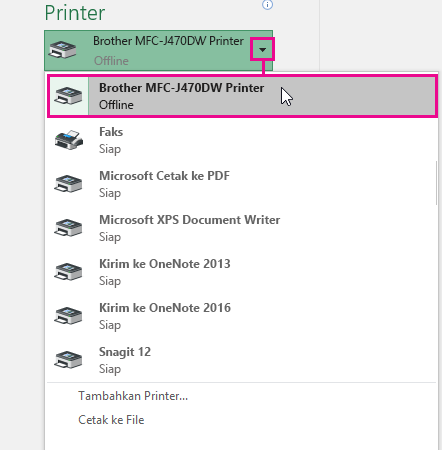
Menambahkan printer baru
Jika printer yang perlu Anda sambungkan tidak tercantum, tambahkan printer tersebut.
Di Excel, pilihCetak File>.
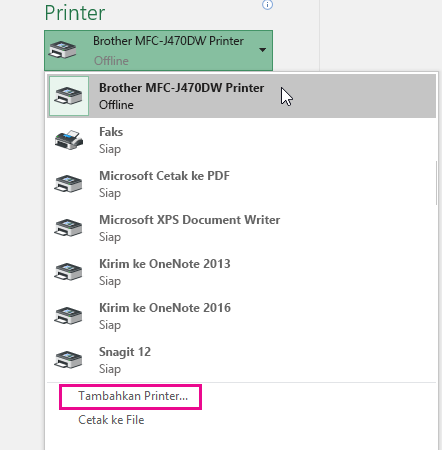
Pilih menu menurun Printer , lalu pilih Tambahkan Printer.
Dalam kotak dialog Temukan Printer , ketikkan nama printer Anda dalam kotak teks Nama . Pilih Temukan Sekarang untuk mencari.
Tips
Untuk mencari semua printer, biarkan kotak teks Nama kosong, lalu pilih Temukan Sekarang. Anda juga dapat mengetikkan bagian dari nama printer untuk mencarinya.
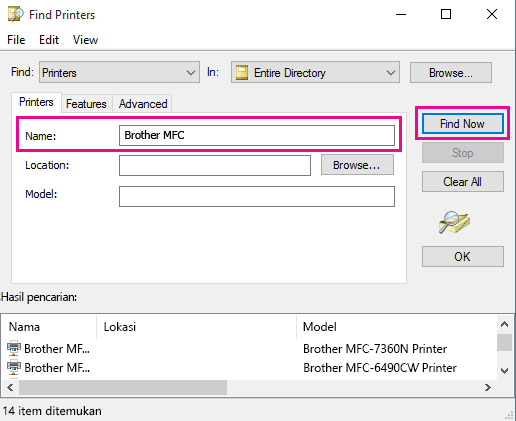
Di hasil pencarian, pilih printer, lalu pilih OK. Printer ini tersambung, dan dokumen Excel Anda dicetak pada printer ini.
Mengatur printer default Anda
Untuk informasi selengkapnya tentang cara mengatur printer default, lihat Mengatur printer default di Windows.
Lihat Juga
- Mencetak di Excel
- Tidak ada yang terjadi jika saya mencoba mencetak di Excel
- Membatalkan pencetakan di Excel
- Tombol Cetak saya dan beberapa pengaturan printer tidak tersedia
- Perbaiki masalah koneksi printer dan pencetakan di Windows
- Cara memecahkan masalah kegagalan cetak di Word untuk Mac, Excel untuk Mac, atau PowerPoint untuk Mac