Jika Anda menjelajahi bagan di Excel dan kesulitan mencari tahu mana yang tepat untuk Anda, Anda dapat mencoba perintah Bagan yang Direkomendasikan pada tab Sisipkan . Excel akan menganalisis data Anda dan memberikan saran untuk Anda.
Pilih data yang ingin Anda gunakan untuk bagan Anda.
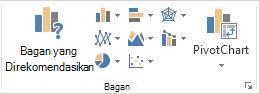
Klik Sisipkan>Bagan yang Direkomendasikan.
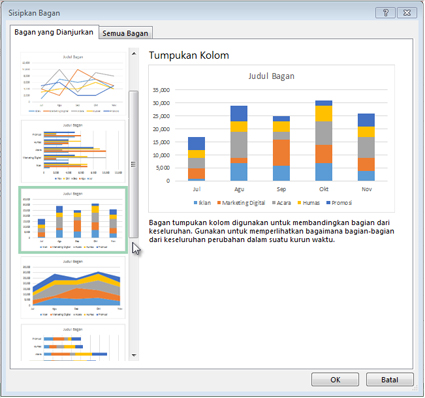
Pada tab Bagan yang Direkomendasikan, gulir seluruh daftar bagan yang direkomendasikan Excel untuk data Anda, dan klik bagan yang mana saja untuk melihat tampilan data Anda.
Tips
Jika Anda tidak melihat bagan yang Anda sukai, klik Semua Bagan untuk melihat semua tipe bagan yang tersedia.
Saat menemukan bagan yang Anda sukai, klik >OK.
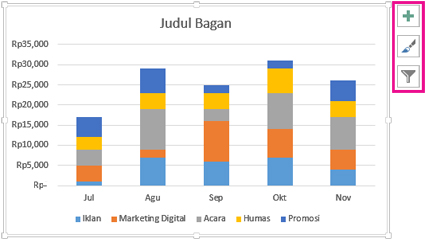
Gunakan tombol Elemen Bagan, Gaya Bagan, dan Filter Bagan di sebelah sudut kanan atas bagan untuk menambahkan elemen bagan seperti judul sumbu atau label data, menyesuaikan tampilan bagan, atau mengubah data yang ditampilkan dalam bagan.
Untuk mengakses fitur desain dan pemformatan tambahan, klik di mana saja dalam bagan, lalu klik opsi yang Anda inginkan pada tab Desain Bagan dan Format .
Pilih data yang ingin Anda gunakan untuk bagan Anda.
Klik Sisipkan>Bagan yang Direkomendasikan.
Pada tab Bagan yang Direkomendasikan, gulir seluruh daftar bagan yang direkomendasikan Excel untuk data Anda, dan klik bagan yang mana saja untuk melihat tampilan data Anda.
Tips
Jika Anda tidak melihat bagan yang Anda sukai, klik Semua Bagan untuk melihat semua tipe bagan yang tersedia.
Saat menemukan bagan yang Anda sukai, klik >OK.
Gunakan tombol Elemen Bagan, Gaya Bagan, dan Filter Bagan di sebelah sudut kanan atas bagan untuk menambahkan elemen bagan seperti judul sumbu atau label data, menyesuaikan tampilan bagan, atau mengubah data yang ditampilkan dalam bagan.
Untuk mengakses fitur desain dan pemformatan tambahan, klik di mana saja dalam bagan, lalu klik opsi yang Anda inginkan pada tab Desain Bagan dan Format .
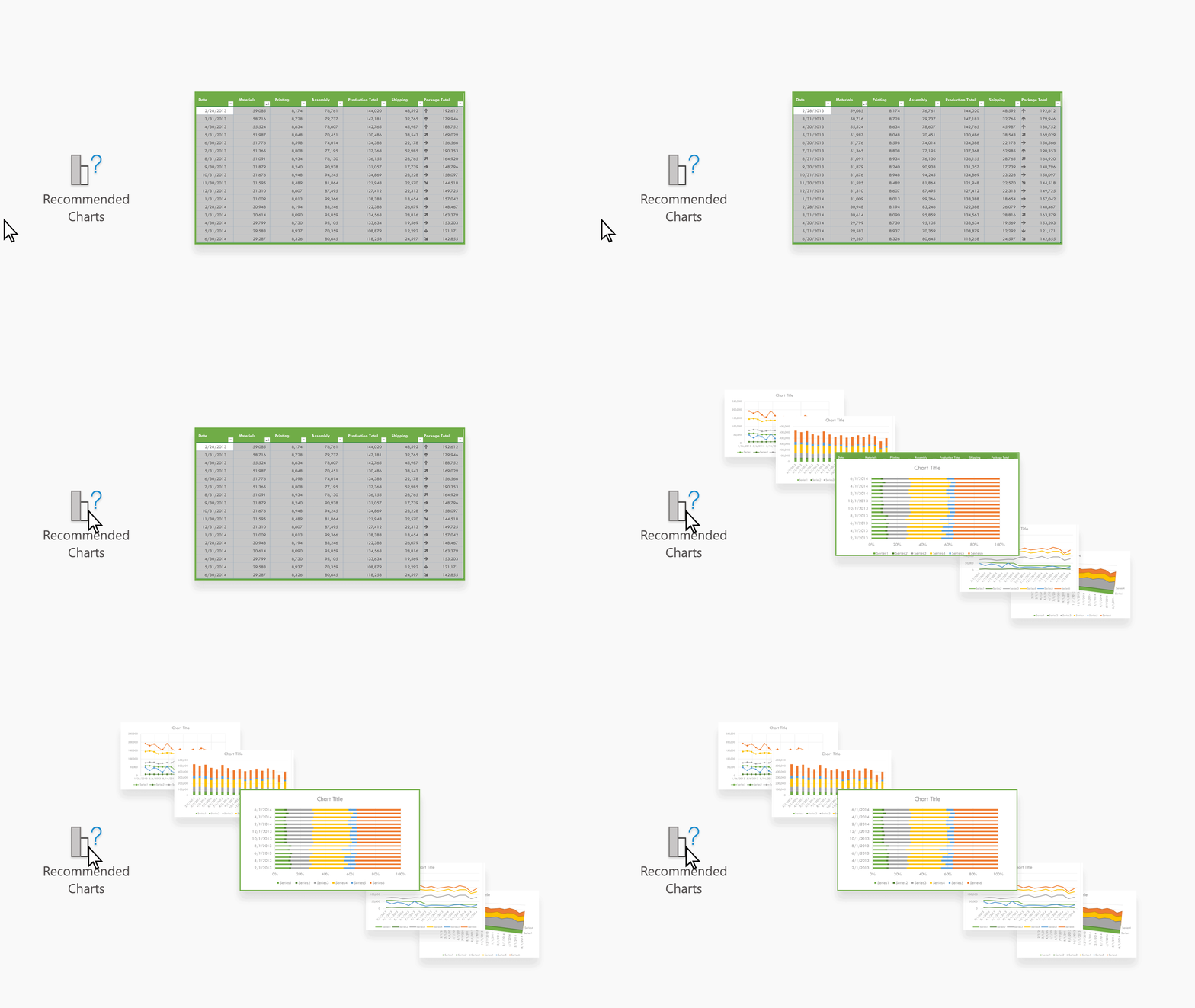
Bagan yang direkomendasikan di Excel untuk web membuat visual yang menarik tentang data Anda di panel tugas.
Mulai
-
Pilih data yang ingin Anda gunakan untuk bagan Anda.
- Klik Sisipkan>Bagan yang Direkomendasikan.
- Pilih bagan untuk disisipkan dari panel tugas Bagan yang Direkomendasikan, lalu pilih opsi + Sisipkan Bagan Pivot atau + Sisipkan Bagan .
- Jika Anda memilih opsi Bagan Pivot, Excel akan menyisipkan lembar kerja baru untuk Anda dengan PivotTable yang merupakan sumber data untuk Bagan Pivot yang Anda pilih. Setiap kali Anda menggunakan opsi Sisipkan Bagan Pivot, Excel akan menyisipkan lembar kerja baru. Jika Anda memilih opsi Sisipkan Bagan, Excel akan menyisipkan bagan secara langsung pada lembar kerja dengan data sumber Anda.
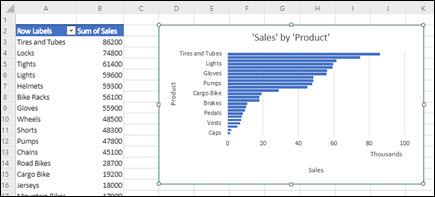
Tidak tahu cara memulainya?
Jika Anda tidak tahu bagaimana memulainya, kami akan memberi Anda beberapa contoh data yang dapat Anda eksperimenkan.
- Tambahkan lembar kerja baru -- Anda dapat mengklik kanan tab lembar mana pun, lalu pilih Sisipkan.
- Buka Sisipkan>Bagan yang Disarankan, dan Excel akan memuat panel Bagan yang Direkomendasikan .
- Pilih tombol Coba data sampel .
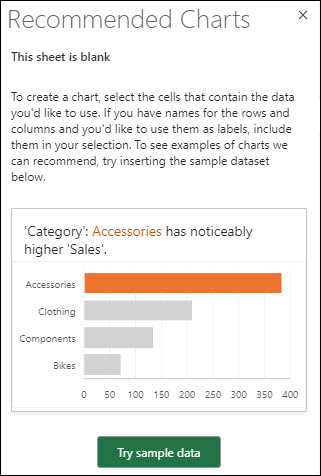
Excel akan menambahkan beberapa contoh data ke lembar kerja Anda, menganalisisnya, lalu menambahkan bagan yang direkomendasikan ke panel.
- Ikuti langkah-langkah di bagian Memulai untuk menyisipkan bagan atau Bagan Pivot yang direkomendasikan.
Perlu bantuan lainnya?
Anda selalu dapat bertanya kepada ahli di Komunitas Teknologi Excel atau mendapatkan dukungan di Komunitas.
Lihat Juga
Tipe bagan yang tersedia di Office
Dapatkan templat bagan Microsoft
