
Untuk membuat bagan, Anda perlu memilih paling sedikit satu sel dalam rentang data (rangkaian sel). Lakukan salah satu hal berikut ini:
- Jika data bagan Anda adalah rentang sel berkelanjutan, pilih sel apa pun dalam rentang itu. Bagan Anda akan mencakup semua data dalam rentang.
- Jika data Anda bukan rentang berkelanjutan, pilih sel atau rentang yang tidak berdekatan. Cukup pastikan pilihan Anda membentuk persegi panjang.
Tips
Jika tidak ingin menyertakan baris atau kolom data tertentu dalam bagan, Anda cukup menyembunyikannya di lembar kerja, atau menerapkan filter bagan untuk menampilkan poin data yang diinginkan setelah membuat bagan.
Menyusun data untuk bagan
Excel dapat merekomendasikan bagan untuk Anda. Bagan yang disarankan bergantung pada cara Anda mengatur data di lembar kerja Anda. Anda mungkin juga mempunyai bagan sendiri di pikiran Anda. Cara mana pun yang Anda pilih, daftar tabel ini adalah cara terbaik untuk menyusun data Anda untuk bagan.
| Untuk bagan ini | Menyusun data |
|---|---|
|
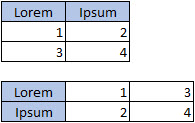
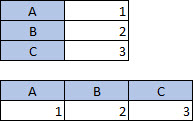
Bagan kolom, batang, garis, area, permukaan, atau radar Pelajari selengkapnya tentang kolom, bar, baris, area, permukaan, dan grafik radar . |
Dalam kolom atau baris.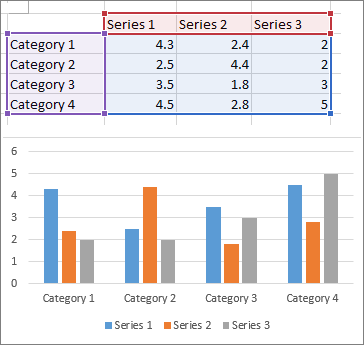
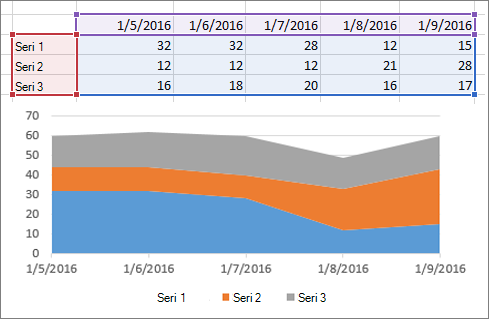
|
|
Bagan pai Bagan ini menggunakan satu rangkaian nilai (disebut serangkaian data). Pelajari selengkapnya tentang Bagan lingkaran. |
Dalam satu kolom atau baris, dan satu kolom atau baris label.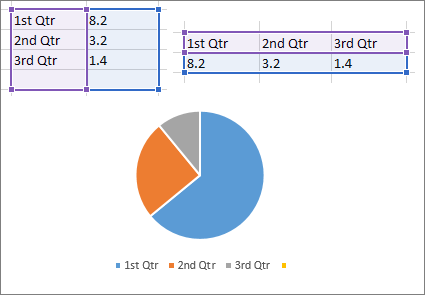
|
|
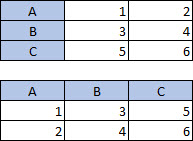
Bagan donat Bagan ini dapat menggunakan satu atau beberapa seri data. Pelajari selengkapnya tentang Bagan donat. |
Dalam satu atau beberapa kolom atau baris data, dan satu kolom atau baris label.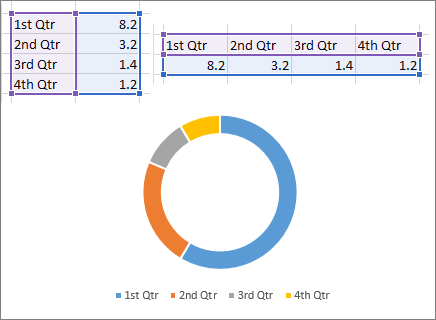
|
|
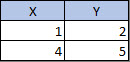
Bagan XY (menyebar) atau gelembung Pelajari selengkapnya tentang Bagan XY (sebar) dan bagan gelembung. |
Dalam kolom, tempatkan nilai x di kolom pertama dan nilai y di kolom berikutnya.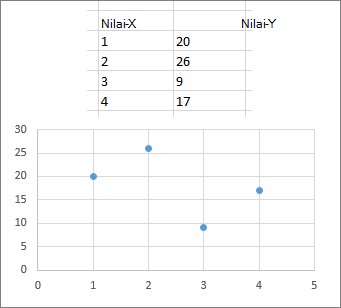
Untuk bagan gelembung, tambahkan kolom ketiga untuk menentukan ukuran gelembung yang ditampilkan, untuk mewakili titik data dalam seri data. 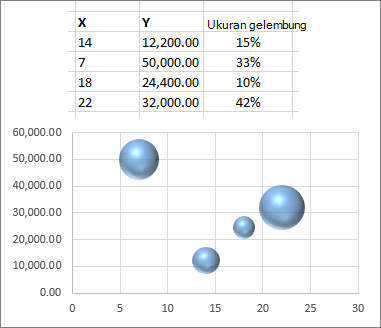
|
|
Bagan saham Pelajari selengkapnya tentang grafik saham. |
Dalam kolom atau baris, menggunakan kombinasi nilai buka, tinggi, rendah, dan penutup, ditambah nama atau tanggal sebagai label dalam urutan yang tepat.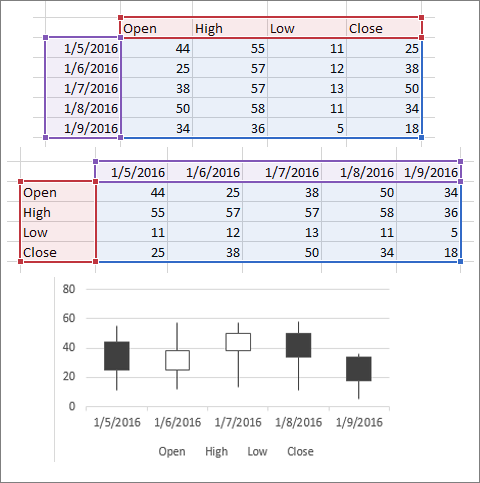
|
Lihat Juga
Menambahkan seri data ke bagan Anda
Menambahkan atau menghapus sumbu sekunder dalam bagan di Excel
Perlu bantuan lainnya?
Anda selalu dapat bertanya kepada ahli di Komunitas Teknologi Excel atau mendapatkan dukungan di Komunitas.