
Ubah opsi impor dan analisis data Excel, seperti default PivotTable, perilaku Model Data, add-in, pengaturan performa, dan akses ke panduan impor warisan dalam kotak dialog Opsi Data.
Anda juga dapat mengontrol bagaimana Excel secara otomatis mengonversi data masuk (seperti angka, tanggal, dan format) selama impor dan analisis agar lebih sesuai dengan kebutuhan data Anda.
Temukan opsi ini dengan memilih Data Opsi File>>.
Opsi data
-
Buat perubahan pada tata letak default untuk Pivot Table
Anda dapat memilih dari beberapa opsi tata letak default untuk PivotTable baru. Misalnya, Anda dapat memilih untuk selalu membuat PivotTable baru dalam Bentuk Tabel versus Kompak, atau menonaktifkan Sesuaikan lebar kolom otomatis saat pembaruan. -
Nonaktifkan pembatalan untuk operasi refresh PivotTable besar untuk mengurangi waktu refresh
Jika memilih untuk menonaktifkan batalkan, Anda dapat memilih jumlah baris sebagai ambang batas kapan harus menonaktifkannya. Defaultnya adalah 300.000 baris. -
Memilih Model Data Excel saat membuat PivotTable, Tabel Kueri, dan Koneksi Data
Model Data mengintegrasikan data dari beberapa tabel, secara efektif membangun sumber data relasional di dalam buku kerja Excel. -
Nonaktifkan pembatalan untuk operasi Model Data besar.
Jika memilih untuk menonaktifkan pembatalan, Anda dapat memilih jumlah megabyte dalam ukuran file sebagai ambang batas kapan harus menonaktifkannya. Defaultnya adalah 8 Mb. -
Aktifkan add-in Analisis Data: Power Pivot, Power View, dan peta 3D.
Aktifkan add-in Analisis Data di sini, bukan melalui tab Add-in. -
Nonaktifkan pengelompokan otomatis kolom Tanggal/Waktu di PivotTable.
Secara default, kolom tanggal dan waktu dikelompokkan dengan tanda + di sampingnya. Pengaturan ini akan menonaktifkan default tersebut.
Tampilkan panduan impor data warisan
Power Query, tersedia melalui tab Data di pita, menyediakan konektor data dan kemampuan transformasional yang lebih modern dibandingkan dengan wizard impor data lama. Namun, mungkin masih ada kalanya Anda ingin menggunakan salah satu wizard ini untuk mengimpor data. Misalnya, saat Anda ingin menyimpan kredensial masuk sumber data sebagai bagian dari buku kerja Anda.
Keamanan Menyimpan kredensial tidak disarankan dan dapat menyebabkan masalah keamanan dan privasi atau data yang disusupi.
Aktifkan panduan impor data warisan
Pilih File>Opsi>Data.
Pilih satu atau beberapa wizard untuk mengaktifkan akses dari pita Excel:
- Access (Warisan)
- Web (Warisan)
- Teks (Warisan)
- SQL Server (Lama)
- Umpan Data OData (Warisan)
- Impor Data XML (Warisan)
- Panduan Koneksi Data (Warisan)
- Microsoft Query (Warisan)
Tutup buku kerja, lalu buka kembali untuk melihat wizard yang diaktifkan.
Pilih Data>Dapatkan Data>Wizard Lama, lalu pilih panduan yang Anda inginkan.
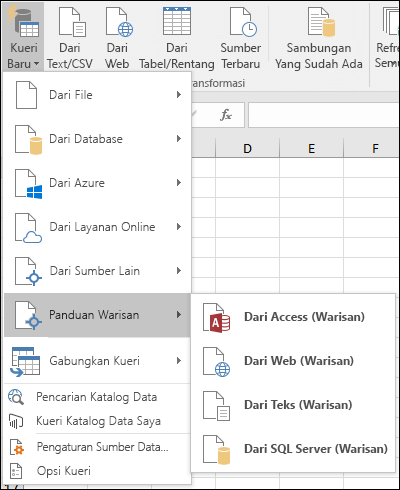
Anda dapat menonaktifkan wizard dengan mengulangi langkah 1 hingga 3 dan mengosongkan kotak centang yang diuraikan pada langkah 2.
Konversi data otomatis
Aktifkan semua konversi data default di bawah ini saat memasukkan, menempelkan, atau memuat teks ke Excel Kosongkan kotak ini untuk membatalkan pilihan dan memilih satu atau beberapa opsi berikut:
- Hapus angka nol di depannya dan konversikan menjadi angka Nonaktifkan opsi ini untuk menyimpan data numerik dengan nol di depan sebagai teks dan mempertahankan nol di depan, alih-alih mengonversinya menjadi angka dan kehilangan angka nol di depan. Misalnya, 00123 tetap sebagai 00123 dalam teks dan tidak dikonversi ke angka 123.
- Pertahankan 15 digit pertama dari angka panjang dan tampilkan dalam notasi ilmiah Nonaktifkan opsi ini untuk menyimpan data numerik dengan 16 digit atau lebih sebagai teks dan mempertahankan semua digit, daripada hanya mempertahankan 15 digit pertama dan mengonversinya menjadi angka yang mungkin ditampilkan dalam notasi ilmiah. Misalnya, 12345678901234567890 tetap sebagai 12345678901234567890 dalam teks dan tidak dikonversi ke angka 12345678901234500000 atau ditampilkan dalam notasi ilmiah sebagai 1.23457E+19.
- Mengonversi digit yang mengelilingi huruf "E" menjadi angka dalam notasi ilmiah Nonaktifkan opsi ini untuk menyimpan data numerik yang mengelilingi huruf "E" sebagai teks, bukan mengonversinya menjadi angka dalam notasi ilmiah. Misalnya, 123E5 tetap sebagai 123E5 dalam teks, dan tidak dikonversi ke angka 1.23E+07 dalam notasi ilmiah.
- Mengonversi huruf dan angka beruntun menjadi tanggal Nonaktifkan opsi ini untuk menyimpan nilai "seperti tanggal" dengan huruf dan angka berurutan sebagai teks, bukan mengonversi menjadi tanggal. Misalnya, JAN1 tetap sebagai teks JAN1 n dan tidak dikonversi ke tanggal 1 Januari. Data yang menyertakan spasi atau karakter lain, seperti 1 JANUARI atau 1 JAN-1, masih dapat diperlakukan sebagai tanggal.
Opsi lainnya
Saat memuat file .csv atau file serupa, beri tahu saya tentang konversi data otomatis apa pun Nonaktifkan opsi ini untuk berhenti menampilkan kotak dialog yang menunjukkan konversi data mana yang akan terjadi. Secara default, kotak dialog ditampilkan. Namun, kotak dialog juga tidak ditampilkan jika Anda menonaktifkan semua opsi di atas.