
Model Data memungkinkan Anda mengintegrasikan data dari banyak tabel, sehingga secara efektif membangun sumber data relasional di dalam buku kerja Excel. Dalam Excel, Model Data digunakan secara transparan, menyediakan data tabel yang digunakan dalam PivotTable dan PivotChart. Model Data divisualisasikan sebagai kumpulan tabel dalam Daftar Bidang, dan seringkali, Anda biasanya bekerja dengannya melalui Daftar Bidang PivotTable dan mungkin tidak menyadarinya ada.
Sebelum mulai bekerja dengan Model Data, Anda perlu mendapatkan beberapa data. Untuk itu, kami akan menggunakan pengalaman Power Query Dapatkan & Transformasi, jadi Anda mungkin ingin mundur selangkah dan menonton video, atau ikuti panduan pembelajaran kami di Get & Transform dan Power Pivot. Data Anda harus dalam tabel (bukan hanya rentang sel) agar dapat dimuat dan dikaitkan dengan benar.
Prasyarat
- Excel untuk Microsoft 365 - Power Pivot disertakan dalam Pita.
Di mana Get & Transform (Power Query)?
- Excel untuk Microsoft 365 - Get & Transform (Power Query) telah terintegrasi dengan Excel pada tab Data.
Memulai
Pertama, Anda perlu mendapatkan beberapa data.
Buat buku kerja baru atau buka buku kerja yang tidak berisi data.
Pada Pita di Excel untuk Microsoft 365, pilih tab Data. Di bagian Dapatkan & Transformasi Data, pilih Dapatkan Data untuk mengimpor data dari sejumlah sumber data eksternal, seperti file teks, buku kerja Excel, situs web, Microsoft Access, SQL Server, atau database relasional lainnya yang berisi beberapa tabel terkait.
Excel meminta Anda untuk memilih satu atau beberapa tabel. Jika Anda ingin mendapatkan beberapa tabel dari sumber data yang sama, centang kotak Pilih beberapa item .
Pilih Transformasi. Saat Anda memilih beberapa tabel, Excel akan membuat Model Data secara otomatis untuk Anda. Untuk detail selengkapnya, lihat: Membuat, memuat, atau mengedit kueri di Excel (Power Query).
Catatan
Untuk contoh ini, kami menggunakan buku kerja Excel dengan detail fiksi siswa tentang kelas dan nilai. Anda dapat mengunduh buku kerja sampel Model Data Siswa kami dan mengikutinya. Anda juga dapat mengunduh versi dengan Model Data yang sudah lengkap.
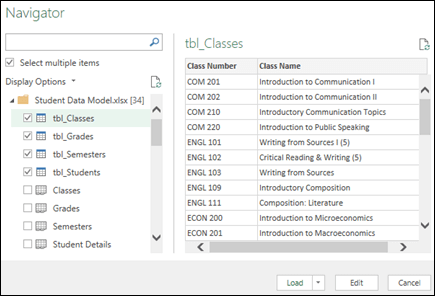
Kini Anda memiliki Model Data yang berisi semua tabel yang Anda impor, dan tabel tersebut akan ditampilkan dalam Daftar Bidang PivotTable.
Catatan
- Model dibuat secara implisit ketika Anda mengimpor dua atau lebih tabel sekaligus dalam Excel.
- Model dibuat secara eksplisit saat Anda menggunakan add-in Power Pivot untuk mengimpor data. Dalam add-in, model direpresentasikan dalam tata letak tab yang mirip dengan Excel, di mana setiap tab berisi data tabel. Lihat Mendapatkan data menggunakan add-in Power Pivot untuk mempelajari dasar-dasar impor data menggunakan database SQL Server.
- Sebuah model bisa terdiri dari tabel tunggal. Untuk membuat model hanya berdasarkan satu tabel, pilih tabel dan klik Tambahkan ke Model Data di Power Pivot. Anda dapat melakukannya jika ingin menggunakan fitur Power Pivot, seperti kumpulan data yang difilter, kolom terhitung, bidang terhitung, KPI, dan hierarki.
- Hubungan tabel bisa dibuat secara otomatis jika Anda mengimpor tabel terkait yang memiliki hubungan utama primer dan asing. Excel biasanya bisa menggunakan informasi hubungan yang diimpor sebagai basis untuk hubungan tabel dalam Model Data.
- Untuk tips tentang cara mengurangi ukuran model data, lihat Membuat Model Data hemat memori menggunakan Excel dan Power Pivot.
- Untuk eksplorasi lebih lanjut, lihat Tutorial: Mengimpor Data ke Excel, dan Membuat Model Data.
Tips
Bagaimana Anda mengetahui apakah buku kerja Anda memiliki Model Data? Buka Kelola Power Pivot>. Jika Anda melihat data seperti lembar kerja, model sudah ada. Lihat: Cari tahu sumber data mana yang digunakan dalam model data buku kerja untuk mempelajari selengkapnya.
Membuat hubungan antar tabel Anda
Langkah berikutnya adalah membuat hubungan antar tabel, sehingga Anda dapat menarik data dari salah satu tabel. Setiap tabel harus memiliki kunci utama, atau pengidentifikasi bidang unik, seperti ID Siswa, atau nomor Kelas. Cara termudah adalah dengan menyeret dan melepaskan bidang tersebut untuk menghubungkannya dalam Tampilan Diagram Power Pivot.
Buka Kelola Power Pivot>.
Di tab Beranda , pilih Tampilan Diagram.
Semua tabel yang diimpor akan ditampilkan, dan Anda mungkin ingin meluangkan waktu untuk mengubah ukurannya tergantung pada jumlah bidang yang dimiliki masing-masing.
Berikutnya, seret bidang kunci utama dari satu tabel ke tabel berikutnya. Contoh berikut adalah Tampilan Diagram tabel siswa kami:
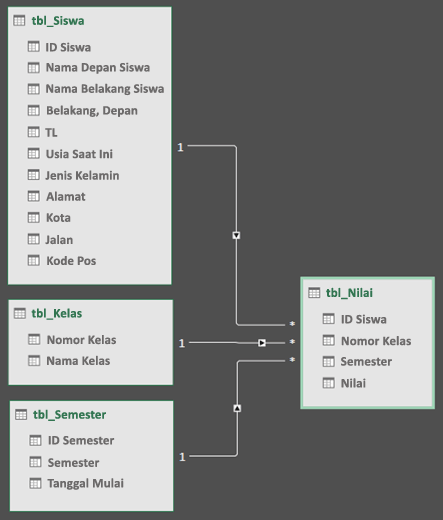
Kami telah membuat tautan berikut:- tbl_Students | ID Pelajar > tbl_Grades | ID Pelajar
Dengan kata lain, seret bidang ID Siswa dari tabel Siswa ke bidang ID Siswa di tabel Nilai. - tbl_Semesters | ID Semester > tbl_Grades | Semester
- tbl_Classes | Nomor > Kelas tbl_Grades | Nomor kelas
Catatan
- Nama bidang tidak harus sama untuk membuat hubungan, tetapi tipe data harus sama.
- Konektor dalam Tampilan Diagram memiliki "1" di satu sisi, dan "*" di sisi lain. Artinya, ada hubungan satu-ke-banyak di antara tabel, dan itu menentukan bagaimana data digunakan dalam PivotTable Anda. Lihat: Hubungan antar tabel dalam Model Data untuk mempelajari selengkapnya.
- Konektor hanya menunjukkan bahwa ada hubungan antar tabel. Mereka tidak akan benar-benar memperlihatkan bidang mana yang ditautkan satu sama lain. Untuk melihat tautan, buka Power Pivot>Kelola>HubunganDesainKelola>> Hubungan. Di Excel, Anda dapat masuk keHubungan Data>.
- tbl_Students | ID Pelajar > tbl_Grades | ID Pelajar
Menggunakan Model Data untuk membuat PivotTable atau PivotChart
Buku kerja Excel hanya dapat berisi satu Model Data, tetapi model tersebut dapat berisi beberapa tabel yang dapat digunakan berulang kali di seluruh buku kerja. Anda dapat menambahkan lebih banyak tabel ke Model Data yang ada kapan saja.
- Di Power Pivot, buka Kelola.
- Di tab Beranda , pilih PivotTable.
- Pilih tempat Anda ingin PivotTable ditempatkan: lembar kerja baru, atau lokasi saat ini.
- Klik OK, dan Excel akan menambahkan PivotTable kosong dengan panel Daftar Bidang ditampilkan di sebelah kanan.
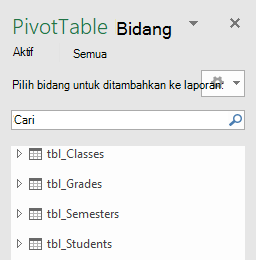
Selanjutnya, buat PivotTable, atau buat Pivot Chart. Jika sudah membuat hubungan antar tabel, Anda dapat menggunakan salah satu bidang tersebut di PivotTable. Kami telah membuat hubungan di buku kerja contoh Model Data Siswa.
Menambahkan data tidak terkait yang sudah ada ke dalam Model Data
Misalnya, Anda telah mengimpor atau menyalin banyak data yang ingin digunakan dalam model, tetapi belum menambahkannya ke Model Data. Memasukkan data baru ke sebuah model lebih mudah daripada yang Anda bayangkan.
- Mulailah dengan memilih sel mana pun dalam data yang ingin Anda tambahkan ke model. Data dapat berupa rentang data apa pun, tetapi data yang diformat sebagai tabel Excel adalah yang terbaik.
- Gunakan salah satu dari beberapa pendekatan ini untuk menambahkan data Anda:
- Klik Power Pivot>Tambahkan ke Model Data.
- Klik Sisipkan>PivotTable, lalu centang Tambahkan data ini ke Model Data dalam kotak dialog Buat PivotTable.
Rentang atau tabel ditambahkan ke model sebagai tabel tertaut. Untuk mempelajari selengkapnya tentang bekerja dengan tabel tertaut dalam model, lihat Menambahkan Data dengan Menggunakan Tabel Tertaut Excel di Power Pivot.
Menambahkan data ke tabel Power Pivot
Di Power Pivot, Anda tidak dapat menambahkan baris ke tabel dengan mengetikkan baris baru secara langsung seperti yang dapat Anda lakukan di lembar kerja Excel. Namun, Anda dapat menambahkan baris dengan menyalin dan menempelkan, atau memperbarui data sumber dan merefresh model Power Pivot.
Perlu bantuan lainnya?
Anda selalu dapat bertanya kepada ahli di Komunitas Teknologi Excel atau mendapatkan dukungan di Komunitas.
Lihat Juga
Dapatkan panduan pembelajaran & Transform dan Power Pivot
Membuat, memuat, atau mengedit kueri di Excel (Power Query)
Buat Model Data yang hemat memori menggunakan Excel dan Power Pivot
Tutorial: Mengimpor Data ke Excel, dan Membuat Model Data
Menemukan sumber data mana yang digunakan dalam sebuah model data buku kerja