
Jadi, Anda telah memberi nama rentang sel, dan ... Mungkin Anda lupa lokasinya. Anda dapat menemukan rentang bernama menggunakan fitur Buka ke —yang mengnavigasi ke rentang bernama apa pun di seluruh buku kerja.
Anda dapat menemukan rentang bernama dengan membuka tab Beranda , mengeklik Temukan & Pilih, lalu Buka.
Atau, tekan Ctrl+G pada keyboard Anda.
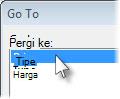
Dalam kotak Buka ke , klik dua kali rentang bernama yang ingin Anda temukan.
Catatan
- Jendela pop-up Buka menampilkan rentang bernama di setiap lembar kerja dalam buku kerja Anda.
- Untuk masuk ke rentang sel tanpa nama, tekan Ctrl+G, masukkan rentang dalam kotak Referensi, lalu tekan Enter (atau klik OK). Kotak Buka melacak rentang saat Anda memasukkannya, dan Anda dapat kembali ke salah satu rentang dengan mengklik dua kali.
- Untuk masuk ke sel atau rentang di lembar lain, masukkan hal berikut di kotak Referensi : nama lembar bersama dengan tanda seru dan referensi sel absolut. Misalnya: lembar2!$D$12 untuk masuk ke sel, dan lembar3!$C$12:$F$21untuk masuk ke rentang.
- Anda dapat memasukkan beberapa rentang bernama atau referensi sel dalam kotak Referensi . Memisahkan masing-masing dengan koma, seperti ini: Harga, Jenis, atau B14:C22,F19:G30,H21:H29. Saat Anda menekan Enter atau mengklik OK, Excel akan menyoroti semua rentang.