
| Mulai 31 Juli 2025, Microsoft Excel untuk Microsoft 365 tidak akan lagi mendukung Tipe Data Organisasi. Tipe data ini akan dihapus dari galeri "Tipe Data", dan tipe data yang sudah ada tidak akan dapat direfresh. Perubahan ini menyederhanakan pengalaman tipe data dan mendorong penggunaan solusi yang lebih kuat dan didukung seperti menyambungkan ke Power BI dan menggunakan add-in Excel kustom. |
|---|
Untuk mengonversi ke tipe data dari organisasi Anda, Excel mencari kecocokan antara nilai sel dan data Power BI dalam tipe data yang dipilih dari galeri atau panel. Jika ada kecocokan, Anda akan melihat ikon tipe data di sel yang menunjukkan bahwa kecocokan berhasil dikonversi. Jika Anda melihat  dan panel Pemilih Data terbuka, Excel memerlukan bantuan Anda untuk memilih tipe data yang tepat.
Tips
Di Excel untuk web, Anda dapat memilih  tab Tipe Data atau
  Tab bantuan di sisi kanan untuk menavigasi antar panel.
Cobalah!
Di panel Pemilih Data , tinjau hasil dan pilih yang cocok.
Tidak melihat hasil yang Anda butuhkan? Coba ini:
- Periksa apakah teks dieja dengan benar.
- Pastikan setiap istilah unik ada dalam selnya sendiri.
- Ubah istilah di bilah pencarian, atau pilih Ubah untuk menampilkan semua tipe data dan pilih tipe data lain.
Tips
Jika masih tidak dapat menemukan apa yang Anda cari, tipe data tersebut mungkin tidak tersedia untuk Anda. Lihat Mengakses tabel berfitur Power BI di Excel atau Mengatur tabel berfitur di Power BI Desktop. Anda mungkin perlu menghubungi admin TI atau pemilik kumpulan data Power BI untuk mendapatkan bantuan.
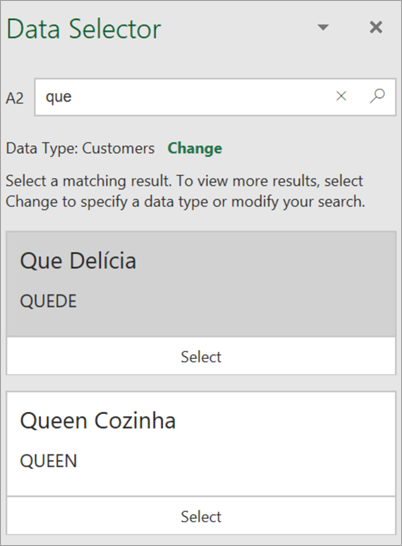
Setelah memilih hasil yang dibutuhkan, Pemilih Data akan beralih ke hasil berikutnya yang perlu diidentifikasi.
Ketika semua nilai sel ditautkan ke tipe data, Pemilih Data akan ditutup dan kini Anda dapat menampilkan kartu dan menyisipkan data.
Ingin tahu lebih banyak?
Mengakses tabel berfitur Power BI di Excel
Mengatur tabel berfitur di Power BI Desktop