
Ada banyak hal yang dapat Anda lakukan dengan tipe data tertaut. Baik Anda ingin mereferensikan tipe data tersambung dalam rumus atau sekadar mempelajari beberapa keterbatasannya, lihat konten di bawah ini untuk detail selengkapnya tentang cara memaksimalkan tipe data di Excel.
Tanya jawab umum
Bagaimana cara mengakses tipe data tertaut? Apa persyaratannya?
Catatan
Tipe data tertaut hanya tersedia untuk klien Multi-Penyewa di Seluruh Dunia (akun Microsoft 365 standar).
Untuk mengakses tipe data yang ditautkan ke sumber data eksternal seperti Bing, Anda harus memenuhi persyaratan di bawah ini. Untuk melihat tipe data apa yang saat ini tersedia, lihat Tipe data tertaut apa yang tersedia di Excel?
Untuk tipe data Saham dan Geografi
Memiliki langganan Microsoft 365 aktif atau Akun Microsoft gratis.
Tambahkan bahasa pengeditan bahasa Inggris, Prancis, Jerman, Italia, Spanyol, atau Portugis ke Preferensi Bahasa Office.
Gunakan aplikasi Excel terbaru atau Excel untuk web.
Catatan
Jika tidak memiliki langganan Microsoft 365, Anda hanya dapat menggunakan tipe data ini jika masuk ke Excel untuk web dengan Akun Microsoft.
Untuk tipe data Organisasi (dari Power BI)
- Memiliki langganan Microsoft 365 aktif melalui organisasi atau perusahaan kerja.
- Memiliki akses ke tabel berfitur Power BI dan tabel tersebut harus diaktifkan di Power BI untuk tipe data di Excel.
Catatan
Untuk informasi selengkapnya, lihat pertimbangan dan batasan Power BI. Jika tidak melihat tipe data yang diperlukan dari Power BI, hubungi admin TI untuk mendapatkan bantuan.
Saya mendapatkan kesalahan saat mengakses tipe data tertaut
Jika Anda membuka buku kerja dengan tipe data atau mencoba mengubah atau merefresh tipe data dan mendapatkan pesan kesalahan tentang ketidakmampuan mengakses tipe data ini, cobalah langkah-langkah di bawah ini:
- Pastikan Anda masuk ke Excel dengan akun yang terkait dengan langganan Microsoft 365.
- Buka Akun > File > dan pastikan Excel memiliki pembaruan terbaru.
- Periksa untuk memastikan Anda memenuhi persyaratan untuk mendapatkan tipe data.
- Jika Anda masih mengalami masalah, coba buka buku kerja di Excel untuk web.
Catatan
Anda mungkin awalnya membuka buku kerja dengan tipe data di versi Excel yang hanya mendukung menampilkan data tertaut. Misalnya, buku kerja berisi tipe data Saham sehingga Anda masih dapat menampilkan bidang kartu atau akses. Namun, Anda tidak akan dapat me-refresh atau mengubah tipe data. Untuk menggunakan tipe data, pastikan Anda masuk ke Excel untuk web dengan akun yang terkait dengan langganan Anda.
Apa saja jenis tipe data tertaut yang ada?
Ada banyak tipe data yang tersedia pada subjek yang berbeda, tetapi di Excel, tipe data tersebut diatur ke dalam grup topik sehingga lebih mudah untuk menemukan tombol yang tepat untuk dikonversi. Untuk melihat semua tipe data yang tersedia dan tombol pita di bawahnya, lihat Tipe data tertaut apa yang tersedia di Excel?
Tipe data tertaut mengambil data tepercaya dari sumber online seperti Bing. Jika ingin melihat tipe atau sumber tipe data tertentu, Anda dapat memilih ikon tipe data di sel untuk membuka kartu dan menggulir ke bawah untuk menemukan informasi tentang penyedia data dan tipe data.
Cara memberikan umpan balik pada tipe data
Kami terus berupaya menyempurnakan tipe data Excel. Jika Anda tidak dapat menemukan hasil, data salah atau hilang, atau Anda tidak dapat menyelesaikan tugas... Kami ingin tahu! Kami akan menggunakan umpan balik berharga Anda untuk membuat pengalaman dan fitur ini menjadi lebih baik.
Umpan balik apa yang kami cari?
- Kualitas data (salah, tidak pantas, tidak lengkap, dll. data)
- Cakupan data (data tidak ada)
- Pengalaman Anda (menggunakan tipe data dan data)
- Saran dan ide
Tentang kualitas data untuk Saham, Geografi
- Setelah Anda mengonversi ke tipe data, pilih ikon tipe data dalam sel untuk membuka kartu.
- Gulir ke bagian bawah kartu dan pilih ikon bendera.
- Isi survei singkat dan kirimkan. Makin spesifik perintah Anda, semakin mudah kami memahami masalah dan memperbaikinya.
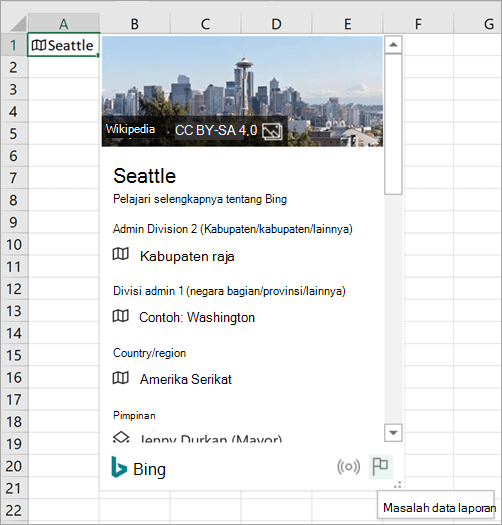
Tentang kualitas data untuk tipe data Organisasi
- Setelah Anda mengonversi ke tipe data, pilih ikon tipe data dalam sel untuk membuka kartu.
- Gulir ke bagian bawah kartu untuk melihat bidang Kontak.
- Hubungi kontak kumpulan data Power BI di organisasi Anda.
Untuk umpan balik tentang cakupan data
- Setelah mengonversi ke tipe data, Anda mungkin mendapatkan tanda tanya biru di sel. Ini berarti kami mengalami kesulitan menemukan atau mencocokkan hasil. Pilih ikon ini jika Pemilih Data belum dibuka.
- panel Pemilih Data, pilih Berikan umpan balik.
- Isi survei singkat dan kirimkan. Makin spesifik perintah Anda, semakin mudah kami memahami masalah dan memperbaikinya.
Untuk tipe data umum, umpan balik, atau saran
Anda juga dapat mengirimkan umpan balik umum langsung di aplikasi Excel tentang pengalaman Anda secara keseluruhan saat menggunakan tipe data.
- Buka tab >BantuanUmpan balik. Lihat Bagaimana cara memberikan umpan balik di Microsoft Office untuk detail selengkapnya.
- Beri tahu kami apa yang Anda sukai atau tidak sukai, atau memiliki saran. Kirim formulir dengan detail sebanyak mungkin.
Dapatkah saya membatalkan tautan sel?
Ya. Melepas tautan sel adalah cara bagi Anda untuk menghapus koneksi ke rumus yang merujuk tipe data. Pilih sel dengan tipe data tertaut, lalu tekan Ctrl+C atau Cmd+C di Mac untuk menyalinnya. Tekan CTRL+ALT+V atau Cmd+Control+V di Mac, lalu pilih Nilai. Tindakan ini akan menempelkan tipe data ke sel baru dan Anda tidak akan kehilangan koneksi ke penyedia data.
Jika saya mengirimkan buku kerja kepada rekan kerja atau teman, apakah tipe data baru ini dapat mereka gunakan?
Ya, tetapi mereka harus memenuhi persyaratan untuk dapat menggunakan tipe data tertentu. Jika Anda mengirim buku kerja kepada seseorang yang tidak memenuhi persyaratan, mereka akan tetap dapat melihat data dari tipe data, namun tidak akan dapat mengubah atau merefreshnya.
Apakah fitur ini akan berfungsi dalam versi Excel yang lain?
Saat ini, hanya Excel untuk Microsoft 365 dan Excel untuk web yang mendukung tipe data tertaut. Jika Anda membuka tipe data baru ini dalam versi Excel yang tidak mendukungnya, #NILAI! akan muncul untuk sel tersebut. Dan #NAME? akan muncul sebagai pengganti rumus apa pun yang mereferensikan tipe data ini.
Apakah gagang isian dapat digunakan dengan tipe data?
Ya. Sebagian besar fitur Excel berfungsi dengan tipe data, dan kami terus berupaya meningkatkan integrasi. Gagang Isian berfungsi ketika baris atau kolom memiliki tipe data yang sama dan Anda mengisi sel dengan bidang yang sama. Jika bidang tersebut tidak memiliki data atau hilang, Anda akan mendapatkan kesalahan #FIELD.
Anda juga dapat memasukkan teks untuk dikonversi di sel terakhir dari daftar tipe data dan Excel akan secara otomatis mencoba mencocokkan teks Anda untuk mengonversinya.
Apakah ada batasan lainnya yang perlu diketahui?
Beberapa fitur Excel tradisional mungkin tidak berfungsi dengan baik dengan tipe data tertaut. Misalnya, jika membuat PivotTable berdasarkan informasi dari tipe data, Anda hanya dapat menggunakan informasi yang secara eksplisit ditambahkan ke lembar. Selain itu, menggunakan tipe data ini dengan Power Pivot, Power Query, atau bahkan beberapa bagan mungkin tidak berfungsi seperti yang diharapkan.
Dalam bahasa apa tipe data ini tersedia?
Tipe data tertentu saat ini hanya tersedia dalam bahasa tertentu. Untuk mengakses dan menggunakannya, Anda dapat menambahkan bahasa pengeditan ke Preferensi Bahasa Office.
- Tipe data Saham dan Geografi: Hanya bahasa Inggris, Spanyol, Prancis, Jerman, Italia, dan Portugis.
Kami sedang berupaya menambahkan lebih banyak bahasa di masa mendatang.
Tips dan trik
Pintasan keyboard cepat dan mudah
Buka kartu:
Tekan Ctrl+Shift+F5 untuk Windows atau Cmd+Shift+F5 untuk Mac.
Menambahkan kolom:
Tekan Alt+Shift+F10 untuk membuka menu Sisipkan Data . Anda juga dapat menekan tombol Ctrl atau Cmd . Kemudian, gunakan tombol panah untuk berpindah ke bidang, dan tekan Enter untuk memilih bidang.
Cara merefresh data
Tipe data yang ditautkan tersambung ke sumber data online. Setelah Anda mengonversi teks ke tipe data yang ditautkan, koneksi data eksternal akan dibuat dalam buku kerja. Dengan demikian, jika data berubah secara online, Anda dapat memperbaruinya dengan merefresh data di Excel.
Untuk me-refresh data, klik kanan sel dengan tipe data tertaut, lalu klikRefresh Tipe>Data. Tindakan tersebut akan me-refresh sel yang Anda pilih, ditambah sel lain yang memiliki tipe data yang sama.
Jika Anda ingin me-refresh semua tipe data tertaut dan semua koneksi data yang mungkin ada dalam buku kerja (termasuk kueri, koneksi data lain, dan PivotTable), klik Refresh Data>Semua.
Menyisipkan gambar dari kartu tipe data
Dengan kartu tipe data, Anda dapat mengekstrak lebih dari sekadar nilai biasa. Beberapa kartu tipe data, seperti untuk tipe data Geografi, menyertakan gambar yang dapat Anda masukkan ke dalam buku kerja. Gambar ini terkandung di dalam sel, seperti teks atau angka apa pun.
- Konversikan teks menjadi tipe data dengan memilih sel dan masuk ke tab >DataGrup> tipe data Otomatis.
- Setelah dikonversi, ikon akan muncul di sebelah kiri nilai sel. Pilih untuk melihat kartu.
- Di kartu, arahkan mouse ke atas gambar dan Anda akan melihat ikon tombol Sisipkan Data
 . Pilih ini untuk menyisipkan gambar ke buku kerja Anda.
 - Gambar akan diskalakan agar pas dengan sel. Untuk mengubah ukurannya, cukup sesuaikan baris atau kolom untuk memperbesar ukuran sel.
Tips
Untuk menampilkan atribusi gambar yang disisipkan, klik kanan gambar dan pilih Perlihatkan Kartu.
Menghapus tipe data dengan mengonversinya kembali menjadi teks.
Jika Anda tidak ingin sel lagi menjadi tipe data tertaut, cukup klik kanan sel tersebut, lalu klik Tipe> DataKonversi ke Teks. Tipe data dihapus, tidak ada lagi koneksi online, dan nilai dalam sel dikonversi menjadi teks.
Penting
Jika Anda mengonversi tipe data menjadi teks, kolom atau rumus apa pun yang telah mengekstrak nilai dari tipe data tersebut akan menampilkan #FIELD! .
Menulis rumus yang merujuk ke tipe data
Tipe data dan data yang Anda sisipkan darinya dapat digunakan dalam rumus dan penghitungan, sama seperti data lainnya. Anda juga dapat menulis rumus yang mereferensikan nilai dari tipe data tertaut, meskipun data Anda tidak ada dalam tabel. Untuk informasi selengkapnya, lihat Cara menulis rumus yang mereferensikan tipe data.
Mengurutkan dan memfilter
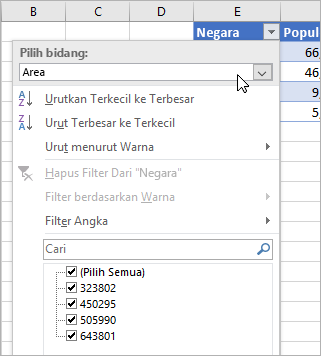
Anda dapat mengurutkan dan memfilter data di Excel menggunakan tombol filter di header kolom. (Aktifkan tombol filter dengan mengeklik Data>Filter.)
Namun, berikut tips untuk sel dengan tipe data: Klik tombol filter di atas sel dengan ikon. Kemudian, tentukan cara yang diinginkan untuk mengurutkan atau memfilter. Jika ingin melakukannya menggunakan nama yang ditampilkan, biarkan Tampilkan Nilai tetap dipilih di bawah Pilih bidang. Jika ingin mengurutkan atau memfilter menurut bidang lain dari tipe data yang ditautkan, pilih bidang tersebut di bawah Pilih bidang.
Dalam contoh ini, kami memilih bidang Area. Excel kemudian menggunakannya sebagai dasar untuk kotak centang filter di bawah ini, dan menampilkan populasi untuk negara yang kami miliki dalam tabel. Juga perlu diketahui: Excel akan mengubah menu Filter Angka, tergantung pada bidang yang dipilih di bawah Pilih bidang.
Selengkapnya tentang tipe data tertaut
Tipe data Excel: Saham dan geografi