
Gunakan fungsi XLOOKUP untuk menemukan berbagai hal dalam tabel atau rentang berdasarkan baris. Misalnya, cari harga suku cadang otomotif berdasarkan nomor suku cadang, atau temukan nama karyawan berdasarkan ID karyawan mereka. Dengan XLOOKUP, Anda dapat mencari istilah pencarian di satu kolom dan mengembalikan hasil dari baris yang sama di kolom lain, terlepas dari sisi mana kolom pengembalian berada.
Catatan
XLOOKUP tidak tersedia di Excel 2016 dan Excel 2019. Namun, Anda mungkin menemukan situasi menggunakan buku kerja di Excel 2016 atau Excel 2019 dengan fungsi XLOOKUP di dalamnya, jika dibuat oleh orang lain menggunakan versi Excel yang lebih baru.
Sintaks
Fungsi XLOOKUP mencari rentang atau larik, lalu mengembalikan item yang sesuai dengan kecocokan pertama yang ditemukannya. Jika tidak ada kecocokan, XLOOKUP dapat mengembalikan kecocokan terdekat (perkiraan).
=XLOOKUP(lookup_value, lookup_array, return_array, [if_not_found], [match_mode], [search_mode])
| Argumen | Deskripsi |
|---|---|
|
lookup_value Wajib* |
Nilai yang harus dicari *Jika dikosongkan, XLOOKUP mengembalikan sel kosong yang ditemukan dalam lookup_array. |
|
lookup_array Diperlukan |
Larik atau rentang yang akan dicari |
|
return_array Diperlukan |
Larik atau rentang yang akan dikembalikan |
|
[if_not_found] Opsional |
Jika tidak ditemukan kecocokan yang valid, kembalikan teks [if_not_found] yang Anda berikan. Jika kecocokan yang valid tidak ditemukan, dan [if_not_found] hilang, #N/A akan dikembalikan. |
|
[match_mode] Opsional |
Tentukan tipe yang cocok: 0 - Sama persis. Jika tidak ada yang ditemukan, kembalikan #N/A. Ini adalah pengaturan default. -1 - Kecocokan persis. Jika tidak ada yang ditemukan, kembalikan item berikutnya yang lebih kecil. 1 - Kecocokan persis. Jika tidak ada yang ditemukan, kembalikan item berikutnya yang lebih besar. 2 - Kecocokan wildcard di mana *, ?, dan ~ memiliki arti khusus. |
|
[search_mode] Opsional |
Tentukan mode pencarian yang akan digunakan: 1 - Lakukan pencarian mulai dari item pertama. Ini adalah pengaturan default. -1 - Lakukan pencarian terbalik mulai dari item terakhir. 2 - Lakukan pencarian biner yang bergantung pada lookup_array yang diurutkan dalam urutan menaik . Jika tidak disortir, hasil yang tidak valid akan dikembalikan. -2 - Lakukan pencarian biner yang bergantung pada lookup_array yang diurutkan dalam urutan menurun . Jika tidak disortir, hasil yang tidak valid akan dikembalikan. |
Contoh
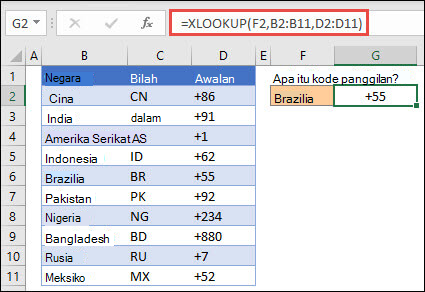
Contoh 1 menggunakan XLOOKUP untuk mencari nama negara dalam rentang, lalu mengembalikan kode negara teleponnya. Ini mencakup argumen lookup_value (sel F2), lookup_array (rentang B2:B11), dan return_array (rentang D2:D11). Argumen ini tidak menyertakan argumen match_mode , karena XLOOKUP menghasilkan kecocokan persis secara default.
Catatan
XLOOKUP menggunakan array pencarian dan array return, sedangkan VLOOKUP menggunakan array tabel tunggal diikuti dengan nomor indeks kolom. Rumus VLOOKUP yang setara dalam kasus ini adalah: =VLOOKUP(F2,B2:D11,3,FALSE)
———————————————————————————
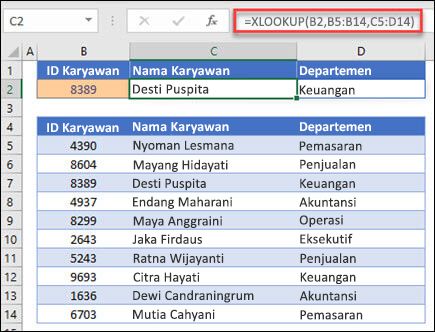
Contoh 2 : mencari informasi karyawan berdasarkan nomor ID karyawan. Tidak seperti VLOOKUP, XLOOKUP dapat mengembalikan larik dengan beberapa item, sehingga satu rumus dapat mengembalikan nama dan departemen karyawan dari sel C5:D14.
———————————————————————————
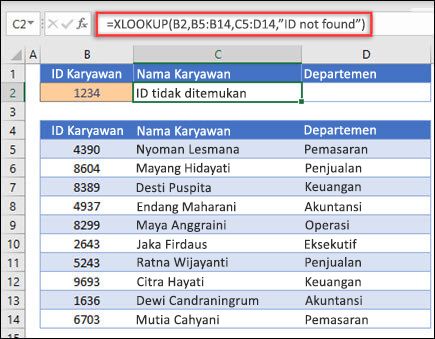
Contoh 3 menambahkan argumen if_not_found ke contoh sebelumnya.
———————————————————————————
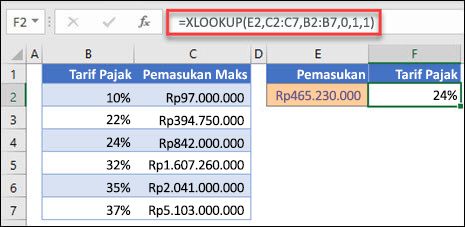
Contoh 4 melihat pendapatan pribadi yang dimasukkan di sel E2 di kolom C, dan menemukan tarif pajak yang cocok di kolom B. Opsi ini mengatur argumen if_not_found untuk mengembalikan 0 (nol) jika tidak ada yang ditemukan. Argumen match_mode diatur ke 1, yang berarti fungsi akan mencari kecocokan persis, dan jika tidak dapat menemukannya, fungsi akan mengembalikan item berikutnya yang lebih besar. Terakhir, argumen search_mode diatur ke 1, yang berarti fungsi akan mencari dari item pertama ke item terakhir.
Catatan
Kolom lookup_array XARRAY berada di sebelah kanan kolom return_array , sedangkan VLOOKUP hanya dapat melihat dari kiri ke kanan.
———————————————————————————
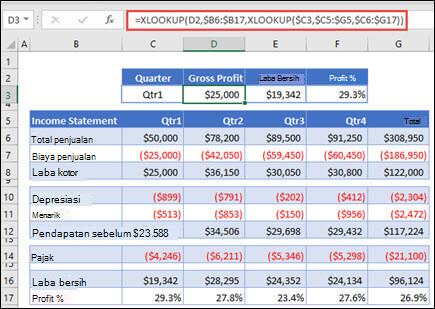
Contoh 5 menggunakan fungsi XLOOKUP bertumpuk untuk melakukan kecocokan vertikal dan horizontal. Pertama-tama mencari Laba Kotor di kolom B, lalu mencari Qtr1 di baris atas tabel (rentang C5:F5), dan akhirnya mengembalikan nilai di persimpangan keduanya. Hal ini mirip dengan menggunakan fungsi INDEX dan MATCH secara bersamaan.
Tips
Anda juga dapat menggunakan XLOOKUP untuk menggantikan fungsi HLOOKUP .
Catatan
Rumus dalam sel D3:F3 adalah: =XLOOKUP(D2,$B 6:$B 17,XLOOKUP($C 3,$C 5:$G 5,$C 6:$G 17)).
———————————————————————————
Contoh 6 menggunakan fungsi SUM, dan dua fungsi XLOOKUP bertumpuk, untuk menjumlahkan semua nilai di antara dua rentang. Dalam hal ini, kita ingin menjumlahkan nilai untuk anggur, pisang, dan termasuk pir, yang berada di antara keduanya.
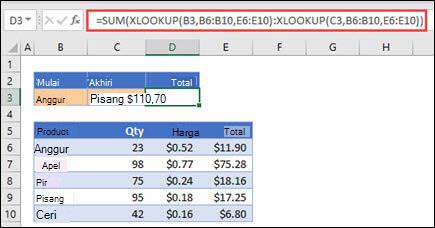
Rumus di sel E3 adalah: =SUM(XLOOKUP(B3,B6:B10,E6:E10):XLOOKUP(C3,B6:B10,E6:E10))
Bagaimana cara kerjanya? XLOOKUP mengembalikan rentang, jadi ketika dihitung, rumus akan terlihat seperti ini: =SUM($E$7:$E$9). Anda dapat melihat cara kerjanya sendiri dengan memilih sel dengan rumus XLOOKUP yang mirip dengan rumus ini, lalu pilih Rumus,Pengauditan>Rumus>,Evaluasi Rumus, lalu pilih Evaluasi untuk melakukan penghitungan.
Catatan
Terima kasih kepada MVP Microsoft Excel, Bill Jelen, karena telah menyarankan contoh ini.
———————————————————————————