
Power Query (Get & Transform) dan Power Pivot saling melengkapi. Power Query adalah pengalaman yang direkomendasikan untuk mengimpor data. Power Pivot sangat bagus untuk memodelkan data yang telah Anda impor. Gunakan keduanya untuk membentuk data Anda di Excel sehingga Anda dapat menjelajahi dan memvisualisasikannya di PivotTable, PivotCharts, dan Power BI.
Singkatnya, dengan Power Query Anda memasukkan data Anda ke Excel, baik di lembar kerja maupun di Model Data Excel. Dengan Power Pivot, Anda menambahkan kekayaan pada Model Data tersebut.
Power Query
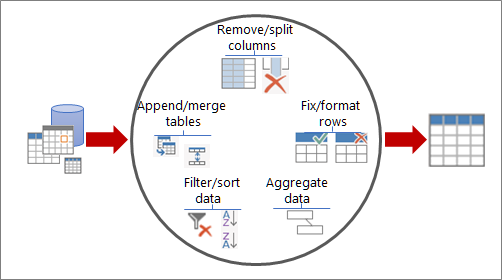
Dengan Power Query, Anda dapat menemukan sumber data, membuat koneksi, lalu membentuk data tersebut (misalnya, menghapus kolom, mengubah tipe data, atau menggabungkan tabel) dengan cara yang sesuai dengan kebutuhan Anda. Kemudian, Anda dapat memuat kueri ke Excel untuk membuat bagan dan laporan. Terdapat empat fase untuk menggunakan Power Query:
- Hubungkan Mengimpor dan membuat koneksi ke data di cloud, di layanan, atau secara lokal.
- Mengubah Membentuk data untuk memenuhi kebutuhan Anda, sementara sumber asli tidak berubah.
- Gabungkan Bentuk data lebih lanjut dengan mengintegrasikannya dari berbagai sumber untuk mendapatkan tampilan unik ke dalam data.
- Memuat Selesaikan kueri Anda dan simpan ke lembar kerja atau Model Data.
Pikirkan seperti ini. Vas dimulai sebagai gumpalan tanah liat yang dibentuk menjadi sesuatu yang praktis dan indah. Data sama. Itu perlu dibentuk menjadi tabel yang sesuai dengan kebutuhan Anda dan yang memungkinkan laporan dan dasbor yang menarik.
Power Pivot
Ketika meletakkan data dalam Model Data Excel, Anda dapat terus meningkatkannya dengan melakukan analitik di Power Pivot. Anda dapat:
- Membuat hubungan antar tabel
- Iklan kolom dan pengukuran terhitung dengan Ekspresi Analisis Data (DAX) di Power Pivot
- Membuat indikator kinerja utama (KPI) di Power Pivot
- Membuat perspektif
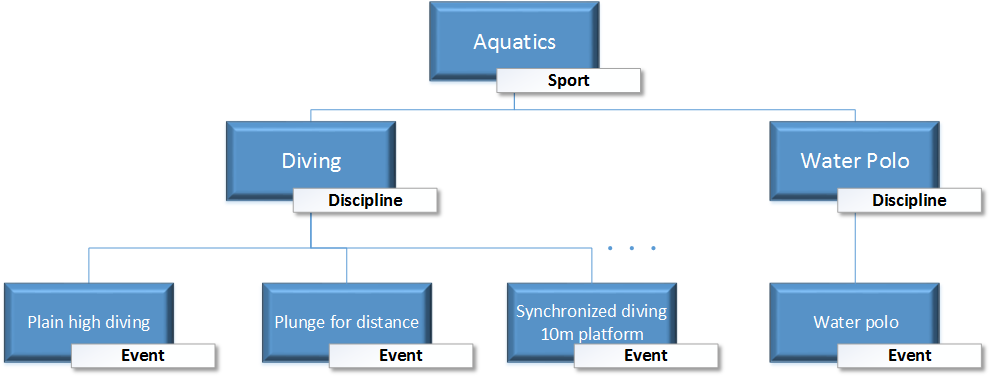
- Mengatur bidang dalam Hierarki
Catatan
- Refresh Model Data tidak didukung di SharePoint Online atau SharePoint On-Premises.
- Anda tidak dapat mengimpor Model Data Excel yang Anda buat dengan Power Query ke model tabel di SQL Server Data Tools.