
Dengan Power Query (dikenal sebagai Dapatkan & Transformasi di Excel), Anda dapat mengimpor atau menyambungkan ke data eksternal, lalu membentuk data tersebut, misalnya menghapus kolom, mengubah tipe data, atau menggabungkan tabel, dengan cara yang sesuai dengan kebutuhan Anda. Kemudian, Anda dapat memuat kueri ke Excel untuk membuat bagan dan laporan. Secara berkala, Anda dapat me-refresh data untuk memperbaruinya. Power Query tersedia di tiga aplikasi Excel, Excel untuk Windows, Excel untuk Mac, dan Excel untuk Web. Untuk ringkasan semua topik bantuan Power Query, lihat Bantuan Power Query untuk Excel.
Catatan
Power Query di Excel untuk Windows menggunakan kerangka kerja .NET, tetapi memerlukan versi 4.7.2 atau yang lebih baru. Jika diperlukan, unduh .NET Framework terbaru (pilih versi yang disarankan, lalu unduh runtime).
Catatan
Power Query di Excel untuk Windows menggunakan run-time Microsoft Edge WebView2. Unduh Microsoft Edge WebView2.
Dialog Dapatkan Data Modern
Catatan
Fitur ini tersedia di Excel (diperkenalkan pada versi 2510) untuk Windows dan telah ditingkatkan untuk menyertakan opsi penemuan sumber data tambahan. Akses melalui tab >DataDapatkan Data.
Dialog Dapatkan Data modern adalah fitur baru dalam Power Query untuk Excel untuk Windows yang meningkatkan cara Anda menemukan dan menyambungkan ke sumber data. Dialog ini menyediakan antarmuka yang intuitif dan efisien, sehingga lebih mudah untuk menemukan dan menyambungkan ke data yang Anda perlukan. Untuk informasi selengkapnya, lihat Dialog Dapatkan Data Modern di Excel untuk Windows
Katalog OneLake di Excel
Catatan
Fitur ini kini tersedia secara umum di Excel untuk Windows sebagai bagian dari dialog Dapatkan Data Modern. Saat ini, sumber data Lakehouse dan Gudang didukung, dengan dukungan sumber data tambahan yang direncanakan untuk rilis mendatang.
Integrasi katalog OneLake di Excel memungkinkan Anda menelusuri, mengelola, dan menyambungkan ke artefak data dari katalog OneLake Fabric langsung dalam dialog Dapatkan Data Modern. Dengan katalog OneLake, Anda dapat dengan mudah menemukan dan terhubung ke artefak data Fabric berkualitas tinggi, didukung, direkomendasikan, dan baru saja dibuka, seperti Rumah Danau dan Gudang.
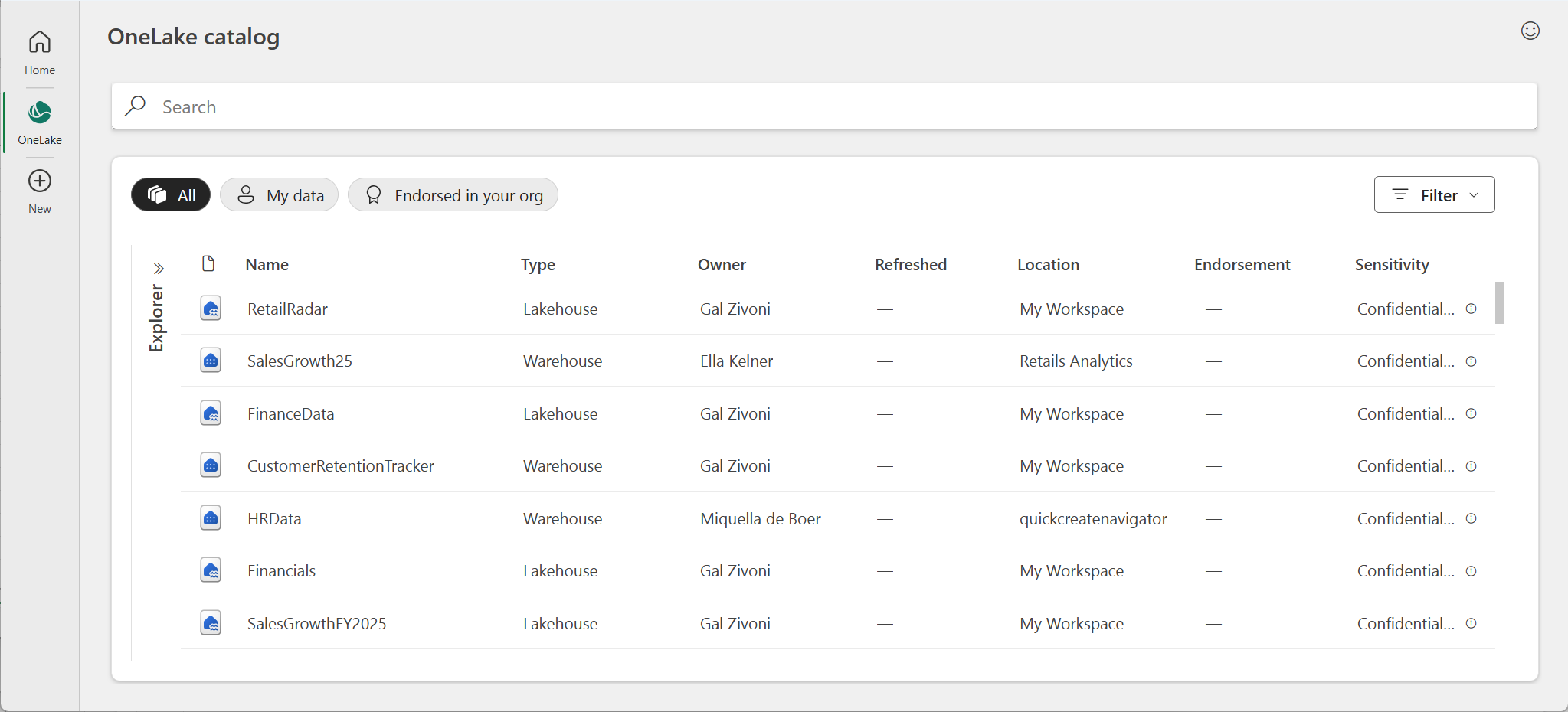
Untuk menggunakan katalog OneLake di Excel, ikuti langkah-langkah berikut:
- Di Excel, masuk ke tab Data di pita.
- Klik Dapatkan Data > Dapatkan Data (Pratinjau) untuk membuka dialog Dapatkan Data Modern.
- Telusuri artefak data yang tersedia di bawah bagian katalog OneLake di tab Beranda .
- Untuk menemukan artefak data lainnya, navigasikan ke tab katalog OneLake di dalam dialog.
- Pilih artefak data yang diinginkan dan ikuti perintah untuk menyambungkan dan memuat data ke Excel.
Untuk informasi selengkapnya, lihat gambaran umum katalog OneLake.
Empat fase Power Query
Ada empat fase untuk menggunakan Power Query.
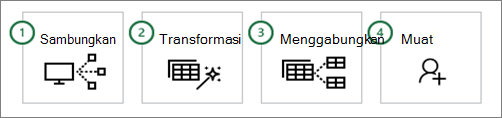
- Hubungkan Membuat koneksi ke data di cloud, di layanan, atau secara lokal
- Mengubah Membentuk data untuk memenuhi kebutuhan Anda, sementara sumber asli tidak berubah
- Gabungkan Mengintegrasikan data dari berbagai sumber untuk mendapatkan tampilan unik ke dalam data
- Memuat Selesaikan kueri Anda dan muat ke lembar kerja atau Model Data dan refresh secara berkala.
Bagian berikut menjelajahi setiap fase secara lebih mendetail.
Sambungkan
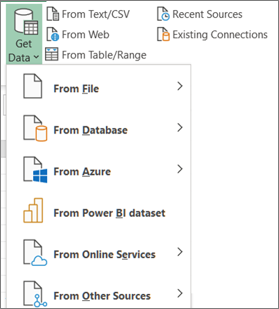
Anda dapat menggunakan Power Query untuk mengimpor ke satu sumber data, seperti buku kerja Excel, atau ke beberapa database, umpan, atau layanan yang tersebar di seluruh cloud. Sumber data mencakup data dari Web, file, database, Azure, atau bahkan tabel Excel dalam buku kerja saat ini. Dengan Power Query, Anda kemudian dapat menyatukan semua sumber data tersebut menggunakan transformasi dan kombinasi unik Anda sendiri untuk mengungkap wawasan yang tidak akan Anda lihat.
Setelah diimpor, Anda dapat me-refresh data untuk membawa penambahan, perubahan, dan penghapusan dari sumber data eksternal. Untuk informasi selengkapnya, lihat Me-refresh koneksi data eksternal di Excel.
Transformasi
Mentransformasi data berarti memodifikasinya dalam beberapa cara untuk memenuhi kebutuhan analisis data Anda. Misalnya, Anda dapat menghapus kolom, mengubah tipe data, atau memfilter baris. Masing-masing operasi ini adalah transformasi data. Proses menerapkan transformasi (dan menggabungkan) pada satu atau beberapa kumpulan data ini juga disebut membentuk data.
Pikirkan seperti ini. Vas dimulai sebagai gumpalan tanah liat yang dibentuk menjadi sesuatu yang praktis dan indah. Data sama. Itu perlu dibentuk menjadi tabel yang sesuai dengan kebutuhan Anda dan yang memungkinkan laporan dan dasbor yang menarik.
Power Query menggunakan jendela khusus yang disebut Editor Power Query untuk memfasilitasi dan menampilkan transformasi data. Anda dapat membuka Editor Power Query dengan memilih Luncurkan Editor Kueri dari perintah Dapatkan Data di grup Dapatkan Data & Transformasi, tetapi juga terbuka saat Anda tersambung ke sumber data, membuat kueri baru, atau memuat kueri.
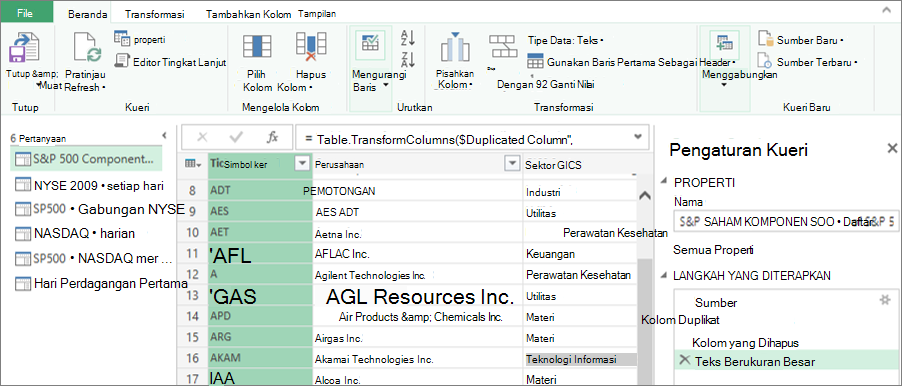
Editor Power Query melacak semua yang Anda lakukan dengan data dengan merekam dan memberi label pada setiap transformasi, atau langkah, yang Anda terapkan ke data. Baik transformasi berupa koneksi data, penghapusan kolom, penggabungan, atau perubahan tipe data, Anda dapat menampilkan dan mengubah setiap transformasi di bagian LANGKAH-LANGKAH TERAPAN di panel Pengaturan Kueri .
Ada banyak transformasi yang dapat Anda lakukan dari antarmuka pengguna. Setiap transformasi dicatat sebagai langkah di latar belakang. Anda bahkan dapat memodifikasi dan menulis langkah-langkah Anda sendiri menggunakan Bahasa Power Query M di Editor Lanjutan.
Semua transformasi yang Anda terapkan pada koneksi data secara kolektif merupakan kueri, yang merupakan representasi baru dari sumber data asli (dan tidak berubah). Saat Anda me-refresh kueri, setiap langkah berjalan secara otomatis. Kueri menggantikan kebutuhan untuk menyambungkan dan membentuk data secara manual di Excel.
Gabungkan
Anda dapat menggabungkan beberapa kueri dalam buku kerja Excel dengan menambahkan atau menggabungkannya. Operasi Tambah dan Gabung dilakukan pada kueri apa pun dengan bentuk tabel dan tidak bergantung pada sumber data tempat data berasal.
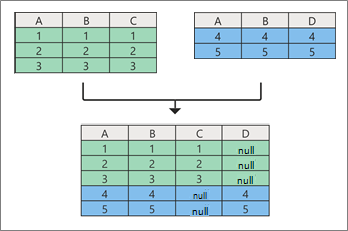
Tambahkan Operasi penambahan membuat kueri baru yang berisi semua baris dari kueri pertama diikuti oleh semua baris dari kueri kedua. Anda dapat melakukan dua jenis operasi penambahan:
- Penambahan Menengah Membuat kueri baru untuk setiap operasi penambahan.
- Penambahan Sebaris Menambahkan data ke kueri yang ada hingga Anda mencapai hasil akhir.
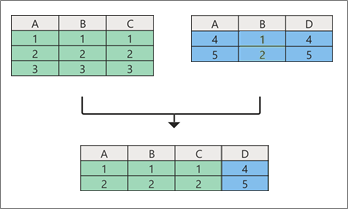
Gabung Operasi penggabungan membuat kueri baru dari dua kueri yang ada. Kueri yang satu ini berisi semua kolom dari tabel utama, dengan satu kolom berfungsi sebagai tautan navigasi ke tabel terkait. Tabel terkait berisi semua baris yang cocok dengan setiap baris dari nilai kolom umum di tabel utama. Selain itu, Anda dapat memperluas atau menambahkan kolom dari tabel terkait ke tabel utama.
Memuat
Ada dua cara utama untuk memuat kueri ke dalam buku kerja Anda:
- Dari Editor Power Query, Anda dapat menggunakan perintah Tutup dan Muat di grup Tutup pada tab Beranda.
- Dari panel Kueri Buku Kerja Excel (Pilih Kueri & Koneksi), Anda dapat mengklik kanan kueri dan memilih Muat Ke.
Anda juga dapat menyempurnakan opsi pemuatan menggunakan kotak dialog Opsi Kueri(Pilih>Opsi File dan pengaturan>Opsi Kueri) untuk memilih bagaimana Anda ingin menampilkan data dan di mana Anda ingin memuat data, baik di lembar kerja maupun Model Data (yang merupakan sumber data relasional dari beberapa tabel yang terdapat dalam buku kerja).
Dukungan aplikasi untuk Power Query di Excel
Selama lebih dari sepuluh tahun, Power Query telah didukung di Excel untuk Windows. Sekarang, Excel memperluas dukungan Power Query di Excel untuk Mac dan menambahkan dukungan ke Excel untuk Web. Artinya, kami membuat Power Query tersedia di tiga platform utama dan menunjukkan popularitas serta fungsionalitas Power Query di antara pelanggan Excel. Perhatikan pengumuman mendatang tentang peta strategi Microsoft 365 dan Yang baru di Excel untuk Microsoft 365.
Pada tahun 2025, Excel untuk Web memperoleh kemampuan untuk merefresh kueri Power Query dari sumber data yang diautentikasi, memperluas kemampuan yang tersedia untuk pengguna berbasis cloud.
Riwayat Power Query di Excel
Integrasi Get & Transform Data (sekarang disebut Power Query), ke Excel telah mengalami sejumlah perubahan selama bertahun-tahun.
Excel 2010 dan 2013 untuk Windows
Di Excel 2010 untuk Windows, kami pertama kali memperkenalkan Power Query dan tersedia sebagai add-in gratis yang dapat diunduh dari sini: Unduh add-in Power Query. Setelah diaktifkan, fungsionalitas Power Query tersedia dari tab Power Query di pita.

Microsoft 365
Kami memperbarui Power Query untuk menjadi pengalaman utama di Excel untuk mengimpor dan membersihkan data. Anda dapat mengakses panduan dan alat impor data Power Query dari grup Dapatkan & Mentransformasi Data di tab Data pada pita Excel.
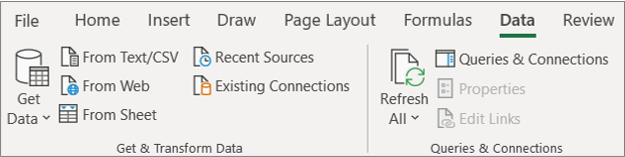
Pengalaman ini mencakup fungsionalitas impor data yang ditingkatkan, perintah yang disusun ulang pada tab Data , panel sisi Kueri & Koneksi baru, dan kemampuan berkelanjutan untuk membentuk data dengan cara yang kuat dengan mengurutkan, mengubah tipe data, memisahkan kolom, menggabungkan data, dan sebagainya.
Pengalaman baru ini juga menggantikan wizard impor data lama yang lebih lama di bawah perintah Data di grup Dapatkan Data Eksternal . Namun, mereka masih dapat diakses dari kotak dialog Opsi Excel (PilihOpsiFile>Data>>Tampilkan panduan impor data lama).
Excel 2016 dan 2019 untuk Windows
Kami menambahkan pengalaman Get & Transform Data berdasarkan teknologi Power Query yang sama seperti pengalaman Microsoft 365.
Excel untuk Microsoft 365 untuk Mac
Pada tahun 2019, kami memulai perjalanan untuk mendukung Power Query di Excel untuk Mac. Sejak saat itu, kami menambahkan kemampuan untuk merefresh kueri Power Query dari file TXT, CSV, XLSX, JSON, dan XML. Kami juga telah menambahkan kemampuan untuk me-refresh data dari SQL Server dan dari tabel & rentang dalam buku kerja saat ini.
Pada bulan Oktober 2019, kami menambahkan kemampuan untuk me-refresh kueri Power Query yang ada dan menggunakan VBA untuk membuat dan mengedit kueri baru.
Pada Januari 2021, kami menambahkan dukungan untuk refresh kueri Power Query dari sumber OData dan SharePoint.
Untuk informasi selengkapnya, lihat Menggunakan Power Query di Excel untuk Mac.
catatan Tidak ada dukungan untuk Power Query di Excel 2016 dan Excel 2019 untuk Mac.
Penghentian Data Catalog
Dengan Data Catalog, Anda dapat menampilkan kueri bersama, lalu memilihnya untuk dimuat, diedit, atau digunakan dalam buku kerja saat ini. Fitur ini secara bertahap tidak digunakan lagi:
- Pada tanggal 1 Agustus 2018, kami berhenti melakukan onboarding pelanggan baru ke Data Catalog.
- Pada tanggal 3 Desember 2018, pengguna tidak dapat berbagi kueri baru atau yang diperbarui di Data Catalog.
- Pada tanggal 4 Maret 2019, Data Catalog berhenti berfungsi. Setelah tanggal ini, kami menyarankan untuk mengunduh kueri bersama sehingga Anda dapat terus menggunakannya di luar Data Catalog, dengan menggunakan opsi Buka dari panel tugas Kueri Data Catalog Saya.
Penghentian add-in Power Query
Pada awal musim panas 2019, kami secara resmi menghentikan add-in Power Query yang diperlukan untuk Excel 2010 dan 2013 untuk Windows. Sebagai kesantunan, Anda masih dapat menggunakan add-in, tetapi hal ini dapat berubah di kemudian hari.
Konektor data Facebook dihentikan
Impor dan refresh data dari Facebook di Excel berhenti berfungsi pada April 2020. Koneksi Facebook apa pun yang dibuat sebelum tanggal tersebut tidak lagi berfungsi. Sesegera mungkin sebaiknya revisi atau hapus kueri Power Query yang sudah ada yang menggunakan konektor Facebook untuk menghindari hasil yang tidak terduga.
Pembaruan penting Excel untuk Windows
Mulai Juni 2023, Power Query di Excel untuk Windows memerlukan komponen berikut:
- Power Query di Excel untuk Windows menggunakan kerangka kerja .NET, tetapi memerlukan versi 4.7.2 atau yang lebih baru. Untuk informasi selengkapnya, lihat Memperbarui .NET Framework.
- Power Query di Excel untuk Windows memerlukan Runtime WebView2 untuk terus mendukung konektor Web data (Dapatkan Data dari Web). Untuk informasi selengkapnya, lihat Mengunduh runtime WebView2.