
Fungsi IF memungkinkan Anda untuk membuat perbandingan logis antara nilai dan apa yang diharapkan dengan menguji kondisi dan mengembalikan hasil jika True atau False.
- =IF(Sesuatu adalah Benar, lakukanlah sesuatu, jika tidak lakukanlah hal lain)
Oleh karena itu, pernyataan IF dapat memiliki dua hasil. Hasil pertama jika perbandingan Anda Benar dan hasil kedua jika perbandingan Salah.
Pernyataan IF sangat kuat, dan membentuk dasar dari banyak model lembar bentang, namun pernyataan ini juga merupakan penyebab utama dari banyak masalah lembar bentang. Secara ideal, pernyataan IF harus berlaku terhadap kondisi minimal, seperti Pria/Wanita, Ya/Tidak/Mungkin, misalnya, namun terkadang Anda mungkin perlu mengevaluasi skenario lebih kompleks yang membutuhkan penumpukan* lebih dari 3 fungsi IF secara bersamaan.
* "Bersarang" mengacu pada praktik menggabungkan beberapa fungsi bersama-sama dalam satu rumus.
Detail teknis
Gunakan fungsi IF, salah satu dari fungsi logika, untuk mengembalikan satu nilai jika kondisi benar dan nilai lain jika kondisi salah.
Sintaks
IF(logical_test, value_if_true, [value_if_false])
Misalnya:
- =IF(A2>B2,"Melebihi anggaran","OKE")
- =IF(A2=B2,B4-A4,"")
| Nama argumen | Deskripsi |
|---|---|
|
logical_test (diperlukan) |
Kondisi yang ingin Anda uji. |
|
value_if_true (diperlukan) |
Nilai yang ingin Anda kembalikan jika hasil logical_test adalah TRUE. |
|
value_if_false (opsional) |
Nilai yang ingin Anda kembalikan jika hasil logical_test adalah FALSE. |
Keterangan
Meskipun Excel akan memungkinkan Anda untuk menumpuk hingga 64 fungsi IF yang berbeda, tindakan tersebut sama sekali tidak disarankan. Mengapa?
- Beberapa pernyataan IF memerlukan pemikiran mendalam agar tersusun dengan benar dan memastikan bahwa logika tersebut dapat menghitung setiap kondisi dengan benar hingga selesai. Jika Anda tidak menumpuk rumus 100% secara akurat, rumus mungkin berfungsi 75% dari waktu, tetapi mengembalikan hasil yang tidak terduga 25% dari waktu. Sayangnya, kemungkinan Anda mendapatkan 25% sangat kecil.
- Beberapa pernyataan IF dapat menjadi sangat sulit untuk dipertahankan, terutama ketika kembali beberapa waktu kemudian lalu mencoba mencari tahu apa yang pernah Anda, atau lebih buruk lagi, orang lain, coba lakukan.
Jika Anda menemukan diri Anda dengan pernyataan IF yang tampaknya terus tumbuh tanpa akhir yang terlihat, inilah saatnya untuk meletakkan mouse dan memikirkan kembali strategi Anda.
Mari kita lihat cara membuat pernyataan IF bertumpuk yang kompleks dengan benar menggunakan beberapa IF, dan kapan mengenali bahwa inilah saatnya menggunakan alat lain di gudang Excel Anda.
Contoh
Berikut adalah contoh pernyataan IF bertumpuk yang relatif standar untuk mengonversi nilai ujian siswa menjadi peringkat huruf yang setara.
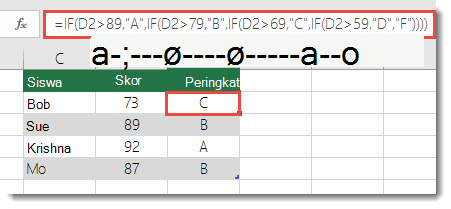
- =IF(D2>89,"A",IF(D2>79,"B",IF(D2>69,"C",IF(D2>59,"D","F"))))
Pernyataan IF bertumpuk yang kompleks ini mengikuti logika sederhana:
- Jika Skor Ujian (di sel D2) lebih besar dari 89, siswa akan mendapatkan A
- Jika Skor Ujian lebih besar dari 79, siswa akan mendapatkan B
- Jika Skor Ujian lebih besar dari 69, siswa akan mendapatkan C
- Jika Skor Ujian lebih besar dari 59, siswa akan mendapatkan D
- Jika tidak siswa akan mendapatkan F
Contoh khusus ini relatif aman karena tidak mungkin korelasi antara nilai ujian dan nilai huruf akan berubah, sehingga tidak memerlukan banyak perawatan. Tapi inilah pemikirannya – bagaimana jika Anda perlu mengelompokkan nilai antara A+, A dan A- (dan seterusnya)? Sekarang pernyataan IF empat kondisi Anda perlu ditulis ulang agar memiliki 12 kondisi! Berikut tampilan rumus Anda sekarang:
- =IF(B2>97,"A+",IF(B2>93,"A",IF(B2>89,"A-",IF(B2>87,"B+",IF(B2>83,"B",IF(B2 79,"B-", IF(B2>>77,"C+",IF(B2>73,"C",IF(B2>69,"C-",IF(B2>57,"D+",IF(B2>53,"D",IF(B2>49,"D-","F"))))))))))))
Ini masih akurat secara fungsional dan akan berfungsi seperti yang diharapkan, tetapi perlu waktu lama untuk menulis dan lebih lama untuk menguji untuk memastikannya berhasil dengan keinginan Anda. Masalah mencolok lainnya adalah Anda harus memasukkan skor dan nilai huruf yang setara dengan tangan. Apa kemungkinan Anda tidak sengaja mengalami kesalahan ketik? Bayangkan, Anda harus mencoba melakukan hal ini 64 kali dengan kondisi yang lebih kompleks! Tentu, itu mungkin, tetapi apakah Anda benar-benar ingin menundukkan diri Anda pada upaya semacam ini dan kemungkinan kesalahan yang akan sangat sulit untuk dikenali?
Tips
Setiap fungsi dalam Excel memerlukan kurung buka dan tutup (). Excel akan mencoba membantu Anda mengetahui apa yang ada di mana saja dengan mewarnai berbagai bagian rumus Anda saat mengeditnya. Misalnya, jika Anda mengedit rumus di atas, saat Anda memindahkan kursor melewati setiap tanda kurung akhir ")", tanda kurung buka yang sesuai akan berubah warna yang sama. Hal ini dapat sangat berguna dalam rumus bertumpuk yang kompleks ketika Anda mencoba mencari tahu apakah Anda memiliki cukup tanda kurung yang cocok.
Contoh tambahan
Berikut adalah contoh sangat umum dari menghitung Komisi Penjualan berdasarkan tingkat pencapaian Pendapatan.
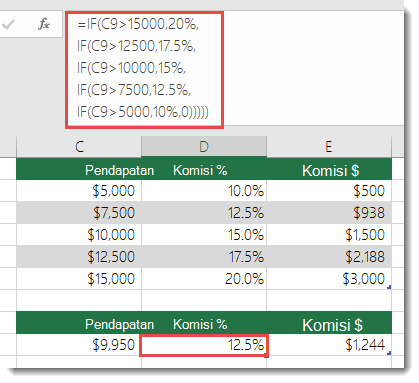
- =IF(C9 15000,20%,IF(C9 12500,17.5%,IF(C9>10000,15%,IF(C9>7500,12.5%,IF(C9>5000,10%,0)))))>>
Rumus ini mengatakan IF (C9 Lebih Besar daripada 15.000 lalu kembalikan 20%, IF (C9 Lebih Besar daripada 12.500 lalu kembalikan 17,5%, dan seterusnya...
Meskipun sangat mirip dengan contoh Nilai sebelumnya, rumus ini adalah contoh bagus tentang betapa sulitnya mempertahankan pernyataan IF yang besar – apa yang perlu Anda lakukan jika organisasi Anda memutuskan untuk menambahkan tingkat kompensasi baru dan bahkan mungkin mengubah nilai dolar atau persentase yang ada? Anda akan memiliki banyak pekerjaan di tangan Anda!
Tips
Anda dapat menyisipkan hentian baris dalam bilah rumus agar rumus yang panjang lebih mudah dibaca. Cukup tekan ALT+ENTER di depan teks yang ingin Anda bungkus ke baris baru.
Berikut adalah contoh skenario komisi dengan logika tidak beraturan:
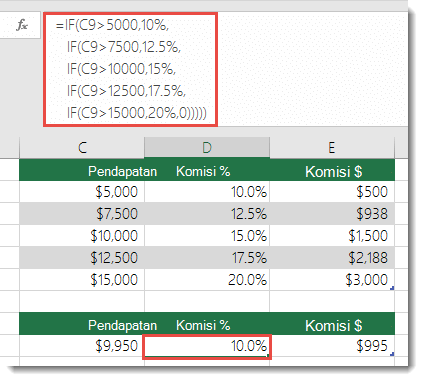 Dapatkah Anda melihat apa yang salah? Bandingkan urutan perbandingan Pendapatan dengan contoh sebelumnya. Ke mana rumus ini akan berpengaruh? Itu benar, itu pergi dari bawah ke atas ($ 5.000 hingga $ 15.000), bukan sebaliknya. Namun, mengapa hal ini sangat penting? Ini masalah besar karena rumusnya tidak dapat lulus evaluasi pertama untuk nilai di atas $5.000. Katakanlah Anda memiliki pendapatan $12.500 – pernyataan IF akan mengembalikan 10% karena lebih besar dari $5.000, dan itu akan berhenti di situ. Ini bisa sangat bermasalah karena dalam banyak situasi, jenis kesalahan ini tidak diperhatikan sampai berdampak negatif. Saat mengetahui bahwa terdapat beberapa kesalahan serius dengan pernyataan IF bertumpuk yang kompleks, apa yang dapat dilakukan? Pada umumnya, Anda dapat menggunakan fungsi VLOOKUP daripada menyusun rumus kompleks dengan fungsi IF. Dalam menggunakan VLOOKUP, Anda harus terlebih dahulu membuat tabel referensi:
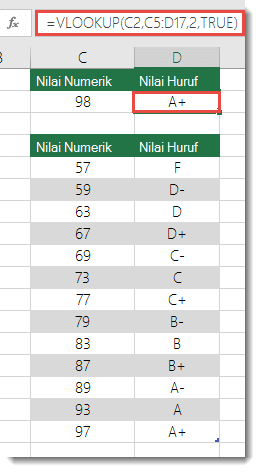
- =VLOOKUP(C2,C5:D17,2,TRUE)
Rumus ini akan mencari nilai di C2 dalam rentang C5:C17. Jika nilai ditemukan, nilai yang sesuai akan dikembalikan dari baris yang sama di kolom D.
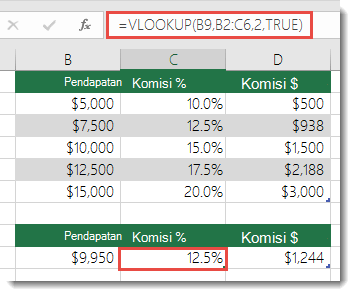
- =VLOOKUP(B9,B2:C6,2,TRUE)
Demikian pula, rumus ini akan mencari nilai di sel B9 dalam rentang B2:B22. Jika nilai ditemukan, nilai yang sesuai akan dikembalikan dari baris yang sama di kolom C.
Catatan
Kedua VLOOKUP ini menggunakan argumen TRUE di akhir rumus, yang berarti kita ingin agar rumus mencari kecocokan yang sesuai. Dengan kata lain, rumus akan mencocokkan dengan nilai yang tepat dalam tabel pencarian, serta nilai apa pun yang berada di antaranya. Dalam hal ini, tabel pencarian perlu diurutkan dalam urutan Naik, dari yang terkecil ke terbesar.
VLOOKUP dibahas secara lebih rinci di sini, tetapi ini pasti jauh lebih sederhana daripada pernyataan IF bertumpuk 12 tingkat yang kompleks! Terdapat manfaat lain yang tidak benar-benar terpampang:
- Tabel referensi VLOOKUP mudah untuk diakses dan dilihat.
- Nilai tabel dapat dengan mudah diperbarui dan Anda tidak harus menyentuh rumus jika kondisi berubah.
- Jika Anda tidak ingin orang melihat atau mengganggu tabel referensi Anda, letakkan saja di lembar kerja lain.
Tahukah Anda?
Kini terdapat fungsi IFS yang dapat menggantikan beberapa pernyataan IF bertumpuk dengan fungsi tunggal. Jadi, bukan seperti contoh nilai awal kami, yang memiliki 4 fungsi IF bertumpuk:
- =IF(D2>89,"A",IF(D2>79,"B",IF(D2>69,"C",IF(D2>59,"D","F"))))
Langkah ini dapat dilakukan dengan lebih sederhana menggunakan fungsi IFS tunggal:
- =IFS(D2>89,"A",D2>79,"B",D2>69,"C",D2>59,"D",TRUE,"F")
Fungsi IFS sangat bagus karena Anda tidak perlu khawatir tentang semua pernyataan dan tanda kurung IF tersebut.
Catatan
Fitur ini hanya tersedia jika Anda memiliki langganan Microsoft 365. Jika Anda adalah pelanggan Microsoft 365, pastikan Anda memiliki Office versi terbaru.
Perlu bantuan lainnya?
Anda selalu dapat bertanya kepada ahli di Komunitas Teknologi Excel atau mendapatkan dukungan di Komunitas.