
Tips
Coba gunakan fungsi XLOOKUP baru, versi VLOOKUP yang ditingkatkan yang bekerja ke segala arah dan mengembalikan kecocokan persis secara default, membuatnya lebih mudah dan nyaman digunakan daripada pendahulunya.
Gunakan VLOOKUP saat Anda perlu menemukan sesuatu dalam tabel atau rentang berdasarkan baris. Misalnya, cari harga suku cadang otomotif berdasarkan nomor suku cadang, atau temukan nama karyawan berdasarkan ID karyawan mereka.
Dalam bentuknya yang paling sederhana, fungsi VLOOKUP mengatakan:
=VLOOKUP(Apa yang ingin Anda cari, di mana Anda ingin mencarinya, nomor kolom dalam rentang yang berisi nilai yang akan dikembalikan, mengembalikan Perkiraan atau Kecocokan Tepat – ditunjukkan sebagai 1/TRUE, atau 0/FALSE).
Tips
- Rahasia VLOOKUP adalah mengatur data Anda sehingga nilai yang Anda cari (Buah) berada di sebelah kiri nilai pengembalian (Jumlah) yang ingin Anda temukan.
- Jika Anda adalah pelanggan Microsoft Copilot, Copilot dapat mempermudah penyisipan dan penggunaan fungsi VLookup atau XLookup. Lihat Dapatkan wawasan data dengan Copilot di Excel.
Detail teknis
Gunakan fungsi VLOOKUP untuk mencari nilai dalam tabel.
Sintaks
VLOOKUP (lookup_value, table_array, col_index_num, [range_lookup])
Misalnya:
- =VLOOKUP(A2,A10:C20,2,TRUE)
- =VLOOKUP("Febriansyah",B2:E7,2,FALSE)
- =VLOOKUP(A2,'Detail klien'! A:F,3,FALSE)
| Nama argumen | Deskripsi |
|---|---|
| lookup_value (diperlukan) | Nilai yang ingin Anda cari. Nilai yang ingin Anda cari harus berada di kolom pertama rentang sel yang Anda tentukan dalam argumen table_array . Misalnya, jika array tabel mencakup sel B2:D7, maka lookup_value Anda harus berada di kolom B. Lookup_value dapat berupa nilai atau referensi ke sel. |
| table_array (diperlukan) | Rentang sel tempat VLOOKUP akan mencari lookup_value dan nilai yang dikembalikan. Anda dapat menggunakan rentang bernama atau tabel, dan dapat menggunakan nama dalam argumen, bukan referensi sel. Kolom pertama dalam rentang sel harus berisi lookup_value. Rentang sel juga harus menyertakan nilai pengembalian yang ingin Anda temukan. |
| col_index_num (diperlukan) | Nomor kolom (dimulai dengan 1 untuk kolom paling kiri dari table_array) yang berisi nilai yang dikembalikan. |
| range_lookup(opsional) | Nilai logika yang menetapkan apakah Anda ingin VLOOKUP menemukan hasil yang sama persis atau yang mendekati:
|
Cara memulai
Terdapat empat potongan informasi yang akan diperlukan untuk membangun sintaks VLOOKUP:
- Nilai yang ingin Anda cari, juga disebut nilai pencarian.
- Rentang tempat nilai pencarian berada. Ingat bahwa nilai pencarian harus selalu berada di kolom pertama dalam rentang agar VLOOKUP berfungsi dengan benar. Sebagai contoh, jika nilai pencarian berada dalam sel C2, rentang Anda harus dimulai dengan C.
- Nomor kolom dalam rentang yang berisi nilai kembali. Misalnya, jika menetapkan B2:D11 sebagai rentang, Anda harus menghitung B sebagai kolom pertama, C sebagai kolom kedua, dan seterusnya.
- Secara opsional, Anda dapat menentukan TRUE jika menginginkan hasil yang mendekati atau FALSE jika menginginkan hasil yang sama persis dari nilai kembali. Jika Anda tidak menentukan apa pun, nilai default akan selalu menjadi TRUE atau hasil yang mendekati.
Sekarang, letakkan semua hal yang disebutkan di atas sebagai berikut:
=VLOOKUP(nilai pencarian, rentang yang berisi nilai pencarian, nomor kolom dalam rentang yang berisi nilai yang dikembalikan, Perkiraan kecocokan (TRUE) atau Pencocokan persis (FALSE)).
Contoh
Berikut adalah beberapa contoh VLOOKUP:
Contoh 1
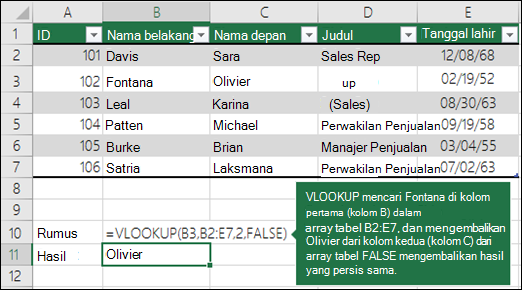
Contoh 2
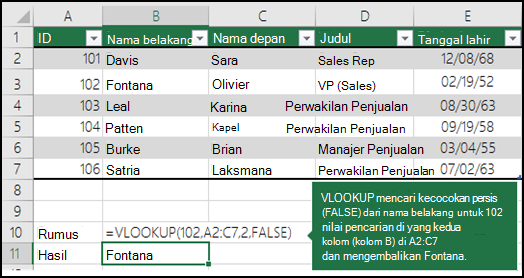
Contoh 3
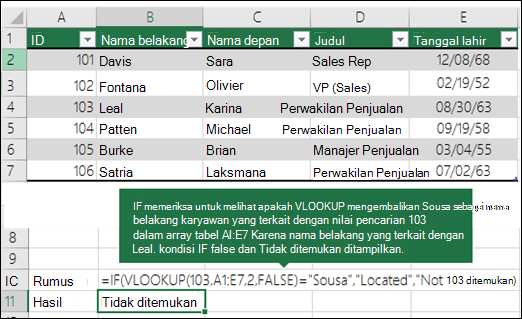
Contoh 4
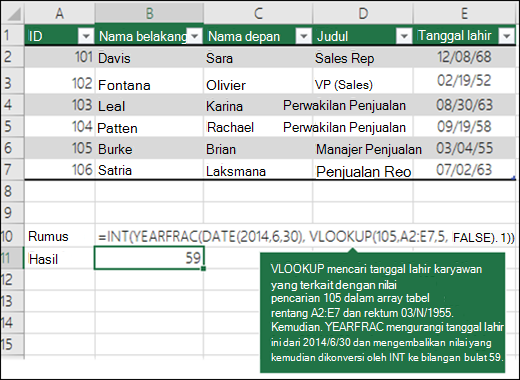
Contoh 5
Masalah Umum
| Masalah | Apa yang salah |
|---|---|
| Nilai yang dikembalikan salah | Jika range_lookup BENAR atau ditinggalkan, kolom pertama perlu diurutkan menurut abjad atau numerik. Jika kolom pertama tidak diurutkan, nilai kembali mungkin dapat berupa sesuatu yang tidak Anda harapkan. Urutkan kolom itu terlebih dulu, atau gunakan FALSE untuk kecocokan persis. |
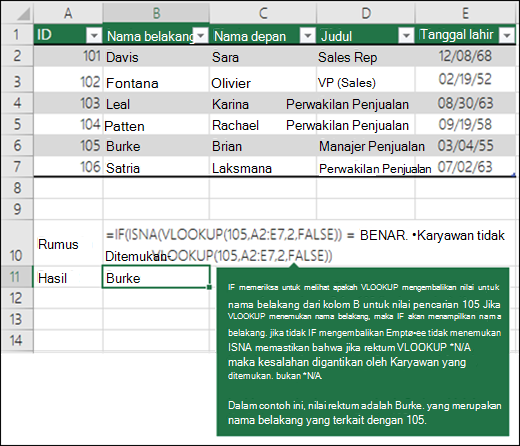
| #N/A dalam sel |
|
| #REF! dalam sel | Jika col_index_num lebih besar daripada jumlah kolom dalam table-array, Anda akan mendapatkan #REF! nilai kesalahan. Untuk informasi selengkapnya tentang mengatasi #REF! di VLOOKUP, lihat Cara memperbaiki kesalahan #REF!. |
| #VALUE! dalam sel | Jika table_array kurang dari 1, Anda akan mendapatkan #VALUE! nilai kesalahan. Untuk informasi selengkapnya dalam mengatasi kesalahan #VALUE! di VLOOKUP, lihat Cara memperbaiki kesalahan #VALUE! dalam fungsi VLOOKUP. |
| #NAME? dalam sel | #NAME? nilai kesalahan biasanya berarti bahwa rumus tidak memiliki tanda kutip. Untuk mencari nama seseorang, pastikan Anda menggunakan tanda kutip di sekitar nama di dalam rumus. Misalnya, masukkan nama sebagai "Febriansyah" di =VLOOKUP("Febriansyah" ,B2:E7,2,FALSE). Untuk informasi selengkapnya, lihat Cara mengoreksi kesalahan #NAME!. |
| Kesalahan #LUAPAN! dalam sel | Kesalahan #SPILL! khusus ini biasanya berarti bahwa rumus Anda mengandalkan irisan implisit untuk nilai pencarian, dan menggunakan seluruh kolom sebagai referensi. Misalnya, =VLOOKUP( A:A,A:C,2,FALSE). Anda dapat mengatasi masalah ini dengan menambatkan referensi pencarian dengan operator @ seperti ini: =VLOOKUP(@A:A,A:C,2,FALSE). Atau, Anda dapat menggunakan metode VLOOKUP tradisional dan merujuk ke satu sel, bukan seluruh kolom: =VLOOKUP(A2,A:C,2,FALSE). |
Praktik terbaik
| Lakukan ini | Mengapa |
|---|---|
| Menggunakan referensi absolut untuk range_lookup | Menggunakan referensi absolut memungkinkan Anda mengisi rumus sehingga rumus selalu mencari rentang pencarian yang sama. Pelajari cara menggunakan referensi sel absolut. |
| Jangan simpan angka atau tanggal sebagai teks. | Saat mencari nilai angka atau tanggal, pastikan data di kolom pertama table_array tidak disimpan sebagai nilai teks. Jika tidak, VLOOKUP dapat mengembalikan nilai yang salah atau yang tak diharapkan. |
| Urutkan kolom pertama | Urutkan kolom pertama table_array sebelum menggunakan VLOOKUP jika range_lookup adalah TRUE. |
| Gunakan karakter wildcard | Jika range_lookup adalah FALSE dan lookup_value adalah teks, Anda dapat menggunakan karakter wildcard—tanda tanya (?) dan tanda bintang (*)—dalam lookup_value. Tanda tanya mencocokkan setiap karakter tunggal. Tanda bintang cocok dengan urutan karakter apa pun. Jika Anda ingin menemukan tanda tanya atau tanda bintang yang sebenarnya, ketikkan tilde (~) sebelum karakter. Misalnya, =VLOOKUP("Fontan?",B2:E7,2,FALSE) akan mencari semua contoh Febriansyah dengan huruf terakhir yang dapat bervariasi. |
| Pastikan data Anda tidak mengandung karakter yang salah. | Saat mencari nilai teks di kolom pertama, pastikan data di kolom pertama tidak memiliki spasi di depan, spasi akhir, penggunaan tanda kutip lurus ( ' atau " ) dan keriting ( ' atau ") yang tidak konsisten, atau karakter noncetak. Dalam kasus ini, VLOOKUP mungkin mengembalikan nilai yang salah atau tidak diharapkan. Untuk mendapatkan hasil yang akurat, coba gunakan fungsi CLEAN atau fungsi TRIM untuk menghapus spasi akhir setelah nilai tabel dalam sel. |
Perlu bantuan lainnya?
Anda selalu dapat bertanya kepada ahli di Komunitas Teknologi Excel atau mendapatkan dukungan di Komunitas.