
Excel untuk Mac menggabungkan teknologi Power Query (juga disebut Get & Transform) untuk memberikan kemampuan yang lebih besar saat mengimpor, merefresh, dan mengautentikasi sumber data, mengelola sumber data Power Query, menghapus kredensial, mengubah lokasi sumber data berbasis file, dan membentuk data menjadi tabel yang sesuai dengan kebutuhan Anda. Anda juga dapat membuat kueri Power Query menggunakan VBA.
Mengimpor sumber data
Catatan
Sumber data SQL Server Database hanya dapat diimpor dalam Insiders Beta.
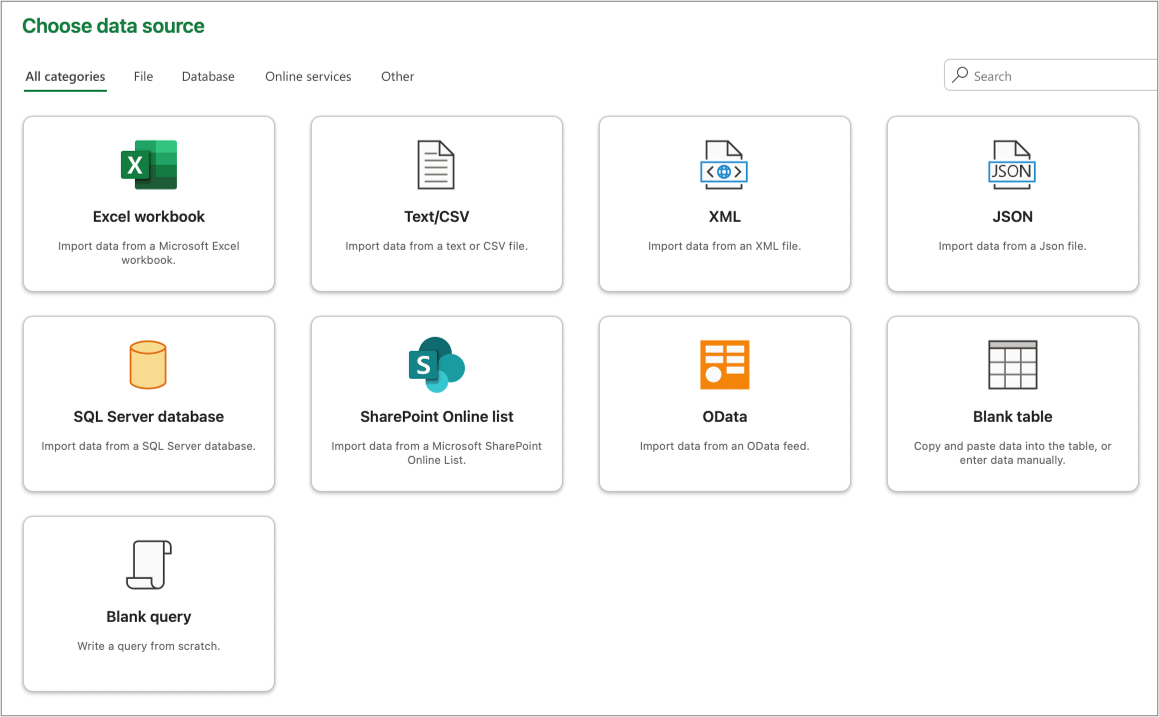
Anda dapat mengimpor data ke Excel menggunakan Power Query dari berbagai sumber data: Buku Kerja Excel, Teks/CSV, XML, JSON, Database SQL Server, Daftar Online SharePoint, OData, Tabel Kosong, dan Kueri Kosong.
Pilih Data>Dapatkan Data.
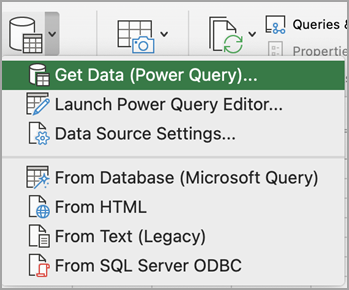
Untuk memilih sumber data yang diinginkan, pilih Dapatkan Data (Power Query).
Dalam kotak dialog Pilih sumber data , pilih salah satu sumber data yang tersedia.
Sambungkan ke sumber data. Untuk mempelajari selengkapnya tentang cara menyambungkan ke setiap sumber data, lihat Mengimpor data dari sumber data.
Pilih data yang ingin Anda impor.
Muat data dengan mengeklik tombol Muat .
Hasil
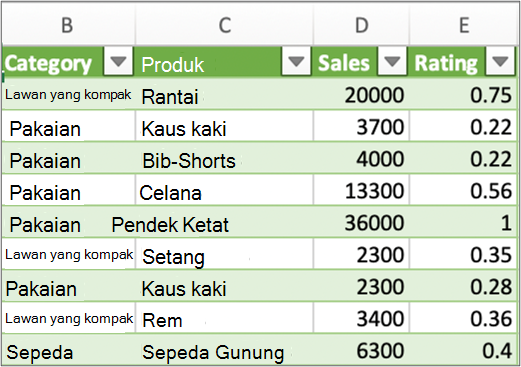
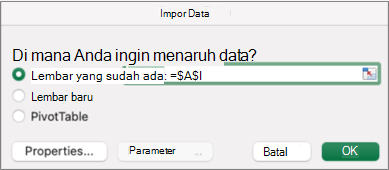
Data yang diimpor muncul di lembar baru.
Langkah selanjutnya
Untuk membentuk dan mengubah data menggunakan Editor Power Query, pilih Transformasikan Data. Untuk informasi selengkapnya, lihat Membentuk data dengan Editor Power Query.
Membentuk data dengan Editor Power Query
Catatan
Fitur ini tersedia secara umum untuk pelanggan Microsoft 365, menjalankan Versi 16.69 (23010700) atau yang lebih baru dari Excel untuk Mac. Jika Anda adalah pelanggan Microsoft 365, pastikan Anda memiliki Office versi terbaru.
Procedure
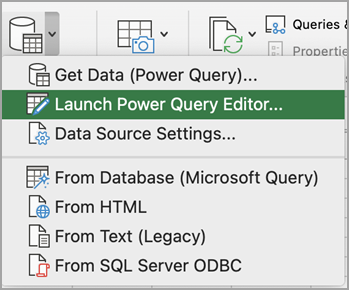
Pilih Data>Dapatkan Data (Power Query).
Untuk membuka Editor Kueri, pilih Luncurkan Editor Power Query.
Tips
Anda juga dapat mengakses Editor Kueri dengan memilih Dapatkan Data (Power Query), memilih sumber data, lalu mengeklik Berikutnya.
Bentuk dan ubah data Anda menggunakan Editor Kueri seperti yang Anda lakukan di Excel untuk Windows.
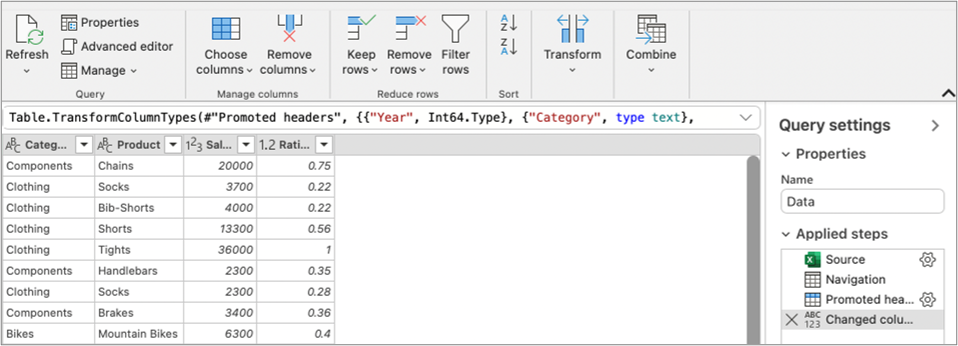
Untuk informasi selengkapnya, lihat Bantuan Power Query untuk Excel.
Setelah selesai, pilih Beranda>Tutup & Muat.
Hasil
Data yang baru diimpor muncul di lembar baru.
Me-refresh sumber data
Anda dapat merefresh sumber data berikut: File SharePoint, daftar SharePoint, folder SharePoint, OData, file teks/CSV, buku kerja Excel (.xlsx), file XML dan JSON, tabel dan rentang lokal, database Microsoft SQL Server, dan folder.
Refresh pertama kali
Saat pertama kali mencoba me-refresh sumber data berbasis file dalam kueri buku kerja, Anda mungkin perlu memperbarui jalur file.
- Pilih Data, panah di samping Dapatkan Data, lalu Pengaturan Sumber Data. Kotak dialog Pengaturan sumber data akan muncul.
- Pilih koneksi, lalu pilih Ubah Jalur File.
- Dalam kotak dialog Jalur file , pilih lokasi baru, lalu pilih Dapatkan Data.
- Pilih Tutup.
Refresh waktu berikutnya
Untuk me-refresh:
- Semua sumber data dalam buku kerja, pilih Refresh Data>Semua.
- Sumber data tertentu, klik kanan tabel kueri pada lembar, lalu pilih Segarkan.
- PivotTable, pilih sel dalam PivotTable, lalu pilih PivotTable Analisis>Data Refresh.
Masukkan dan hapus kredensial
Saat pertama kali mengakses SharePoint, SQL Server, OData, atau sumber data lain yang memerlukan izin, Anda harus memberikan kredensial yang sesuai. Anda mungkin juga ingin menghapus kredensial untuk memasukkan kredensial baru.
Masukkan kredensial
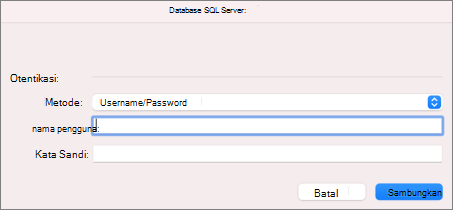
Saat me-refresh kueri untuk pertama kalinya, Anda mungkin akan diminta untuk masuk. Pilih metode autentikasi dan tentukan kredensial masuk untuk tersambung ke sumber data dan melanjutkan refresh.
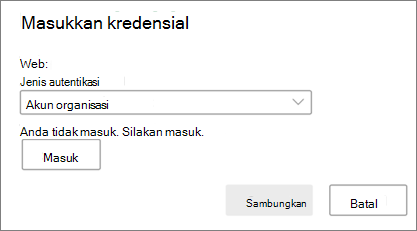
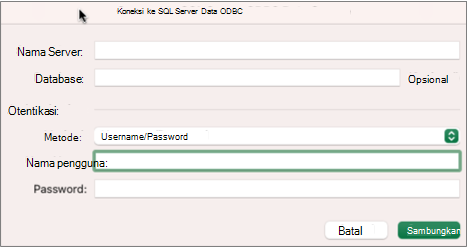
Jika masuk diperlukan, kotak dialog Masukkan kredensial akan muncul.
Misalnya:
Kredensial SharePoint:
Kredensial SQL Server:
Menghapus kredensial
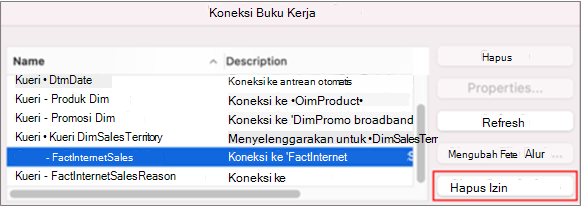
- Pilih Pengaturan Sumber>DataDapatkan Data>.
- Dalam kotak dialog Pengaturan Sumber Datas, pilih koneksi yang Anda inginkan.
- Di bagian bawah, pilih Hapus Izin.
- Konfirmasikan bahwa ini adalah hal yang ingin Anda lakukan, lalu pilih Hapus.
Menulis dan mentransfer kode Power Query VBA
Meskipun penulisan di Editor Power Query tidak tersedia di Excel untuk Mac, VBA mendukung penulisan Power Query. Mentransfer modul kode VBA dalam file dari Excel untuk Windows ke Excel untuk Mac adalah proses dua langkah. Contoh program disediakan untuk Anda di akhir bagian ini.
Langkah pertama: Excel untuk Windows
Di Excel Windows, kembangkan kueri menggunakan VBA. Kode VBA yang menggunakan entitas berikut dalam model objek Excel juga berfungsi di Excel untuk Mac: objek Query, objek WorkbookQuery, Properti Workbook.Query. Untuk informasi selengkapnya, lihat referensi Excel VBA.
Di Excel, pastikan Editor Visual Basic terbuka dengan menekan ALT+F11.
Klik kanan modul, lalu pilih Ekspor File. Kotak dialog Ekspor akan muncul.
Masukkan nama file, pastikan ekstensi filenya .bas, lalu pilih Simpan.
Unggah file VBA ke layanan online agar file dapat diakses dari Mac.
Anda dapat menggunakan Microsoft OneDrive. Untuk informasi selengkapnya, lihat Menyinkronkan file dengan OneDrive di Mac OS X.
Langkah kedua: Excel untuk Mac
- Unduh file VBA ke file lokal, file VBA yang Anda simpan di "Langkah pertama: Excel untuk Windows" dan unggah ke layanan online.
- Di Excel untuk Mac, pilih Tools>Macro>Visual Basic Editor. Jendela Editor Visual Basic akan muncul.
- Klik kanan objek di jendela Proyek, lalu pilih Impor File. Kotak dialog Impor File akan muncul.
- Temukan file VBA, lalu pilih Buka.
Kode sampel
Berikut adalah beberapa kode dasar yang dapat Anda adaptasi dan gunakan. Ini adalah contoh kueri yang membuat daftar dengan nilai dari 1 hingga 100.
Sub CreateSampleList()
  ActiveWorkbook.Queries.Add Name:="SampleList", Formula:= _
    "let" & vbCr & vbLf & _
      "Source = {1..100}," & vbCr & vbLf & _
      "ConvertedToTable = Table.FromList(Source, Splitter.SplitByNothing(), null, null, ExtraValues.Error)," & vbCr & vbLf & _
      "RenamedColumns = Table.RenameColumns(ConvertedToTable,{{""Column1"", ""ListValues""}})" & vbCr & vbLf & _
    "in" & vbCr & vbLf & _
      "RenamedColumns"
  ActiveWorkbook.Worksheets.Add
  With ActiveSheet.ListObjects.Add(SourceType:=0, Source:= _
    "OLEDB;Provider=Microsoft.Mashup.OleDb.1;Data Source=$Workbook$;Location=SampleList;Extended Properties=""""" _
    , Destination:=Range("$A$1")).QueryTable
    .CommandType = xlCmdSql
    .CommandText = Array("SELECT * FROM [SampleList]")
    .RowNumbers = False
    .FillAdjacentFormulas = False
    .PreserveFormatting = True
    .RefreshOnFileOpen = False
    .BackgroundQuery = True
    .RefreshStyle = xlInsertDeleteCells
    .SavePassword = False
    .SaveData = True
    .AdjustColumnWidth = True
    .RefreshPeriod = 0
    .PreserveColumnInfo = True
    .ListObject.DisplayName = "SampleList"
    .Refresh BackgroundQuery:=False
  End With
End Sub
Lihat Juga
Bantuan Power Query untuk Excel