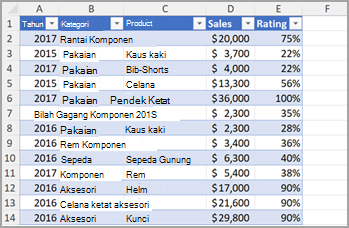
PivotTable adalah alat canggih untuk menghitung, meringkas, dan menganalisis data yang memungkinkan Anda melihat perbandingan, pola, dan tren dalam data Anda. PivotTable bekerja sedikit berbeda tergantung pada platform yang Anda gunakan untuk menjalankan Excel.
Membuat PivotTable di Excel untuk Windows
Pilih sel yang Anda inginkan untuk membuat PivotTable.
Catatan
Data Anda harus disusun dalam kolom dengan satu baris header. Lihat bagian Tips dan trik format data untuk detail selengkapnya.
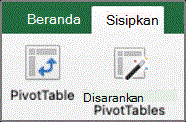
Pilih Sisipkan>PivotTable.
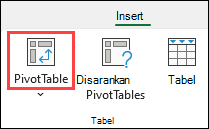
Tindakan ini akan membuat PivotTable berdasarkan tabel atau rentang yang sudah ada.
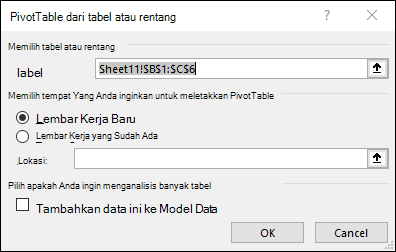
Catatan
Memilih Tambahkan data ini ke Model Data akan menambahkan tabel atau rentang yang digunakan untuk PivotTable ini ke dalam Model Data buku kerja.
Pelajari selengkapnya.
Pilih tempat Anda ingin laporan PivotTable ditempatkan. Pilih Lembar Kerja Baru untuk menempatkan PivotTable di lembar kerja baru atau lembar kerja yang sudah ada , lalu pilih tempat Anda ingin PivotTable baru muncul.
Pilih OK.
PivotTable dari sumber lain
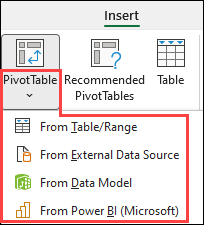
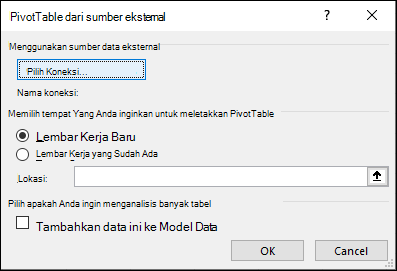
Dengan mengklik panah bawah pada tombol, Anda dapat memilih dari sumber lain yang mungkin untuk PivotTable Anda. Selain menggunakan tabel atau rentang yang sudah ada, ada tiga sumber lain yang dapat Anda pilih untuk mengisi PivotTable Anda.
Catatan
Bergantung pada pengaturan TI organisasi Anda, Anda mungkin melihat nama organisasi Anda disertakan dalam daftar. Misalnya, "Dari Power BI (Microsoft)."
Dapatkan dari Sumber Data Eksternal
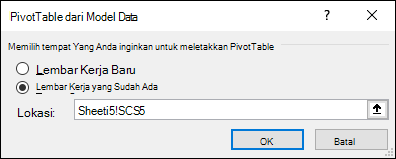
 dari Model Data
Gunakan opsi ini jika buku kerja Anda berisi Model Data, dan Anda ingin membuat PivotTable dari beberapa tabel, menyempurnakan PivotTable dengan pengukuran kustom, atau bekerja dengan himpunan data yang sangat besar.
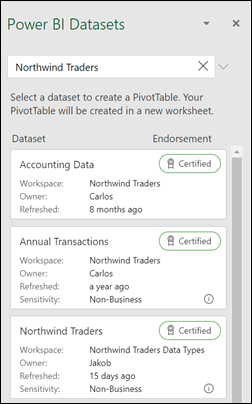
Dapatkan dari Power BI
Gunakan opsi ini jika organisasi Anda menggunakan Power BI dan ingin menemukan dan menyambungkan ke kumpulan data cloud yang didukung yang dapat Anda akses.
Mengembangkan PivotTable
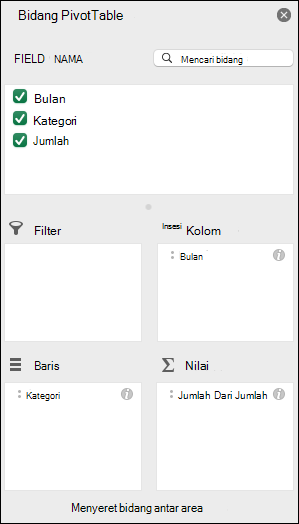
Untuk menambahkan bidang ke PivotTable, centang kotak nama bidang di panel Bidang PivotTable.
Catatan
Bidang yang dipilih ditambahkan ke area defaultnya: bidang nonnumerik ditambahkan ke Baris, hierarki tanggal dan waktu ditambahkan ke Kolom, dan bidang numerik ditambahkan ke Nilai.
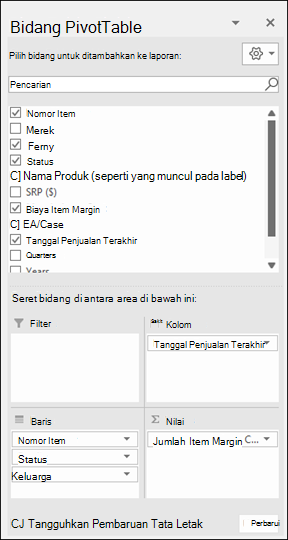
Untuk memindahkan bidang dari satu area ke yang lain, seret bidang ke area target.
Merefresh PivotTable
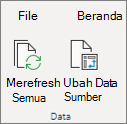
Jika data baru ditambahkan ke sumber data PivotTable, setiap PivotTable yang dibuat berdasarkan sumber data tersebut perlu direfresh. Untuk me-refresh hanya satu PivotTable, Anda dapat mengklik kanan di mana saja dalam rentang PivotTable, lalu pilih Segarkan. Jika Anda memiliki beberapa PivotTable, pertama-tama pilih sel mana pun di PivotTable mana pun, lalu di pita buka Analisis PivotTable> , pilih panah di bawah tombol Refresh , lalu pilih Refresh All.
Bekerja dengan Nilai PivotTable
Meringkas Nilai Berdasarkan
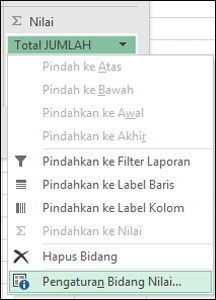
Secara default, bidang PivotTable yang ditempatkan di area Nilai ditampilkan sebagai SUM. Jika Excel menafsirkan data Anda sebagai teks, data ditampilkan sebagai HITUNGAN. Inilah sebabnya sangat penting untuk memastikan bahwa Anda tidak mencampur tipe data untuk nilai bidang. Anda dapat mengubah penghitungan default dengan memilih panah di sebelah kanan nama bidang terlebih dahulu, lalu memilih opsi Pengaturan Bidang Nilai .
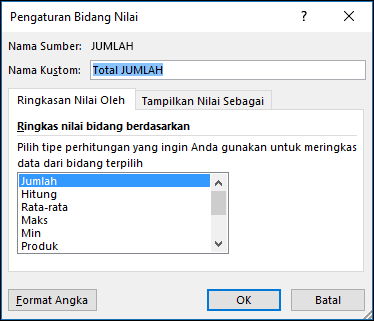
Berikutnya, ubah perhitungan dalam bagian Rangkum Nilai Berdasarkan. Perhatikan bahwa saat Anda mengubah metode penghitungan, Excel secara otomatis menambahkannya di bagian Nama Kustom , seperti "Jumlah NamaBidang", tetapi Anda dapat mengubahnya. Jika memilih Format Angka, Anda dapat mengubah format angka untuk seluruh bidang.
Tips
Karena mengubah penghitungan di bagian Ringkas Nilai Menurut mengubah nama bidang PivotTable, sebaiknya jangan mengganti nama bidang PivotTable hingga Anda selesai menyiapkan PivotTable. Salah satu triknya adalah dengan menggunakan Temukan & Ganti (Ctrl+H) >Temukan apa ">Jumlah", lalu Ganti dengan> biarkan kosong untuk mengganti semuanya sekaligus alih-alih mengetik ulang secara manual.
Perlihatkan Nilai Sebagai
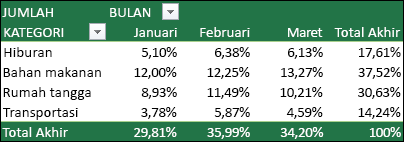
Anda tidak hanya dapat menggunakan perhitungan untuk merangkum data, tetapi juga dapat menampilkannya sebagai persentase dari bidang. Dalam contoh berikut ini, kami mengubah jumlah pengeluaran rumah tangga untuk ditampilkan sebagai % Total Akhir, dan bukan jumlah nilainya.
Setelah membuka kotak dialog Pengaturan Bidang Nilai , Anda dapat membuat pilihan dari tab Tampilkan Nilai Sebagai .
Tampilkan nilai sebagai perhitungan dan persentase.
Cukup seret item ke bagian Nilai dua kali, lalu atur opsi Ringkas Nilai Berdasarkan danTampilkan Nilai Sebagai untuk masing-masing item.
Menyisipkan PivotTable
- Buka lembar bentang di Excel untuk web.
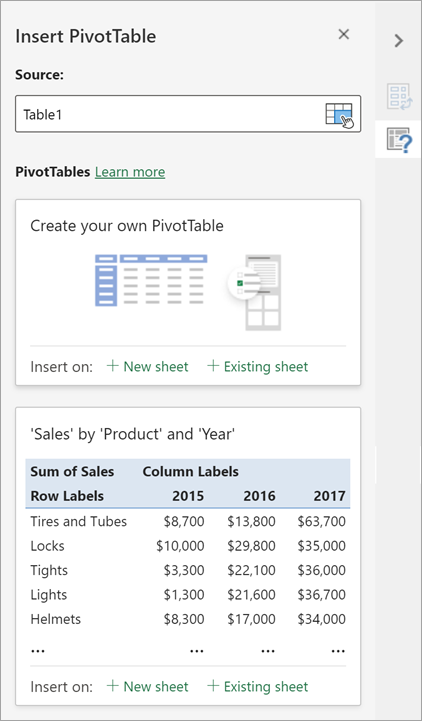
- Pilih tabel atau rentang data dalam lembar Anda, lalu pilih Sisipkan > PivotTable untuk membuka panel Sisipkan PivotTable .
- Anda dapat membuat PivotTable sendiri secara manual atau memilih PivotTable yang direkomendasikan untuk dibuat untuk Anda. Lakukan salah satu langkah berikut:
- Pada kartu Buat PivotTable Anda sendiri , pilih lembar Baru atau Lembar yang sudah ada untuk memilih tujuan PivotTable.
- Pada PivotTable yang direkomendasikan, pilih Lembar Baru atau Lembar yang sudah ada untuk memilih tujuan PivotTable.
Catatan
PivotTable yang direkomendasikan hanya tersedia untuk pelanggan Microsoft 365.
Mengubah data sumber
Anda dapat mengubah sumber data untuk data PivotTable saat Anda membuatnya.
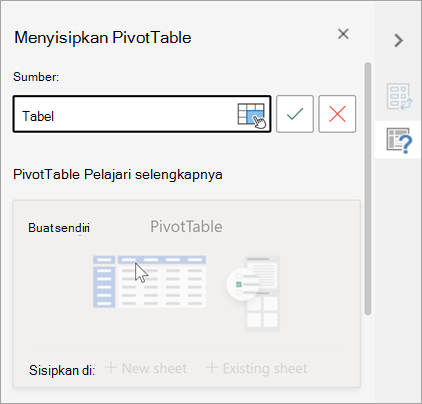
- Di panel Sisipkan PivotTable , pilih kotak teks di bawah Sumber. Saat mengubah Sumber, kartu di panel tidak akan tersedia.
- Pilih data pada kisi atau masukkan rentang dalam kotak teks.
- Tekan Enter pada keyboard atau tombol untuk mengonfirmasi pilihan Anda. Panel diperbarui dengan PivotTable baru yang direkomendasikan berdasarkan sumber data baru.
Dapatkan dari Power BI
Gunakan opsi ini jika organisasi Anda menggunakan Power BI dan ingin menemukan dan menyambungkan ke kumpulan data cloud yang didukung yang dapat Anda akses.
Bekerja dengan panel Bidang PivotTable
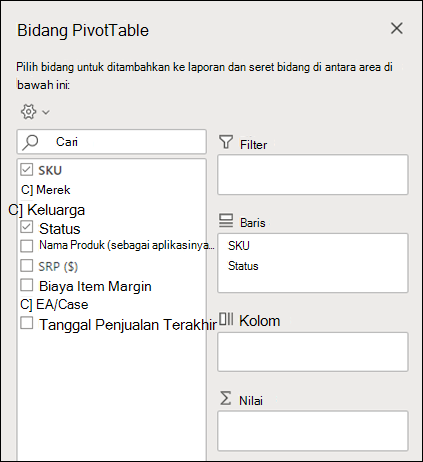
Di panel Bidang PivotTable , pilih kotak centang untuk bidang apa pun yang ingin ditambahkan ke PivotTable Anda.
Secara default, bidang non-numerik ditambahkan ke area Baris, bidang tanggal dan waktu ditambahkan ke area Kolom, dan bidang numerik ditambahkan ke area Nilai.
Anda juga dapat menyeret dan melepaskan item yang tersedia secara manual ke salah satu bidang PivotTable , atau jika Anda tidak lagi menginginkan item di PivotTable, seret keluar dari daftar atau hapus centangnya.
Bekerja dengan Nilai PivotTable
Meringkas Nilai Berdasarkan
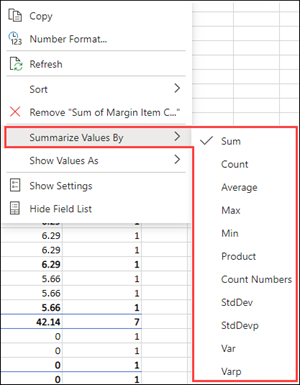
Secara default, bidang PivotTable di area Nilai ditampilkan sebagai SUM. Jika Excel menafsirkan data Anda sebagai teks, data akan ditampilkan sebagai HITUNGAN. Inilah sebabnya sangat penting untuk memastikan bahwa Anda tidak mencampur tipe data untuk nilai bidang.
Ubah penghitungan default dengan mengeklik kanan nilai apa pun dalam baris dan memilih opsi Ringkas Nilai Menurut .
Perlihatkan Nilai Sebagai
Anda tidak hanya dapat menggunakan perhitungan untuk merangkum data, tetapi juga dapat menampilkannya sebagai persentase dari bidang. Dalam contoh berikut ini, kami mengubah jumlah pengeluaran rumah tangga untuk ditampilkan sebagai % Total Akhir, dan bukan jumlah nilainya.
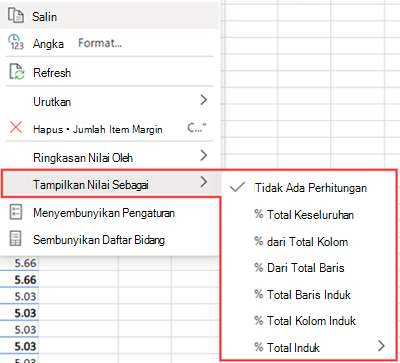
Klik kanan nilai apa pun di kolom yang ingin Anda tampilkan nilainya. Pilih Perlihatkan Nilai Seperti di menu. Daftar nilai yang tersedia akan ditampilkan.
Buat pilihan Anda dari daftar.
Untuk menampilkan sebagai % dari Total Induk, arahkan mouse ke atas item tersebut dalam daftar dan pilih bidang induk yang ingin Anda gunakan sebagai dasar penghitungan.
Merefresh PivotTable
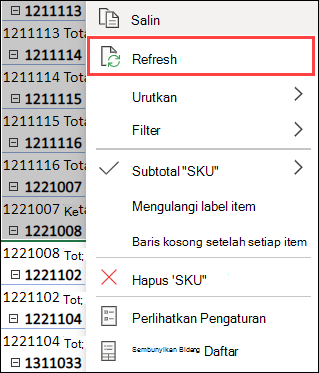
Jika Anda menambahkan data baru ke sumber data PivotTable , PivotTable apa pun yang dibuat pada sumber data tersebut harus direfresh. Klik kanan di mana saja dalam rentang PivotTable , lalu pilih Segarkan.
Menghapus PivotTable
Jika Anda membuat PivotTable dan memutuskan untuk tidak menginginkannya lagi, pilih seluruh rentang PivotTable dan tekan Delete. Hal ini tidak akan berdampak apa pun pada data atau PivotTable atau bagan lain di sekitarnya. Jika PivotTable Anda berada di lembar terpisah yang tidak memiliki data lain yang ingin Anda simpan, menghapus lembar adalah cara cepat untuk menghapus PivotTable.
Mulai menggunakan PivotTable dengan Excel di web.
Sebelum Anda memulai
- Data harus diatur dalam format tabel dan pastikan tidak satu pun baris atau kolom yang kosong. Idealnya, Anda dapat menggunakan tabel Excel.
- Tabel adalah sumber data PivotTable yang bagus, karena baris yang ditambahkan ke tabel disertakan secara otomatis dalam PivotTable saat Anda me-refresh data, dan setiap kolom baru disertakan dalam daftar Bidang PivotTable . Jika tidak, Anda perlu mengubah data sumber untuk PivotTable, atau menggunakan rumus rentang bernama dinamis.
- Tipe data dalam kolom harus sama. Misalnya, Anda tidak boleh mencampur tanggal dan teks di kolom yang sama.
- PivotTable berfungsi pada jepretan layar data, yang disebut dengan cache, sehingga data aktual Anda tidak diubah dengan cara apa pun.
Buat dengan menggunakan PivotTable yang Direkomendasikan
Jika Anda memiliki pengalaman terbatas dengan PivotTable, atau tidak yakin bagaimana cara memulainya, PivotTable yang Direkomendasikan adalah pilihan yang baik. Saat Anda menggunakan fitur ini, Excel menentukan tata letak yang berguna dengan mencocokkan data dengan area yang paling cocok dalam PivotTable. Ini membantu memberi Anda titik awal untuk eksperimen tambahan. Setelah PivotTable yang direkomendasikan dibuat, Anda dapat menjelajahi berbagai orientasi dan menata ulang bidang untuk mencapai hasil yang diinginkan. Anda juga dapat mengunduh tutorial Membuat PivotTable pertama Anda yang interaktif kami.
Pilih sel dalam data sumber atau rentang tabel.
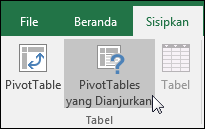
Buka Sisipkan>PivotTable yang direkomendasikan.
Excel menganalisis data Anda dan memberi Anda beberapa opsi, seperti dalam contoh ini menggunakan data pengeluaran rumah tangga.
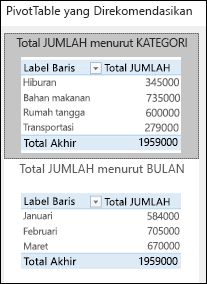
Pilih PivotTable yang terlihat paling sesuai untuk Anda lalu tekan OK. Excel membuat PivotTable pada lembar baru dan menampilkan daftar Bidang PivotTable .
Membuat PivotTable secara manual
Pilih sel dalam data sumber atau rentang tabel.
Buka Sisipkan>PivotTable.
Excel menampilkan kotak dialog Buat PivotTable dengan rentang atau nama tabel Anda dipilih. Dalam hal ini, kami menggunakan tabel yang disebut "tbl_HouseholdExpenses".
Di bagian Pilih tempat Anda ingin meletakkan laporan PivotTable, pilih Lembar Kerja Baru, atau Lembar Kerja yang Ada. Untuk Lembar Kerja yang Ada, pilih sel yang diinginkan untuk meletakkan PivotTable.
Pilih OK, dan Excel akan membuat PivotTable kosong dan menampilkan daftar Bidang PivotTable .
Bekerja dengan daftar Bidang PivotTable
Daftar Bidang PivotTable
Dalam area Nama Bidang di bagian atas, centang kotak untuk setiap bidang yang ingin ditambahkan ke PivotTable. Secara default, bidang non-numerik ditambahkan ke area Baris, bidang tanggal dan waktu ditambahkan ke area Kolom, dan bidang numerik ditambahkan ke area Nilai. Anda juga dapat secara manual menyeret dan menjatuhkan setiap item yang tersedia ke dalam setiap bidang PivotTable, atau jika tidak lagi menginginkan suatu item di PivotTable, cukup seret keluar dari daftar Bidang atau hapus centangnya. Mampu menata ulang item Bidang adalah salah satu fitur PivotTable yang memudahkan pengubahan tampilan.
Daftar Bidang PivotTable
Nilai PivotTable
Ringkas menurut
Secara default, bidang PivotTable yang ditempatkan di area Nilai ditampilkan sebagai SUM. Jika Excel menafsirkan data Anda sebagai teks, data ditampilkan sebagai HITUNGAN. Inilah sebabnya sangat penting untuk memastikan bahwa Anda tidak mencampur tipe data untuk nilai bidang. Anda dapat mengubah penghitungan default dengan memilih panah di sebelah kanan nama bidang terlebih dahulu, lalu dengan memilih opsi Pengaturan Bidang .
Berikutnya, ubah penghitungan di bagian Ringkas menurut. Perhatikan bahwa saat Anda mengubah metode penghitungan, Excel secara otomatis menambahkannya di bagian Nama Kustom , seperti "Jumlah NamaBidang", tetapi Anda dapat mengubahnya. Jika memilih Nomor... , Anda dapat mengubah format angka untuk seluruh bidang.
Tips
Karena mengubah penghitungan di bagian Ringkas menurut mengubah nama bidang PivotTable, sebaiknya jangan mengganti nama bidang PivotTable hingga Anda selesai menyiapkan PivotTable. Salah satu triknya adalah dengan memilih Ganti (pada menu Edit) >Temukan apa ">Jumlah", lalu Ganti dengan> biarkan kosong untuk mengganti semuanya sekaligus alih-alih mengetik ulang secara manual.
Perlihatkan data sebagai
Anda tidak hanya dapat menggunakan perhitungan untuk merangkum data, tetapi juga dapat menampilkannya sebagai persentase dari bidang. Dalam contoh berikut ini, kami mengubah jumlah pengeluaran rumah tangga untuk ditampilkan sebagai % Total Akhir, dan bukan jumlah nilainya.
Setelah membuka kotak dialog Pengaturan Bidang , Anda dapat membuat pilihan dari tab Tampilkan data sebagai .
Tampilkan nilai sebagai perhitungan dan persentase.
Cukup seret item ke bagian Nilai dua kali, klik kanan nilai dan pilih Pengaturan Bidang, lalu atur opsi Ringkas berdasarkan dan Perlihatkan data sebagai opsi untuk masing-masing item.
Merefresh PivotTable
Jika Anda menambahkan data baru ke sumber data PivotTable, setiap PivotTable yang dibuat pada sumber data tersebut harus direfresh. Untuk me-refresh hanya satu PivotTable, Anda dapat mengklik kanan di mana saja dalam rentang PivotTable, lalu pilih Refresh. Jika Anda memiliki beberapa PivotTable, pertama-tama pilih sel mana pun di PivotTable mana pun, lalu pada pita buka Analisis PivotTable> , pilih panah di bawah tombol Refresh , lalu pilih Refresh All.
Menghapus PivotTable
Jika Anda membuat PivotTable dan memutuskan untuk tidak menginginkannya lagi, Anda cukup memilih seluruh rentang PivotTable, lalu tekan Delete. Hal ini tidak memengaruhi data atau PivotTable atau bagan lain di sekitarnya. Jika PivotTable berada di lembar yang terpisah dan tidak mempunyai data lain yang ingin disimpan, menghapus lembar tersebut merupakan cara tercepat untuk menghapus PivotTable.
PivotTable di iPad tersedia untuk pelanggan yang menjalankan Excel di iPad versi 2.82.205.0 dan yang lebih baru. Untuk mengakses fitur ini, pastikan aplikasi Anda diperbarui ke versi terbaru melalui App Store.
Membuat PivotTable di Excel pada iPad
- Pilih sel dalam data sumber atau rentang tabel.
- Buka Sisipkan > PivotTable.
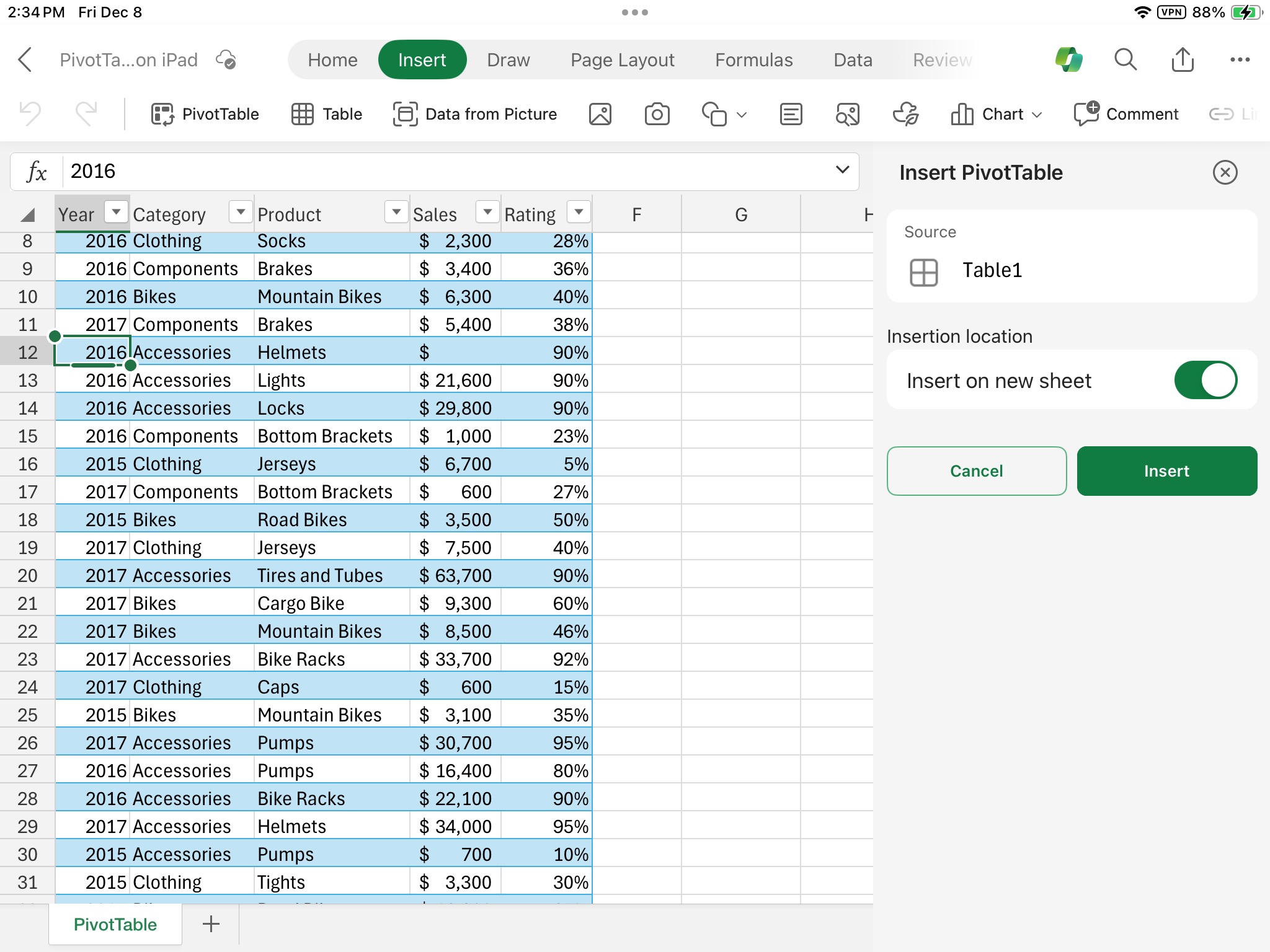
- Pilih tempat Anda ingin PivotTable ditempatkan.
Pilih Sisipkan pada lembar baru untuk menempatkan PivotTable di lembar kerja baru atau pilih sel tempat Anda ingin PivotTable baru ditempatkan di bidang Tujuan.
- Pilih Sisipkan.
Bekerja dengan Daftar Bidang PivotTable
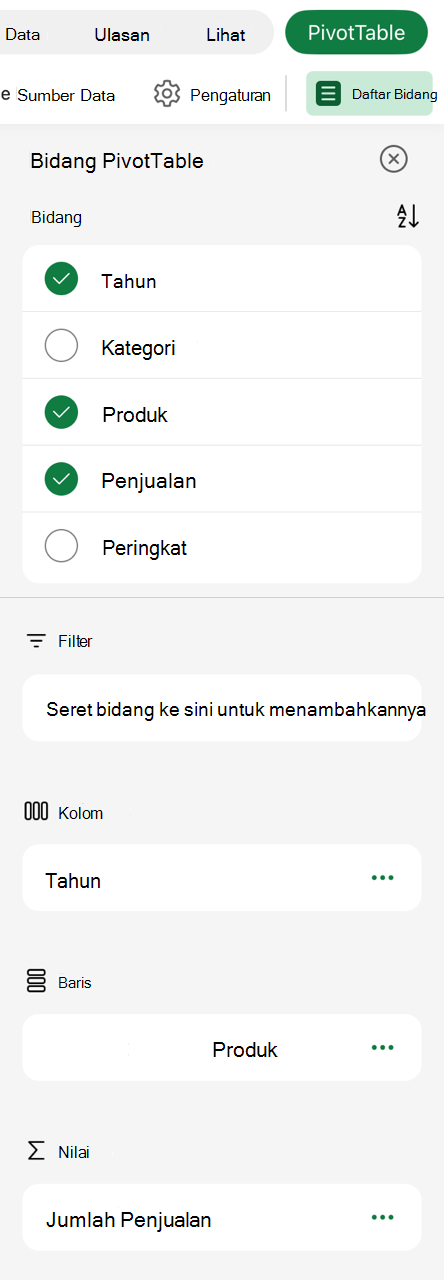
Biasanya, bidang nonnumerik ditambahkan ke area Baris , bidang tanggal dan waktu ditambahkan ke area Kolom , dan bidang numerik ditambahkan ke area Nilai . Anda juga dapat secara manual menyeret dan meletakkan item yang tersedia ke bidang PivotTable mana pun, atau jika tidak menginginkan item apa pun dalam PivotTable, cukup seret item keluar dari daftar Bidang atau hapus centangnya. Mampu menata ulang item Bidang adalah salah satu fitur PivotTable yang memudahkan pengubahan tampilan.
Catatan
Jika daftar bidang tidak lagi terlihat, buka tab PivotTable , geser ke kiri, lalu pilih Daftar Bidang untuk menampilkan daftar bidang.
Merefresh PivotTable
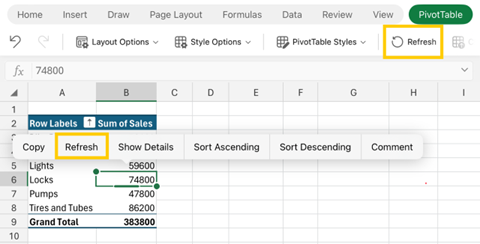
Jika Anda menambahkan data baru ke sumber data PivotTable, setiap PivotTable yang dibuat pada sumber data tersebut harus direfresh. Untuk me-refresh hanya satu PivotTable, Anda dapat memilih dan menahan sel di mana saja dalam rentang PivotTable, lalu memilih Segarkan. Jika Anda memiliki beberapa konten, buka tab PivotTable pada pita dan pilih Refresh.
Menghapus PivotTable
Jika Anda membuat PivotTable dan memutuskan untuk tidak menginginkannya lagi, Anda dapat memilih baris dan kolom yang mencakup seluruh rentang PivotTable, lalu tekan Delete.