
Anda memiliki fleksibilitas untuk mengimpor data dari berbagai database yang didukung. Anda juga dapat menjalankan kueri database asli, yang dapat menghemat waktu yang diperlukan untuk membuat hasil yang sama di Power Query.
Peringatan
Jika menjalankan Kueri Database Asli yang ditulis oleh pengguna lain, Anda akan diminta untuk memastikan bahwa Anda mengetahui kueri yang akan dievaluasi dengan kredensial Anda.
Masukkan kueri database asli
Anda dapat menentukan kueri database asli dalam kotak Pernyataan SQL saat menyambungkan ke database. Dalam contoh di bawah ini, kami mengimpor data dari database SQL Server dengan menggunakan kueri database asli. Prosedurnya serupa dengan semua database lain yang didukung.
Pilih Data>Dapatkan Data>dari Database>dari Database SQL Server. Kotak dialog SQL Database akan muncul.
Tentukan Server dan Database dari mana Anda ingin mengimpor data menggunakan kueri database asli.
Pilih Opsi Tingkat Lanjut.
Masukkan kueri database asli Anda dalam kotak pernyataan SQL .
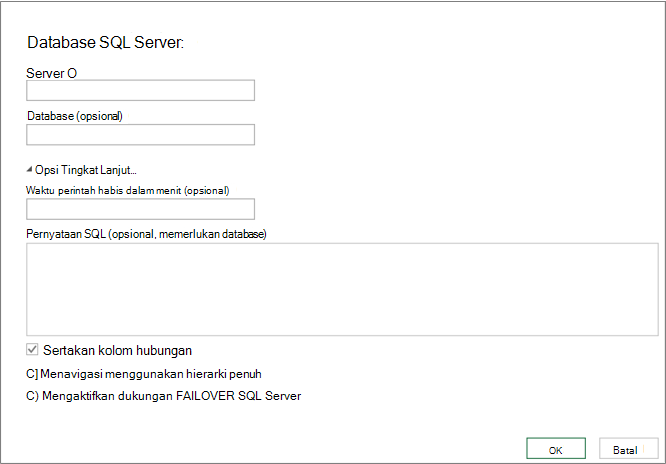
Opsi tambahan mungkin tersedia tergantung pada database.
Pilih OK.
Jika ini adalah pertama kalinya Anda tersambung ke server ini, Anda akan melihat perintah untuk memilih mode autentikasi untuk tersambung ke database. Pilih mode autentikasi yang sesuai, lalu lanjutkan.
Data dikembalikan ke Editor Power Query.
Bentuk data sesuai keinginan Anda, lalu klik Terapkan & Tutup untuk menyimpan perubahan dan mengimpor data ke lembar kerja.
catatan Saat Anda mengimpor database Access, database tidak menampilkan kotak teks SQL, tetapi di jendela Navigator , kueri ditacantumkan. Kueri Access didasarkan pada SQL dan Anda dapat memilih kueri untuk menentukan pernyataan SQL secara efektif.
Mengubah kueri database asli
Untuk mengedit konten kotak pernyataan SQL :
Pilih sel dalam kueri berdasarkan sumber database.
Pilih Edit Kueri>. Editor Power Query akan muncul.
Di bawah Langkah yang Diterapkan di panel Pengaturan Kueri di sebelah kiri, klik kanan langkah Sumber , lalu pilih Edit Pengaturan. Kotak dialog Navigator akan muncul.
Buat perubahan Anda di kotak Pernyataan SQL, lalu pilih OK.
Hasil baru muncul di Pratinjau Data.
Setelah selesai mengedit kueri, pilih Beranda>Tutup dan muat.
Hasil baru muncul di lembar kerja.
Lihat Juga
Bantuan Power Query untuk Excel
Mengimpor data dari sumber data eksternal