
Anda dapat mengimpor data ke Excel dari berbagai sumber data dan bagian berikut menunjukkan caranya. Untuk informasi selengkapnya tentang apa yang harus dilakukan dengan data Anda setelah diimpor, lihat Cara data berjalan melalui Excel.
Dari Tabel/Rentang
Anda dapat membuat kueri dari tabel Excel, rentang bernama, atau larik dinamis di buku kerja saat ini. Jika data yang dipilih adalah rentang sederhana, data tersebut akan dikonversi menjadi tabel. Mengimpor larik dinamis memerlukan langganan Microsoft 365. Untuk informasi selengkapnya tentang array dinamis, lihat Rumus array dinamis dan perilaku array yang terbagi.
Pilih salah satu sel dalam rentang data.
Pilih data>dari tabel/rentang.
Perintah ini juga tersedia dari Data>Dari Sumber> Laindari Tabel/Rentang.
Jika diminta, dalam kotak dialog Buat Tabel , Anda dapat memilih tombol Pilihan Rentang untuk memilih rentang tertentu yang akan digunakan sebagai sumber data.
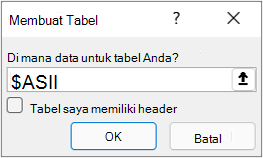
Jika tabel atau rentang data memiliki header kolom, pilih Tabel saya memiliki header. Sel header digunakan untuk menentukan nama kolom kueri.
Pilih OK.
Untuk informasi selengkapnya, lihat Mengimpor dari Tabel Excel.
File: Buku kerja Excel
- Pilih Data>Dapatkan Data>dari File>dari Buku Kerja Excel.
- Dalam kotak dialog Telusuri Excel , telusuri atau ketik jalur ke file yang ingin Anda kueri.
- Pilih Buka.
Jika buku kerja sumber Anda memiliki renang bernama, nama rentang akan tersedia sebagai kumpulan data.
Untuk informasi selengkapnya tentang opsi konektor tingkat lanjut, lihat Buku Kerja Excel.
File: Teks/CSV
Prosedur berikut memperlihatkan langkah-langkah dasar. Untuk cakupan yang lebih mendetail, lihat Mengimpor atau mengekspor file teks (.txt atau .csv).
- Pilih Data>Dapatkan Data>dari File>Dari Teks/CSV.
- Dalam kotak dialog Telusuri Nilai yang Dipisahkan Koma , telusuri atau ketik jalur ke file yang ingin Anda kueri.
- Pilih Buka.
Catatan
Jika Anda mengimpor data dari file CSV, Power Query akan secara otomatis mendeteksi pemisah kolom, termasuk nama dan tipe kolom. Misalnya, jika Anda mengimpor contoh file CSV di bawah ini, Power Query secara otomatis menggunakan baris pertama sebagai nama kolom dan mengubah tipe data setiap kolom.
Contoh file CSV
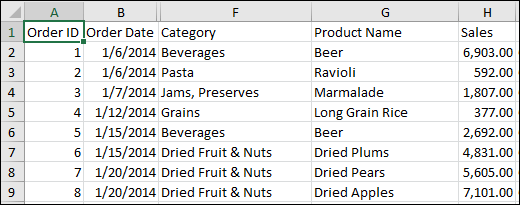 Power Query secara otomatis mengubah tipe data setiap kolom:
- ID Pesanan berubah menjadi nomor
- Tanggal pemesanan Perubahan tanggal hingga tanggal
- Kategori tetap teks (tipe kolom default)
- Nama Produk tetap teks (tipe kolom default)
- Perubahan penjualan menjadi angka
Untuk informasi selengkapnya tentang opsi konektor tingkat lanjut, lihat Teks/CSV.
File: XML
Prosedur berikut ini memperlihatkan langkah-langkah dasar mengimpor data. Untuk cakupan yang lebih mendetail, lihat Mengimpor data XML.
- Pilih Data>Dapatkan Data>dari File>dari XML.
- Dalam kotak dialog Telusuri Dari XML , telusuri atau ketik URL file untuk diimpor atau ditautkan ke file.
- Pilih Buka.
Setelah koneksi berhasil, gunakan panel Navigator untuk menelusuri dan melihat pratinjau kumpulan item dalam file XML dalam bentuk tabel.
Untuk informasi selengkapnya tentang opsi konektor tingkat lanjut, lihat XML.
File: JSON
- Pilih Data>Dapatkan Data>dari File>dari JSON. Kotak dialog Impor Data akan muncul.
- Temukan file JSON, lalu pilih Buka.
Untuk informasi selengkapnya tentang opsi konektor tingkat lanjut, lihat JSON.
File: PDF
Penting
Saat mencoba mengimpor file PDF, Anda mungkin mendapatkan pesan PDF berikut: "Konektor ini memerlukan satu atau beberapa komponen tambahan untuk diinstal sebelum dapat digunakan." Konektor PDF memerlukan .NET Framework 4.5 atau yang lebih tinggi untuk diinstal di komputer Anda. Anda dapat mengunduh .NET Framework terbaru darisini.
Pilih Data>Dapatkan Data>dari File>dari PDF.
Pilih file PDF Anda, lalu klik Buka. Kotak dialog Navigator membuka PDF Anda dan menampilkan tabel yang tersedia.
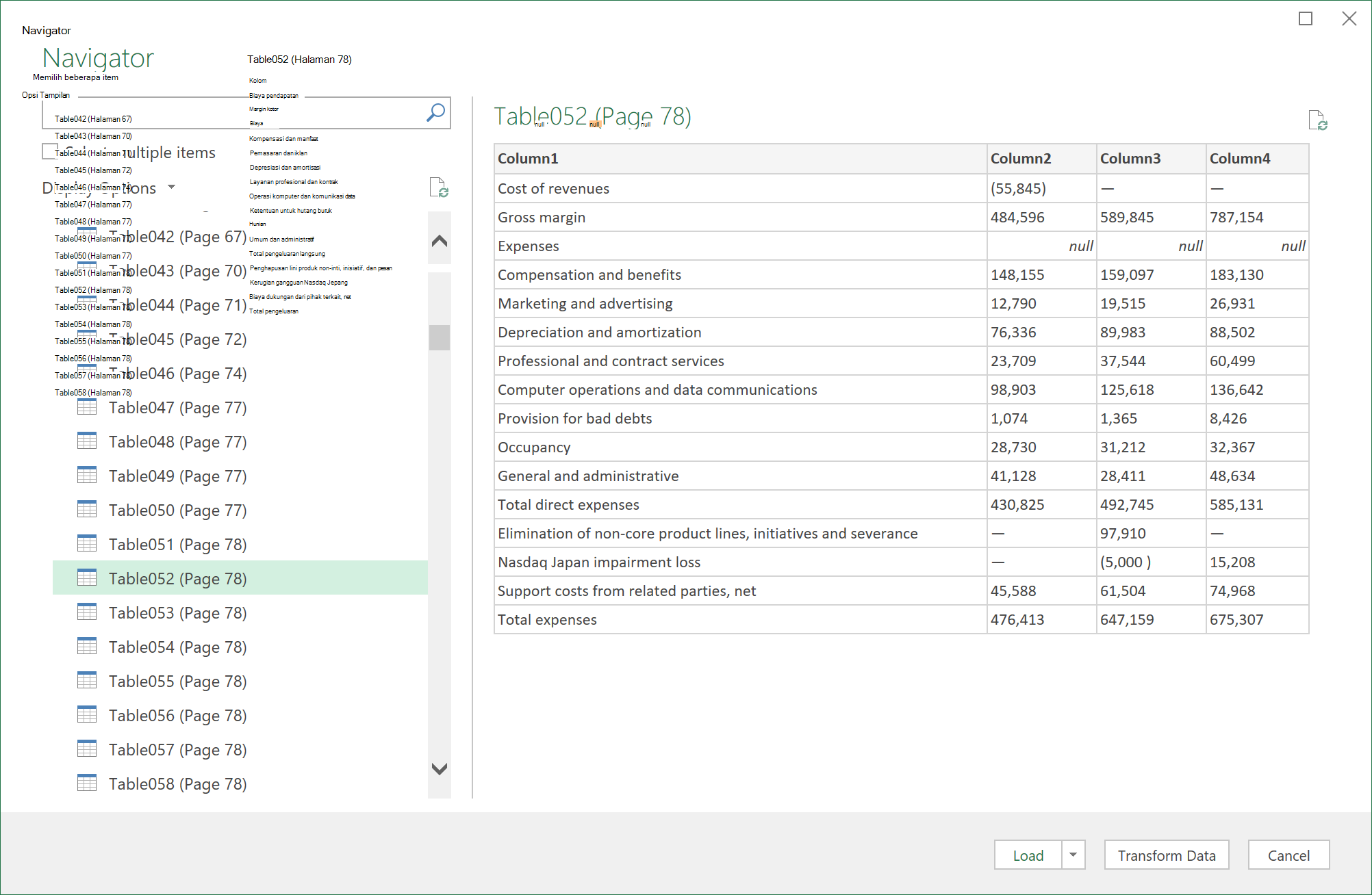
Pilih tabel yang ingin Anda impor, lalu lakukan salah satu hal berikut:
- Untuk menampilkan data secara langsung di Excel, pilih Muat>Beban atau untuk melihat kotak dialog Impor , pilih Muat>Ke.
- Untuk bekerja dengan data di Power Query pertama, pilih Transform Data.
Untuk informasi selengkapnya tentang opsi konektor tingkat lanjut, lihat PDF.
File: Folder
Anda dapat mengimpor data dari beberapa file yang memiliki skema dan format serupa dari folder. Kemudian, Anda dapat menambahkan data ke dalam satu tabel.
- Pilih Data>Dapatkan Data>dari File>Dari Folder.
- Dalam kotak dialog Telusuri , temukan folder, lalu pilih Buka.
- Untuk langkah lebih detail, lihat Mengimpor data dari folder yang memiliki beberapa file.
Untuk informasi selengkapnya tentang opsi konektor tingkat lanjut, lihat Folder.
File: SharePoint Folder
Anda dapat mengimpor data dari beberapa file yang memiliki skema dan format serupa dari pustaka SharePoint. Kemudian, Anda dapat menambahkan data ke dalam satu tabel.
- Pilih Data>Dapatkan Data>dari File>dari Folder SharePoint.
- Dalam kotak dialog Folder SharePoint , masukkan URL akar untuk situs SharePoint tidak menyertakan referensi apa pun ke pustaka, lalu navigasikan ke pustaka.
- Untuk langkah lebih detail, lihat Mengimpor data dari folder yang memiliki beberapa file.
Untuk informasi selengkapnya tentang opsi konektor tingkat lanjut, lihat folder SharePoint.
Database: SQL Server
Pilih Data>Dapatkan Data>dari Database>dari Database SQL Server.
Dalam kotak dialog database SQL Server, tentukan SQL Server yang akan disambungkan ke dalam kotak Server. Secara opsional, Anda juga dapat menentukan Database .
Jika Anda ingin mengimpor data menggunakan kueri database asli, tentukan kueri Anda dalam kotak pernyataan SQL . Untuk informasi selengkapnya, lihat Mengimpor Data dari Database menggunakan Kueri Database Asli.
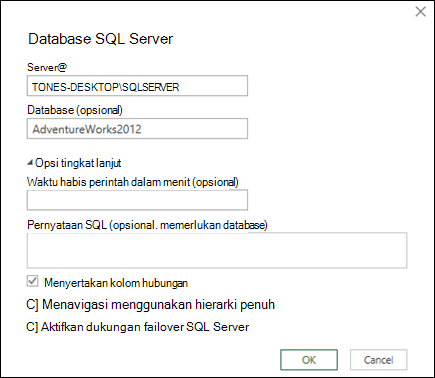
Pilih OK.
Pilih mode autentikasi yang akan disambungkan ke database SQL Server.
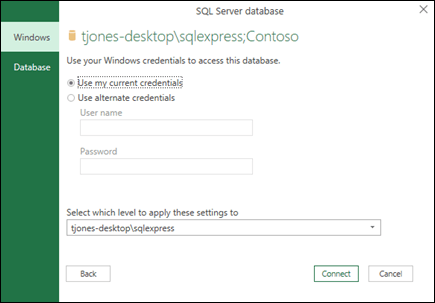
- Windows Ini adalah pilihan default. Pilih ini jika Anda ingin menyambungkan menggunakan autentikasi Windows.
- Database Pilih ini jika Anda ingin menyambungkan menggunakan autentikasi SQL Server. Setelah memilih ini, tentukan nama pengguna dan kata sandi untuk tersambung ke instans SQL Server Anda.
Secara default, kotak centang Enkripsi koneksi dipilih untuk menandakan bahwa Power Query tersambung ke database Anda menggunakan koneksi terenkripsi. Jika Anda tidak ingin menyambungkan menggunakan koneksi terenkripsi, kosongkan kotak centang ini, lalu klik Sambungkan.
Jika koneksi ke SQL Server tidak dibuat menggunakan koneksi terenkripsi, Power Query akan meminta Anda untuk menyambungkan menggunakan koneksi yang tidak dienkripsi. Klik OK di pesan untuk menyambungkan menggunakan koneksi yang tidak dienkripsi.
Untuk informasi selengkapnya tentang opsi konektor tingkat lanjut, lihat Database SQL Server.
Database: Microsoft Access
- Pilih Data>Dapatkan Data>dari Database>dari Database Microsoft Access.
- Dalam kotak dialog Impor Data , telusuri dan temukan file database Access (.accdb).
- Pilih file, lalu pilih Buka. Kotak dialog Navigator akan muncul.
- Pilih tabel atau kueri di panel kiri untuk melihat pratinjau data di panel kanan.
- Jika Anda memiliki banyak tabel dan kueri, gunakan kotak Pencarian untuk menemukan objek atau gunakan Opsi Tampilan bersama dengan tombol Refresh untuk memfilter daftar.
- Pilih Muat atau Transformasi.
Untuk informasi selengkapnya tentang opsi konektor tingkat lanjut, lihat database Access.
Database: Layanan Analisis
catatan Ketika menggunakan buku kerja yang tersambung ke database SQL Server Analysis Services, Anda mungkin memerlukan informasi tambahan untuk menjawab pertanyaan produk tertentu, seperti informasi referensi tentang ekspresi multidimensi (MDX), atau prosedur konfigurasi untuk server pemrosesan analitik online (OLAP).
Pilih Data>Dapatkan Data>dari Database>dari Layanan Analisis. Halaman pertama Wizard Koneksi Data akan muncul. Judulnya adalah Connect to Database Server.
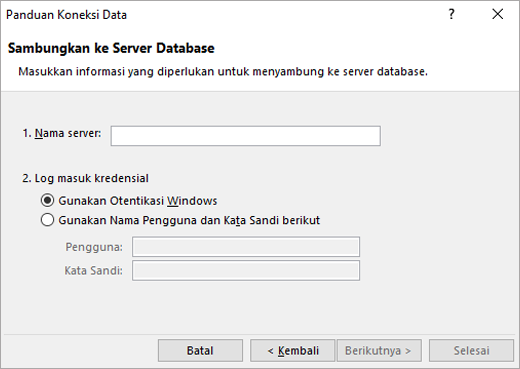
Dalam kotak Nama server , masukkan nama server database OLAP.
Tips
Jika mengetahui nama file kubus offline yang ingin disambungkan, Anda dapat mengetikkan jalur file lengkap, nama file, dan ekstensi.
Di bawah Masuk kredensial, lakukan salah satu hal berikut, lalu klik Berikutnya:
Untuk menggunakan nama pengguna dan kata sandi Windows Anda saat ini, klik Gunakan Autentikasi Windows.
Untuk memasukkan nama pengguna dan kata sandi database, klik Gunakan Nama Pengguna dan Kata Sandi berikut, lalu ketikkan nama pengguna dan kata sandi Anda di kotak Nama Pengguna dan Kata Sandi yang terkait.
Catatan Keamanan- Gunakan kata sandi yang kuat dengan menggabungkan huruf besar dan huruf kecil, angka, dan simbol. Kata sandi yang lemah tidak menggabungkan elemen ini. Misalnya, Y6dh!et5 adalah kata sandi yang kuat dan House27 adalah kata sandi yang lemah. Kata sandi harus berisi 8 karakter atau lebih. Frasa sandi akan lebih baik jika menggunakan 14 karakter atau lebih.
- Penting bagi Anda untuk mengingat kata sandi Anda. Jika Anda lupa kata sandi Anda, Microsoft tidak dapat mengembalikannya. Simpan kata sandi yang Anda tulis di tempat yang jauh dari informasi yang diproteksi.
Pilih Berikutnya untuk membuka layar wizard kedua. Judulnya adalah Pilih Database dan Tabel.
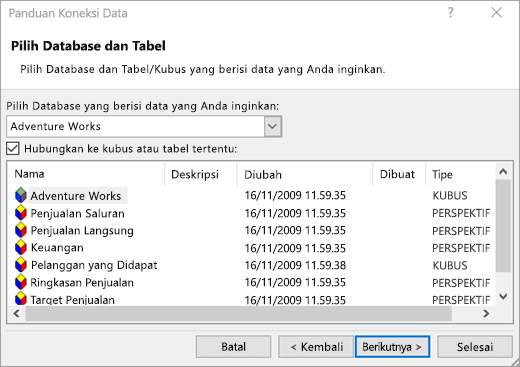
Untuk menyambungkan ke file kubus tertentu dalam database, pastikan Sambungkan ke kubus atau tabel tertentu dipilih, lalu pilih kubus dari daftar.Dalam kotak Pilih database yang berisi data yang Anda inginkan , pilih database, lalu klik Berikutnya.
Klik Berikutnya untuk membuka layar wizard ketiga. Berjudul Simpan Data, Koneksi, File dan Selesai.
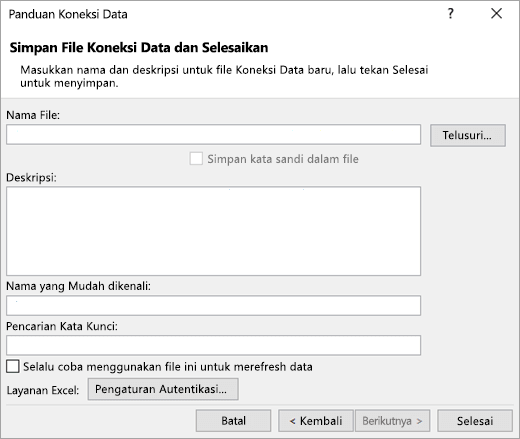
Dalam kotak Nama File , revisi nama file default sesuai kebutuhan (opsional).
Klik Telusuri untuk mengubah lokasi file default Sumber Data Saya, atau periksa nama file yang sudah ada.
Dalam kotak Deskripsi, Nama Ramah, dan Kata Kunci Pencarian , ketikkan deskripsi file, nama yang mudah diingat, dan kata-kata pencarian umum (semuanya opsional).
Untuk memastikan bahwa file koneksi digunakan saat PivotTable direfresh, klik Selalu coba gunakan file ini untuk me-refresh data ini.
Memilih kotak centang ini memastikan bahwa pembaruan pada file koneksi akan selalu digunakan oleh semua buku kerja yang menggunakan file koneksi tersebut.Anda dapat menentukan cara PivotTable diakses jika buku kerja disimpan ke Layanan Excel dan dibuka menggunakan Layanan Excel.
Catatan
Pengaturan autentikasi hanya digunakan oleh Layanan Excel, dan bukan oleh Microsoft Office Excel. Jika Anda ingin memastikan bahwa data yang sama diakses baik ketika Anda membuka buku kerja di Excel maupun Layanan Excel, pastikan pengaturan autentikasi di Excel sama.
Pilih Pengaturan Autentikasi, lalu pilih salah satu opsi berikut untuk masuk ke sumber data:
Autentikasi Windows Pilih opsi ini untuk menggunakan nama pengguna dan kata sandi Windows dari pengguna saat ini. Ini adalah metode yang paling aman, tetapi dapat memengaruhi kinerja ketika ada banyak pengguna.
SSO Pilih opsi ini untuk menggunakan Sistem Masuk Tunggal, lalu masukkan string identifikasi yang sesuai dalam kotak teks ID SSO. Administrator situs dapat mengonfigurasi situs SharePoint untuk menggunakan database Sistem Masuk Tunggal tempat nama pengguna dan kata sandi dapat disimpan. Cara ini bisa menjadi yang paling efisien ketika ada banyak pengguna.
Tidak ada Pilih opsi ini untuk menyimpan nama pengguna dan kata sandi dalam file koneksi.
Penting
Hindari menyimpan informasi masuk saat menyambungkan ke sumber data. Informasi ini mungkin disimpan sebagai teks biasa, dan pengguna yang mencurigakan dapat mengakses informasi tersebut untuk membahayakan keamanan sumber data.
Pilih OK.
Pilih Selesai untuk menutup Panduan Koneksi Data. Kotak dialog Impor Data akan muncul.
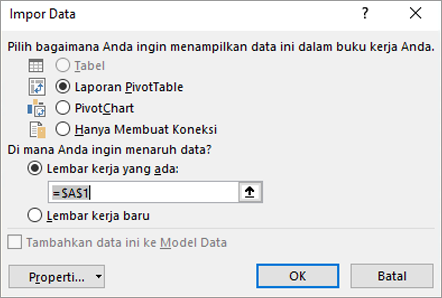
Tentukan bagaimana Anda ingin mengimpor data, lalu pilih OK. Untuk informasi selengkapnya tentang penggunaan kotak dialog ini, pilih tanda tanya (?).
Database: SQL Server Analysis Services (Impor)
Anda dapat membuat koneksi dinamis antara buku kerja Excel dan server database SQL Server Analysis Services Online Analytical Processing (OLAP), lalu me-refresh koneksi tersebut setiap kali data berubah. Anda dapat menyambungkan ke file kubus offline tertentu jika telah dibuat di server database. Anda juga dapat mengimpor data ke Excel sebagai laporan Tabel atau PivotTable.
Pilih Data>Dapatkan Data>dari Database>dari Database SQL Server Analysis Services (Impor).
Masukkan nama server , lalu pilih OK.
Di panel Navigator , pilih database, lalu pilih kubik atau tabel yang ingin Anda sambungkan.
Klik Muat untuk memuat tabel yang dipilih ke dalam lembar kerja, atau klik Edit untuk melakukan filter dan transformasi data tambahan di Editor Power Query sebelum memuatnya.
Untuk informasi selengkapnya tentang opsi konektor tingkat lanjut, lihat SQL Server Analysis Services.
Database: Oracle
Catatan
Sebelum Anda dapat menyambungkan ke database Oracle menggunakan Power Query, pastikan semua prasyarat terpenuhi.
Pilih Data>Dapatkan Data>dari Database>dari Oracle Database.
Dalam kotak dialog Oracle Database , di Nama Server , tentukan Server Oracle yang akan disambungkan. Jika SID diperlukan, ini dapat ditentukan dalam bentuk "ServerName/SID".
Jika Anda ingin mengimpor data menggunakan kueri database asli, tentukan kueri Anda dalam kotak Pernyataan SQL . Untuk informasi selengkapnya, lihat Mengimpor data dari database menggunakan Kueri Database Asli.
Pilih OK.
Jika server Oracle memerlukan kredensial pengguna database:
- Dalam kotak dialog Mengakses database , masukkan nama pengguna dan kata sandi Anda.
- Klik Sambungkan.
Untuk informasi selengkapnya tentang opsi konektor tingkat lanjut , lihat Oracle Database.
Database: IBM DB2
Peringatan
- Sebelum dapat tersambung ke database IBM Db2, Anda perlu menginstal IBM DB2 Data Server Driver di komputer (persyaratan minimum adalah Paket Driver IBM Data Server (DS Driver)). Pilih driver yang cocok dengan penginstalan Power Query Anda (32-bit atau 64-bit).
- Ada masalah umum yang dilaporkan oleh IBM saat menginstal IBM DB2 Data Server Driver di Windows 8. Jika menggunakan Windows 8 dan ingin menyambungkan ke IBM DB2 menggunakan Power Query, Anda perlu mengikuti langkah-langkah penginstalan tambahan. Temukan informasi selengkapnya tentang IBM DB2 Data Server Driver di Windows 8..
Pilih Data>Dapatkan Data>dari Database>dari Database IBM Db2 Database.
Dalam kotak dialog Database IBM Db2 , di Nama Server , tentukan Server Database IBM Db2 yang akan disambungkan.
Jika Anda ingin mengimpor data menggunakan kueri database asli, tentukan kueri Anda dalam kotak Pernyataan SQL . Untuk informasi selengkapnya, lihat Mengimpor data dari database menggunakan Kueri Database Native.
Pilih OK.
Jika server IBM DB2 memerlukan kredensial pengguna database:
- Dalam kotak dialog Mengakses database , masukkan nama pengguna dan kata sandi Anda.
- Klik Sambungkan.
Untuk informasi selengkapnya tentang opsi konektor tingkat lanjut, lihat database IBM DB2.
Database: MySQL
Catatan
Jika menerima pesan "Konektor ini memerlukan satu atau beberapa komponen tambahan untuk diinstal sebelum dapat digunakan.", Anda perlu mengunduh Driver ODBC yang sesuai untuk MySQL ke perangkat Windows Anda dari sini. Untuk informasi selengkapnya, lihat Konektor MySQL.
Pilih Data>Dapatkan Data>dari Database>dari Database MySQL.
Dalam kotak dialog Database MySQL , di Nama Server , tentukan Server Database MySQL yang akan disambungkan.
Jika Anda ingin mengimpor data menggunakan kueri database asli, tentukan kueri Anda dalam kotak Pernyataan SQL . Untuk informasi selengkapnya, lihat Mengimpor data dari database menggunakan Kueri Database Native.
Pilih OK.
Jika server MySQL memerlukan kredensial pengguna database:
- Dalam kotak dialog Mengakses database , masukkan nama pengguna dan kata sandi Anda.
- Klik Sambungkan.
Untuk informasi selengkapnya tentang opsi konektor tingkat lanjut, lihat database MySQL.
Database: PostgreSQL
Catatan
Sebelum dapat menyambungkan ke database PostgreSQL di Power Query, penyedia data Ngpsql untuk PostgreSQL perlu diinstal di komputer. Pilih driver yang sesuai dengan versi Office Anda (32-bit atau 64-bit). Untuk informasi selengkapnya, lihat Versi Office mana yang saya gunakan? . Pastikan juga Anda telah terdaftar penyedia dalam konfigurasi komputer yang cocok dengan versi .NET terbaru di perangkat Anda.
Pilih Data>Dapatkan Data>dari Database>dari Database PostgreSQL.
Dalam kotak dialog Database PostgreSQL , tentukan Server Database PostgreSQL yang ingin Anda sambungkan di bagian Nama Server .
Jika Anda ingin mengimpor data menggunakan kueri database asli, tentukan kueri Anda dalam kotak Pernyataan SQL . Untuk informasi selengkapnya, lihat Mengimpor data dari database menggunakan Kueri Database Native.
Pilih OK.
Jika server PostgreSQL memerlukan kredensial pengguna database:
- Dalam kotak dialog Mengakses database , masukkan nama pengguna dan kata sandi Anda.
- Pilih Sambungkan.
Untuk informasi selengkapnya tentang opsi konektor tingkat lanjut, lihat PostgreSQL.
Database: Sybase
Catatan
Sebelum dapat tersambung ke database SAP SQL Anywhere, Anda perlu menginstal driver SAP SQL Anywhere di komputer. Pilih driver yang cocok dengan penginstalan Excel Anda (32-bit atau 64-bit).
- Pilih Data>Dapatkan Data>Dari Database dari Sybase>Database.
- Dalam kotak dialog Sybase Database , tentukan Server Sybase yang akan disambungkan di kotak Server . Secara opsional, Anda juga dapat menentukan Database .
- Jika Anda ingin mengimpor data menggunakan kueri database asli, tentukan kueri Anda dalam kotak Pernyataan SQL . Untuk informasi selengkapnya, lihat Mengimpor data dari database menggunakan Kueri Database Native.
- Pilih OK.
- Secara default, kotak centang Enkripsi koneksi dipilih sehingga Power Query tersambung ke database Anda menggunakan koneksi terenkripsi sederhana.
- Pilih Sambungkan.
Untuk informasi selengkapnya, lihat database Sybase.
Database: Teradata
Catatan
Sebelum Anda dapat terhubung ke database Teradata, Anda memerlukan Penyedia Data .NET untuk Teradata di komputer Anda.
Pilih Data>Dapatkan Data>dari Database>dari Database Teradata.
Dalam kotak dialog Database Teradata , di Nama Server , tentukan Server Teradata yang akan disambungkan.
Jika Anda ingin mengimpor data menggunakan kueri database asli, tentukan kueri Anda dalam kotak Pernyataan SQL . Untuk informasi selengkapnya, lihat Mengimpor data dari database menggunakan Kueri Database Native.
Pilih OK.
Jika server Teradata memerlukan kredensial pengguna database:
- Dalam kotak dialog Mengakses database , masukkan nama pengguna dan kata sandi Anda.
- Klik Simpan.
Untuk informasi selengkapnya, lihat database Teradata.
Database: SAP Hana
Catatan
- Fitur ini hanya tersedia di Excel untuk Windows jika Anda memiliki Office 2019 atau yang lebih baru, atau langganan Microsoft 365. Jika Anda adalah pelanggan Microsoft 365, pastikan Anda memiliki Office versi terbaru.
- Sebelum dapat tersambung ke database SAP Hana menggunakan Power Query, Anda memerlukan Driver ODBC SAP Hana di komputer. Pilih driver yang cocok dengan penginstalan Power Query Anda (32-bit atau 64-bit).
- Anda memerlukan akun SAP untuk masuk ke situs web dan mengunduh driver. Jika Anda tidak yakin, hubungi administrator SAP di organisasi Anda.
Untuk menyambungkan ke database SAP Hana:
Klik Data>Dapatkan Data>dari Database>dari Database SAP Hana.
Dalam kotak dialog Database SAP Hana , tentukan server yang ingin Anda sambungkan. Nama server harus mengikuti format ServerName:Port.
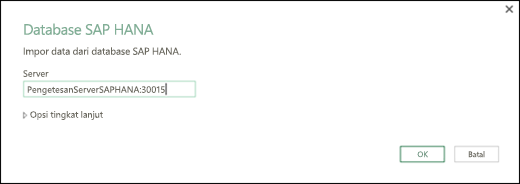
Secara opsional, jika Anda ingin mengimpor data menggunakan kueri database asli, pilih opsi Tingkat lanjut dan masukkan kueri dalam kotak Pernyataan SQL .
Pilih OK.
Jika server SAP Hana memerlukan kredensial pengguna database, maka dalam kotak dialog Mengakses database SAP Hana , lakukan hal berikut:
- Klik tab Database , lalu masukkan nama pengguna dan kata sandi Anda.
- Klik Sambungkan.
Untuk informasi selengkapnya tentang opsi konektor tingkat lanjut, lihat database SAP Hana.
Azure: Azure SQL Database
Azure SQL Database adalah database relasional berkinerja tinggi, dikelola sepenuhnya, dan dapat diskalakan yang dibuat untuk cloud dan digunakan untuk aplikasi yang sangat penting. Untuk informasi selengkapnya, lihat Apa itu Azure SQL?.
Pilih Data>Dapatkan Data>Dari AzureDari>Azure SQL Database.
Dalam kotak dialog SQL Server Database, tentukan SQL Server yang akan disambungkan ke dalam kotak Server. Secara opsional, Anda juga dapat menentukan Database .
Jika Anda ingin mengimpor data menggunakan kueri database asli, tentukan kueri Anda dalam kotak Pernyataan SQL . Untuk informasi selengkapnya, lihat Mengimpor Data dari Database menggunakan Kueri Database Asli.
Pilih OK.
Pilih mode autentikasi yang akan disambungkan ke database SQL Server.
- Windows Ini adalah pilihan default. Pilih ini jika Anda ingin menyambungkan menggunakan autentikasi Windows.
- Database Pilih ini jika Anda ingin menyambungkan menggunakan autentikasi SQL Server. Setelah memilih ini, tentukan nama pengguna dan kata sandi untuk tersambung ke instans SQL Server Anda.
Secara default, kotak centang Enkripsi koneksi dipilih untuk menandakan bahwa Power Query tersambung ke database Anda menggunakan koneksi terenkripsi. Jika Anda tidak ingin menyambungkan menggunakan koneksi terenkripsi, kosongkan kotak centang ini, lalu klik Sambungkan.
Jika koneksi ke SQL Server tidak dibuat menggunakan koneksi terenkripsi, Power Query akan meminta Anda untuk menyambungkan menggunakan koneksi yang tidak dienkripsi. Klik OK di pesan untuk menyambungkan menggunakan koneksi yang tidak dienkripsi.
Untuk informasi selengkapnya tentang opsi konektor tingkat lanjut, lihat Database Azure SQL.
Azure: Azure Synapse Analytics
Azure Synapse Analytics menggabungkan alat big data dan kueri relasional dengan menggunakan Apache Spark untuk terhubung ke layanan data Azure dan Power Platform. Anda dapat memuat jutaan baris dalam waktu singkat. Kemudian, Anda dapat bekerja dengan data tabel menggunakan sintaks SQL yang sudah tak asing lagi untuk kueri. Untuk informasi selengkapnya, lihat Apa itu Azure Synapse Analytics (docs.com).
Pilih Data>Dapatkan Data>Dari AzureDari>Azure Synapse Analytics.
Dalam kotak dialog database SQL Server, tentukan SQL Server yang akan disambungkan ke dalam kotak Server. Secara opsional, Anda juga dapat menentukan Database .
Jika Anda ingin mengimpor data menggunakan kueri database asli, tentukan kueri Anda dalam kotak Pernyataan SQL . Untuk informasi selengkapnya, lihat Mengimpor Data dari Database menggunakan Kueri Database Asli.
Pilih OK.
Pilih mode autentikasi yang akan disambungkan ke database SQL Server.
- Windows Ini adalah pilihan default. Pilih ini jika Anda ingin menyambungkan menggunakan autentikasi Windows.
- Database Pilih ini jika Anda ingin menyambungkan menggunakan autentikasi SQL Server. Setelah memilih ini, tentukan nama pengguna dan kata sandi untuk tersambung ke instans SQL Server Anda.
Secara default, kotak centang Enkripsi koneksi dipilih untuk menandakan bahwa Power Query tersambung ke database Anda menggunakan koneksi terenkripsi. Jika Anda tidak ingin menyambungkan menggunakan koneksi terenkripsi, kosongkan kotak centang ini, lalu klik Sambungkan.
Jika koneksi ke SQL Server tidak dibuat menggunakan koneksi terenkripsi, Power Query akan meminta Anda untuk menyambungkan menggunakan koneksi yang tidak dienkripsi. Klik OK di pesan untuk menyambungkan menggunakan koneksi yang tidak dienkripsi.
Untuk informasi selengkapnya tentang opsi konektor tingkat lanjut, lihat Azure Synapse Analytics.
Azure: Azure HDInsight
Azure HDInsight digunakan untuk analisis big data ketika Anda perlu memproses data dalam jumlah besar. Ini mendukung pergudangan data dan pembelajaran mesin; Anda dapat menganggapnya sebagai mesin aliran data. Untuk informasi selengkapnya, lihat Apa itu Azure HDInsight?.
- Pilih Data>Dapatkan Data>Dari AzureDari>Azure HDInsight (HDFS).
- Masukkan nama akun atau URL akun Microsoft Azure Blob Storage yang terkait dengan kluster HDInsight Anda, lalu pilih OK.
- Dalam kotak dialog Access Microsoft Azure HDInsight, masukkan Kunci Akun Anda, lalu klik Sambungkan.
- Pilih kluster Anda dalam dialog Navigator , lalu temukan dan pilih file konten.
- Pilih Muat untuk memuat tabel yang dipilih, atau Edit untuk melakukan filter dan transformasi data tambahan sebelum memuatnya.
Untuk informasi selengkapnya tentang opsi konektor tingkat lanjut, lihat Azure HDInsight.
Azure: Azure Blob Storage
Microsoft Azure Blob Storage adalah layanan untuk menyimpan data tidak terstruktur dalam jumlah besar, seperti gambar, video, audio, dan dokumen, yang dapat diakses dari mana saja di seluruh dunia melalui HTTP atau HTTPS. Untuk informasi selengkapnya tentang layanan Azure Blob Storage, lihat Cara Menggunakan Blob Storage.
Pilih Data>Dapatkan Data>dari AzureFrom>Azure Blob Storage.
Dalam kotak dialog Azure Blob Storage, masukkan nama atau URL akun penyimpanan Microsoft Azure Anda, lalu pilih OK.
Jika baru pertama kali tersambung ke layanan penyimpanan blob, Anda akan diminta untuk memasukkan dan menyimpan kunci akses penyimpanan. Dalam kotak dialog Access Microsoft Azure Blob Storage, masukkan kunci akses penyimpanan Anda dalam kotak Kunci Akun, lalu klik Simpan.
Catatan
Jika Anda perlu mengambil kunci akses penyimpanan, telusuri Portal Microsoft Azure, pilih akun penyimpanan Anda, lalu pilih ikon Kelola Kunci Akses di bagian bawah halaman. Pilih ikon salin di sebelah kanan kunci primer, lalu tempel nilai dalam kotak Kunci Akun .
Editor Kueri mencantumkan semua kontainer yang tersedia di Microsoft Azure Blob Storage Anda. Di Navigator, pilih kontainer dari tempat Anda ingin mengimpor data, lalu pilih Terapkan & Tutup.
Untuk informasi selengkapnya, lihat Azure Blob Storage.
Azure: Penyimpanan Tabel Azure
Azure Storage menyediakan layanan penyimpanan untuk berbagai objek data. Komponen penyimpanan Tabel menargetkan data NoSQL yang disimpan sebagai pasangan kunci/atribut. Untuk informasi selengkapnya, lihat Pengenalan penyimpanan Tabel.
- Pilih Data>Dapatkan Data>Dari Azure>Dari Penyimpanan Tabel Azure.
- Masukkan nama akun atau URL akun Microsoft Penyimpanan Tabel Azure, lalu pilih OK.
Untuk informasi selengkapnya tentang opsi konektor tingkat lanjut, lihat Penyimpanan Tabel Azure.
Azure: Azure Data Lake Storage Gen 1
Penting
Azure Data Lake Storage Gen 1 akan segera dihentikan. Untuk informasi selengkapnya, lihat Tindakan yang diperlukan: Beralih ke Azure Data Lake Storage Gen2 paling lambat 29 Februari 2024.
Pilih Data>Dapatkan Data>Dari AzureDari>Azure Data Lake Storage.
Masukkan nama akun atau URL akun Microsoft Azure Data Lake Storage, lalu pilih OK.
Misalnya: swebhdfs://contoso.azuredatalake.net/
Anda juga dapat memasukkan nilai dalam kotak Ukuran Halaman dalam Byte .
Untuk informasi selengkapnya, lihat Azure Data Lake Storage.
Azure: Azure Data Lake Storage Gen 2
Azure Data Lake Storage Gen 2 menggabungkan gudang data yang berbeda ke dalam satu lingkungan yang disimpan. Anda dapat menggunakan alat kueri generasi baru untuk menjelajahi dan menganalisis data, bekerja dengan petabyte data. Untuk informasi selengkapnya, lihat Azure Data Lake Storage.
Dalam kotak dialog Azure Data Lake Storage Gen2, berikan URL akun. URL untuk Data Lake Storage Gen2 memiliki pola berikut:
https://< accountname.dfs.core.windows.net/>< container>/<subfolder>
Misalnya, https://contosoadlscdm.dfs.core.windows.net/Pilih apakah Anda ingin menggunakan Tampilan Sistem File atau Tampilan Folder Model Data Umum (CDM).
Pilih OK.
Anda mungkin perlu memilih metode autentikasi.
Misalnya, jika Anda memilih metode Akun organisasi , pilih Masuk untuk masuk ke akun penyimpanan Anda. Anda akan diarahkan ke halaman masuk organisasi Anda. Ikuti perintah untuk masuk ke akun. Setelah Anda berhasil masuk, pilih Sambungkan.
Dalam kotak dialog Navigator, verifikasi informasi, lalu pilih Transformasi Data untuk mentransformasi data di Power Query atau Muat untuk memuat data.
Untuk informasi selengkapnya, lihat Azure Data Lake Storage.
Azure: Azure Data Explorer
Azure Data Explorer adalah layanan eksplorasi data yang cepat dan sangat terukur untuk data log dan telemetri. Ini dapat menangani data yang beragam dalam jumlah besar dari sumber data apa pun, seperti situs web, aplikasi, perangkat IoT, dan banyak lagi. Untuk informasi selengkapnya, lihat Apa itu Azure Data Explorer.
Pilih Data>Dapatkan Data>dari Azure>Dari Azure Data Explorer.
Dalam kotak dialog Azure Data Explorer (Kusto), masukkan nilai yang sesuai.
Setiap perintah memberikan contoh bermanfaat untuk memandu Anda melalui proses.
Pilih OK.
Power Platform: Dari Power BI (<nama> penyewa)
Anda dapat mengimpor Himpunan Data dari organisasi Anda dengan izin yang sesuai dengan memilihnya dari panel Kumpulan data Power BI , lalu membuat PivotTable di lembar kerja baru.
- Pilih Data>Dapatkan Data>dari Fabric & Power Platform>dari Power BI (Microsoft). Panel Kumpulan Data Power BI akan muncul. <Nama> penyewa bervariasi tergantung pada organisasi Anda, misalnya, Power BI (Contoso).
- Jika banyak Himpunan Data yang tersedia, gunakan kotak Pencarian . Pilih panah di samping kotak untuk menampilkan filter kata kunci untuk versi dan lingkungan untuk menargetkan pencarian Anda.
- Pilih Himpunan Data dan buat PivotTable di lembar kerja baru. Untuk informasi selengkapnya, lihat Gambaran umum PivotTable dan PivotChart.
Untuk informasi selengkapnya tentang Power BI, lihat Membuat PivotTable dari kumpulan data Power BI dan Pengalaman Manajemen Data di Bantuan Power BI untuk Office 365.
Power Platform: Dari aliran data
Aliran data adalah teknologi persiapan data yang memungkinkan penyerapan, transformasi, dan pemuatan data ke lingkungan Microsoft Dataverse, ruang kerja Power BI, atau Azure Data Lake. Anda dapat memicu aliran data untuk berjalan sesuai permintaan atau otomatis sesuai jadwal sehingga data selalu diperbarui.
Pilih Data>Dapatkan Data>dari Fabric & Power Platform>dari Dataflows.
Jika diminta, masukkan kredensial yang diperlukan, atau masuk sebagai pengguna lain. Panel Navigator akan muncul.
Pilih aliran data di panel kiri untuk mempratinjaunya di panel kanan.
Lakukan salah satu langkah berikut:
- Untuk menambahkan data ke lembar kerja, pilih Muat.
- Untuk menambahkan data ke Editor Power Query, pilih Transformasikan Data.
Untuk informasi selengkapnya, lihat Gambaran umum aliran data di seluruh Microsoft Power Platform.
Power Platform: Dari Dataverse
Gunakan Dataverse untuk menyimpan dan mengelola data dengan aman di cloud. Anda dapat membuat atau mengimpor tabel kustom khusus untuk organisasi Anda, mengisinya dengan data menggunakan Power Query, lalu menggunakan Power Apps atau Microsoft Access untuk membuat aplikasi bisnis yang beragam.
Pilih Data>Dapatkan Data>dari Fabric & Power Platform>dari Dataverse.
Jika diminta, masukkan kredensial yang diperlukan, atau masuk sebagai pengguna lain. Panel Navigator akan muncul.
Pilih data di panel kiri untuk mempratinjaunya di panel kanan.
Lakukan salah satu langkah berikut:
- Untuk menambahkan data ke lembar kerja, pilih Muat.
- Untuk menambahkan data ke Editor Power Query, pilih Transformasikan Data.
Untuk informasi selengkapnya, lihat Apa itu Microsoft Dataverse.
Layanan Online: SharePoint Online List
Pilih Data>Dapatkan Data>dari Layanan> Onlinedari Daftar SharePoint Online.
Dalam kotak dialog Daftar SharePoint Online , masukkan URL akar untuk situs SharePoint yang tidak menyertakan referensi apa pun ke pustaka, lalu navigasikan ke pustaka.
Pilih implementasi SharePoint 2.0 , yang mengaktifkan opsi Tingkat lanjut, sehingga Anda dapat memilih mode Tampilan:
Semua Mengambil semua kolom dari Daftar SharePoint.
Default Mengambil kolom yang ditetapkan dalam tampilan default daftar SharePoint.Sebagai alternatif untuk 2.0, Anda dapat memilih 1.0, yang sesuai dengan versi SharePoint yang lebih lama.
Untuk informasi selengkapnya tentang opsi konektor tingkat lanjut, lihat daftar SharePoint Online.
Layanan Online: Microsoft Exchange Online
- Pilih Data>Dapatkan Data>dari Layanan Onlinedari Dari Microsoft Exchange Online.
- Dalam kotak dialog Microsoft Exchange , masukkan alamat email Anda dalam bentuk <alias>@<organisasi>.com
- Jika Anda memiliki banyak objek, gunakan kotak Pencarian untuk menemukan objek atau gunakan Opsi Tampilan bersama dengan tombol Refresh untuk memfilter daftar.
- Centang atau kosongkan kotak centang Lewati file dengan kesalahan di bagian bawah kotak dialog.
- Pilih tabel yang Anda inginkan: Calendar, Mail, Permintaan Rapat, People, dan Tasks.
- Lakukan salah satu langkah berikut:
- Untuk membuat kueri, lalu memuat ke lembar kerja, pilih Muat>Beban.
- Untuk membuat kueri, lalu menampilkan kotak dialog Impor Data , pilih Muat>Ke.
- Untuk membuat kueri, lalu meluncurkan Editor Power Query, pilih Transformasikan Data.
Untuk informasi selengkapnya tentang opsi konektor tingkat lanjut, lihat Microsoft Exchange Online.
Layanan Online: Dynamics 365 (online)
Pilih lingkungan yang ingin Anda sambungkan.
Di menu, pilih ikon >PengaturanPenyesuaian> tingkat lanjutSumber daya pengembang.
Salin nilai API Web Instans .
Catatan
- Format url akan menjadi seperti
https://<tenant>.crm.dynamics.com/api/data/v9.0. - Format URL yang tepat yang akan Anda gunakan untuk menyambungkan tergantung pada wilayah Anda dan versi CDS untuk Aplikasi yang Anda gunakan. Untuk informasi selengkapnya, lihat: URL dan versi Web API.
- Format url akan menjadi seperti
Pilih Data>Dapatkan Data>dari Layanan> Onlinedari Dynamics 365 (online).
Dalam kotak dialog, dengan opsi Dasar dipilih, masukkan URL API Web untuk koneksi CDS untuk Aplikasi Anda, lalu klik OK.
- Jika memilih opsi Lanjutan , Anda dapat menambahkan parameter tambahan tertentu ke kueri untuk mengontrol data apa yang dikembalikan. Untuk informasi selengkapnya, lihat: Mengkueri Data menggunakan API Web.
Pilih Akun organisasi.
- Jika Anda tidak masuk menggunakan akun Microsoft Work atau School yang Anda gunakan untuk mengakses Dataverse for Apps, pilih Masuk dan masukkan nama pengguna dan kata sandi akun.
Pilih Sambungkan.
Dalam dialog Navigator , pilih data yang ingin Anda ambil.
Verifikasi bahwa data sudah benar, lalu pilih Muat atau Edit untuk membuka Editor Power Query.
Layanan Online: Objek Salesforce
- Pilih data>Dapatkan data>dari layanan> onlinedari objek Salesforce. Kotak dialog Objek Salesforce akan muncul.
- Pilih Produksi atau Kustom. Jika Anda memilih Kustom, masukkan URL instans kustom.
- Pilih atau kosongkan kolom Sertakan hubungan.
- Pilih OK.
Untuk informasi selengkapnya tentang opsi konektor tingkat lanjut, lihat Objek Salesforce.
Layanan Online: Laporan Salesforce
Karena Salesforce Reports memiliki batas API yang hanya mengambil 2.000 baris pertama untuk setiap laporan, pertimbangkan untuk menggunakan konektor Objek Salesforce untuk mengatasi batasan ini jika diperlukan.
- Pilih Data>Dapatkan Data>dari layanan> onlinedari laporan Salesforce. Kotak dialog Laporan Salesforce akan muncul.
- Pilih Produksi atau Kustom. Jika Anda memilih Kustom, masukkan URL instans kustom.
- Pilih atau kosongkan kolom Sertakan hubungan.
- Pilih OK.
Untuk informasi selengkapnya tentang opsi konektor tingkat lanjut, lihat Laporan Salesforce.
Layanan Online: Adobe Analytics
Pastikan Anda memiliki versi terbaru konektor Adobe Analytics. Untuk informasi selengkapnya, lihat Menyambungkan ke Adobe Analytics di Power BI Desktop.
- Pilih Data>Dapatkan Data>dari Layanan> Onlinedari Adobe Analytics.
- Pilih Lanjutkan. Kotak dialog Akun Adobe akan muncul.
- Masuk dengan akun Organisasi Adobe Analytics Anda, lalu pilih Sambungkan.
Untuk informasi selengkapnya tentang opsi konektor tingkat lanjut, lihat Adobe Analytics.
Sumber Lain: Tabel/Rentang
Untuk informasi selengkapnya, lihat Dari Tabel/Rentang.
Sumber Lain: Web
Penting
- Saat mencoba mengimpor data dari web, Anda mungkin mendapatkan pesan berikut: "Konektor ini memerlukan satu atau beberapa komponen tambahan untuk diinstal sebelum dapat digunakan." Konektor Web memerlukan WebView 2 Framework untuk diinstal di komputer Anda.
- Anda dapat mengunduhnya dari sini.
- Pembaruan ini tidak berlaku untuk versi lisensi volume (misalnya, Komersial, Perpetual).
Procedure
Pilih Data>Dapatkan Data>dari sumber> laindari web.
Dalam kotak dialog Dari Web, masukkan URL halaman web, lalu klik OK.
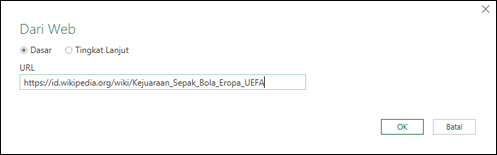
Dalam hal ini, kami menggunakan: http://en.wikipedia.org/wiki/UEFA_European_Football_Championship.
Jika halaman web memerlukan kredensial pengguna:- Pilih Tingkat Lanjut, lalu Dalam kotak dialog Access Web, masukkan kredensial Anda.
- Pilih Simpan.
Pilih OK.
Di panel Navigator , lakukan hal berikut:
Pilih Tampilan Tabel, seperti Hasil.
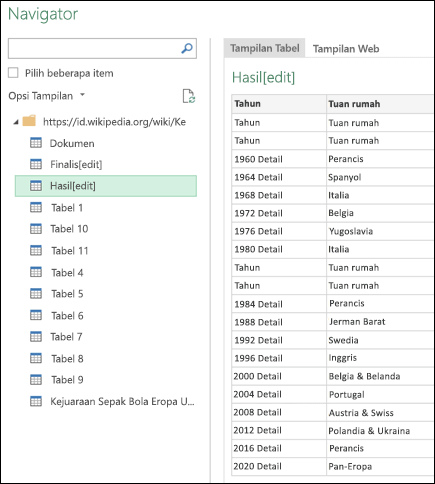
Pilih Tampilan Web untuk melihat tabel sebagai halaman web.
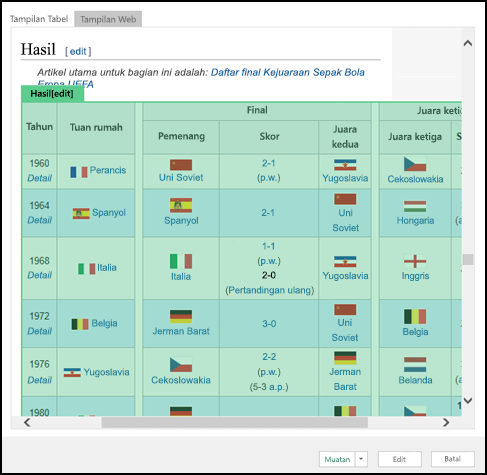
Pilih Muat untuk memuat data ke lembar kerja.
Untuk informasi selengkapnya tentang opsi konektor tingkat lanjut, lihat Web.
Sumber lain: Microsoft Query
Microsoft Query sudah ada sejak lama dan masih populer. Dalam banyak hal, itu adalah nenek moyang dari Power Query. Untuk informasi selengkapnya, lihat Menggunakan Microsoft Query untuk mengambil data eksternal.
Sumber Lain: Daftar SharePoint
Pilih Data>Dapatkan Data>dari sumber laindari daftar SharePoint>.
Dalam kotak dialog Daftar SharePoint , masukkan URL untuk situs SharePoint.
Catatan
Saat menyambungkan ke daftar SharePoint, masukkan URL situs, bukan URL daftar. Dalam kotak dialog Access SharePoint , pilih URL paling umum untuk mengautentikasi situs dengan benar. Secara default, URL paling umum dipilih.
Pilih OK.
Dalam kotak dialog Access SharePoint , pilih opsi kredensial:
Pilih Anonim jika SharePoint Server tidak memerlukan kredensial apa pun.
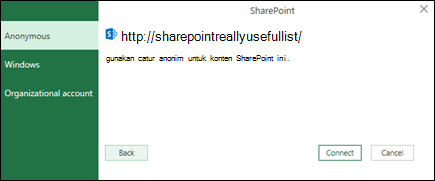
Pilih Windows jika SharePoint Server memerlukan kredensial Windows Anda.
Pilih Akun organisasi jika SharePoint Server memerlukan kredensial akun organisasi.
Pilih Sambungkan.
Untuk informasi selengkapnya tentang opsi konektor tingkat lanjut, lihat daftar SharePoint.
Sumber Lain: umpan OData
Pilih data>Dapatkan data>dari sumber> laindari umpan OData.
Dalam kotak dialog umpan OData , masukkan URL untuk umpan OData.
Pilih OK.
Jika umpan OData memerlukan kredensial pengguna, dalam kotak dialog Mengakses umpan OData :
- Pilih Windows jika umpan OData memerlukan Autentikasi Windows.
- Pilih Dasar jika umpan OData memerlukan nama pengguna dan kata sandi Anda.
- Pilih kunci Marketplace jika umpan OData memerlukan kunci akun Marketplace. Anda dapat memilih Dapatkan kunci Akun Marketplace untuk berlangganan umpan OData Microsoft Marketplace Azure. Anda juga dapat Mendaftar ke Microsoft Marketplace Azure dari kotak dialog Mengakses Umpan OData.
- Klik Akun organisasi jika umpan OData memerlukan kredensial akses gabungan. Untuk Windows Live ID, masuk ke akun Anda.
- Pilih Simpan.
Catatan
Mengimpor ke umpan OData mendukung format layanan data ringan JSON.
Untuk informasi selengkapnya tentang opsi konektor tingkat lanjut, lihat umpan OData.
Sumber Lain: File Hadoop (HDFS)
Hadoop Distributed File System (HDFS) dirancang untuk menyimpan data terabyte dan bahkan petabyte. HDFS menghubungkan simpul komputer dalam kluster tempat file data didistribusikan dan Anda dapat mengakses file data ini sebagai satu aliran file yang mulus.
- Pilih Data>Dapatkan Data>dari Sumber> Laindari File Hadoop (HDFS).
- Masukkan nama server dalam kotak Server , lalu pilih OK.
Untuk informasi selengkapnya tentang opsi konektor tingkat lanjut, lihat File Hadoop (HDFS).
Sumber lain: Direktori Aktif
- Pilih data>Dapatkan data>dari sumber> laindari Direktori Aktif.
- Masukkan domain Anda dalam kotak dialog Direktori Aktif .
- Dalam kotak dialog Domain Direktori Aktif untuk domain Anda, pilih Gunakan kredensial saya saat ini, atau pilih Gunakan kredensial alternatif , lalu masukkan Nama Pengguna dan Kata Sandi Anda.
- Pilih Sambungkan.
- Setelah koneksi berhasil, gunakan panel Navigator untuk menelusuri semua domain yang tersedia dalam Direktori Aktif Anda, lalu menelusuri lebih detail informasi Direktori Aktif termasuk Pengguna, Akun, dan Komputer.
Untuk informasi selengkapnya tentang opsi konektor tingkat lanjut, lihat Direktori Aktif.
Sumber lain: Microsoft Exchange
- Pilih Data>Dapatkan data>dari sumber> laindari Microsoft Exchange.
- Dalam kotak dialog Akses Server Exchange, masukkan Alamat Email dan Kata Sandi Anda.
- Pilih Simpan.
- Dalam kotak dialog Layanan Temukan Otomatis Microsoft Exchange , pilih Izinkan untuk mengizinkan Layanan Exchange memercayai kredensial Anda.
Untuk informasi selengkapnya tentang opsi konektor tingkat lanjut, lihat Microsoft Exchange.
Menyambungkan ke sumber data ODBC
- Pilih Data>Dapatkan Data>dari sumber> laindari ODBC.
- Dalam kotak dialog Dari ODBC, jika ditampilkan, pilih Nama Sumber Data (DSN) Anda.
- Masukkan string koneksi Anda, lalu pilih OK.
- Di kotak dialog berikutnya, pilih dari opsi koneksi Default atau Kustom, Windows, atau Database , masukkan kredensial Anda, lalu pilih Sambungkan.
- Di panel Navigator , pilih tabel atau kueri yang ingin Anda sambungkan, lalu pilih Muat atau Edit.
Untuk informasi selengkapnya tentang opsi konektor tingkat lanjut, lihat sumber data ODBC.
Sumber Lain: OLE DB
- Pilih Data>Dapatkan Data>dari Sumber> laindari OLEDB.
- Dalam kotak dialog Dari OLE DB, masukkan string koneksi Anda, lalu pilih OK.
- Dalam dialog Penyedia OLEDB , pilih dari opsi koneksi Default atau Kustom, Windows, atau Database , masukkan kredensial yang sesuai, lalu pilih Sambungkan.
- Dalam kotak dialog Navigator , pilih database, dan tabel atau kueri yang ingin Anda sambungkan, lalu pilih Muat atau Edit.
Untuk informasi selengkapnya tentang opsi konektor tingkat lanjut, lihat OLE DB.
Sumber lain: kueri kosong
Anda dapat membuat kueri kosong. Anda mungkin ingin memasukkan data untuk mencoba beberapa perintah, atau memilih data sumber dari Power Query:
- Untuk mengubah pengaturan seperti kredensial atau privasi, pilihPengaturan Sumber Data Beranda>. Untuk informasi selengkapnya, lihat Mengelola pengaturan dan izin sumber data.
- Untuk mengimpor sumber data eksternal, pilih Beranda>Sumber Baru. Perintah ini serupa dengan perintah Dapatkan Data pada tab Data pada pita Excel.
- Untuk mengimpor sumber terbaru, pilih Beranda>Sumber Terbaru. Perintah ini serupa dengan perintah Sumber Terbaru pada tab Data pada pita Excel.
Gabungkan kueri: Gabungkan
Ketika menggabungkan dua sumber data eksternal, Anda akan menggabungkan dua kueri yang membuat hubungan antara dua tabel.
Untuk informasi selengkapnya, lihat Menggabungkan kueri (Power Query),Pelajari cara menggabungkan beberapa sumber data (Power Query)), dan Ringkasan kueri gabungkan.
Gabungkan kueri: Tambahkan
Saat Anda menambahkan dua kueri atau lebih, data ditambahkan ke kueri berdasarkan nama header kolom di kedua tabel. Jika kueri tidak memiliki kolom yang cocok, nilai null ditambahkan ke kolom yang tidak cocok. Kueri ditambahkan sesuai urutan pemilihannya.
Untuk informasi selengkapnya, lihat Menambahkan kueri (Power Query) dan Menambahkan kueri.
Mengimpor data secara terprogram dan menggunakan fungsi
Jika Anda seorang pengembang, ada beberapa pendekatan dalam Excel yang dapat Anda lakukan untuk mengimpor data:
- Anda dapat menggunakan Visual Basic for Applications guna mendapatkan akses ke sumber data eksternal. Tergantung pada sumber data, Anda dapat menggunakan Objek Data ActiveX atau Objek Akses Data untuk mengambil data. Anda juga dapat menentukan string koneksi dalam kode yang menentukan informasi koneksi. Menggunakan string koneksi berguna, misalnya, ketika Anda ingin menghindari pengharusan: administrator sistem atau pengguna membuat file koneksi terlebih dahulu, atau untuk menyederhanakan penginstalan aplikasi Anda.
- Jika Anda mengimpor data dari database SQL Server, pertimbangkan untuk menggunakan SQL Native Client, yang merupakan Application Programming Interface (API) akses data mandiri yang digunakan untuk OLE DB dan ODBC. Aplikasi ini menggabungkan Penyedia SQL OLE DB dan Driver SQL ODBC menjadi satu pustaka tautan dinamis (DLL) asli, sekaligus menyediakan fungsionalitas baru yang terpisah dan berbeda dari Komponen Akses Data Microsoft (MDAC). Anda dapat menggunakan SQL Native Client untuk membuat aplikasi baru atau menyempurnakan aplikasi yang sudah ada yang dapat memanfaatkan fitur SQL Server yang lebih baru, seperti Multiple Active Result Set (MARS), User-Defined Types (UDT), dan dukungan tipe data XML.
- Fungsi RTD mengambil data real time dari program yang mendukung otomatisasi COM. Add-in otomatisasi RTD COM harus dibuat dan didaftarkan pada komputer lokal.
- The SQL. Fungsi REQUEST terhubung dengan sumber data eksternal dan menjalankan kueri dari lembar kerja. The SQL. Fungsi REQUEST kemudian mengembalikan hasil sebagai array tanpa perlu pemrograman makro. Jika fungsi ini tidak tersedia, Anda harus menginstal program add-in Microsoft Excel ODBC (XLODBC.XLA). Anda dapat menginstal add-in dari Office.com.
Untuk informasi selengkapnya tentang membuat Visual Basic untuk Aplikasi, lihat Bantuan Visual Basic.
Lihat Juga
Bantuan Power Query untuk Excel
Mengimpor data dari database menggunakan kueri database asli
Menggunakan beberapa tabel untuk membuat PivotTable