
Excel memiliki sejumlah tipe data tertaut yang dapat Anda gunakan segera. Namun, Anda juga dapat membuat tipe data Anda sendiri dari sumber data apa pun yang didukung menggunakan Power Query. Pertama, Anda mengimpor data dengan Power Query, lalu Anda membentuk data sesuai keinginan Anda, dan terakhir Anda memuat tipe data ke dalam lembar kerja sehingga Anda dapat bekerja dengan data tersebut. Seperti semua tipe data, Anda dapat menampilkan data dalam tabel Excel, menampilkannya sebagai kartu yang mudah dibaca, atau menggunakannya dalam rumus.
Catatan: Membuat tipe data baru tidak tersedia di semua versi atau konfigurasi Microsoft 365. Jika tidak melihat opsi Buat Tipe Data, versi Excel Anda mungkin tidak mendukung fitur ini, atau Anda mungkin belum menerimanya. Untuk informasi selengkapnya tentang memastikan Anda memiliki langganan terbaru, lihat Langganan Microsoft 365 untuk bisnis.
Buat tipe data menggunakan Editor Power Query
Prosedur berikut menggunakan contoh berdasarkan daftar presiden Amerika dari Wikipedia.
Fase 1: Impor data Anda
Untuk mengimpor data dari web, pilih Data>Dari Web.
Dalam kotak URL , masukkan "https://en.wikipedia.org/wiki/List_of_presidents_of_the_United_States", lalu pilih OK.
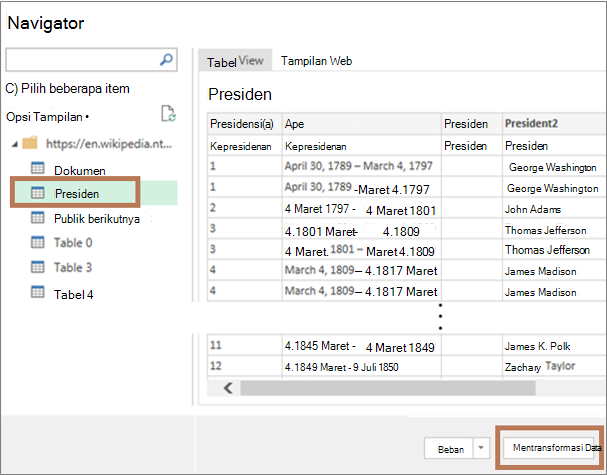
Di panel kiri kotak dialog Navigator , pilih Presiden, yang memperlihatkan data dalam Tampilan Tabel, lalu pilih Transformasi Data (di sudut kanan bawah).
Fase 2: Bentuk data Anda
Editor Power Query dibuka dengan data yang Anda pilih.
Pilih satu atau beberapa kolom. Dalam contoh ini, pilih Presiden2, Partai[b]2, Pemilihan, dan Wakil Presiden. Urutan kolom dalam tipe data baru ditentukan oleh urutan pilihan.
Tips Untuk memilih kolom apa pun, tekan Ctrl+Klik. Untuk memilih kolom yang berdekatan, tekan Shift+Klik.
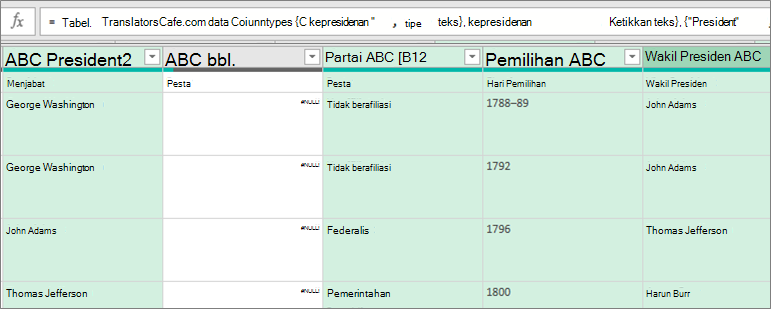
Catatan: Power Query secara otomatis menampilkan rumus M terkait dalam kotak rumus. Untuk informasi selengkapnya, lihat Bahasa rumus Power Query M.
Pilih Transformasikan Buat>Tipe Data, yang akan membuka kotak dialog Buat Tipe Data .
Untuk mengubah header kolom untuk tipe data, dalam kotak Nama tipe data , masukkan "Presiden AS". Header kolom ini juga merupakan nama tipe data.
Untuk menentukan kolom tampilan tipe data, pilih Kolom Tampilan. Misalnya, pilih Presiden2 yang berisi nama Presiden.
catatan Kolom tampilan default adalah kolom pertama yang dipilih.
Anda juga dapat memilih Tingkat Lanjut untuk melihat semua kolom yang tersedia, pilih kembali kolom yang ditampilkan, dan susun ulang urutan kolom yang dipilih.
Ketika selesai, pilih OK.
Hasil
Kolom tipe data dengan ikon tipe data dan header kolom bernama "Presiden AS" dibuat. Semua kolom yang Anda pilih pada awalnya diciutkan ke dalam satu kolom ini.
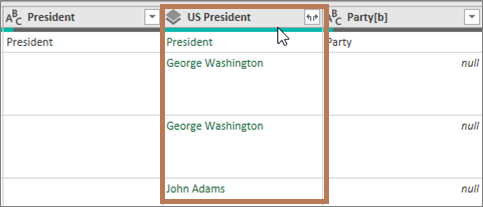
catatan Langkah baru dibuat di bagian Langkah Terapan di panel Pengaturan Kueri . Untuk informasi selengkapnya, lihat Membuat rumus Power Query di Excel.
Fase 3: Menambahkan tipe data ke tabel Excel
Untuk menambahkan tipe data ke tabel Excel di lembar kerja, pilih Beranda>Tutup & Muat. Menggunakan tipe data Power Query hanya didukung dalam tabel Excel.
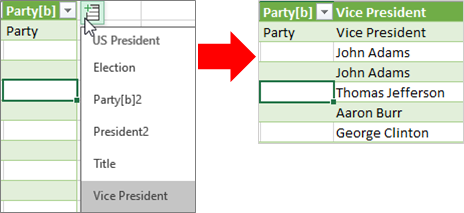
Tipe data menampilkan tombol Sisipkan Data
 yang Anda gunakan untuk bekerja dengan setiap kolom.
Anda dapat bekerja dengan tipe data baru dengan berbagai cara. Misalnya:
Ekstrak salah satu properti tipe data, seperti Wakil Presiden, ke dalam kolom di tabel, dengan memilih tombol Sisipkan Data
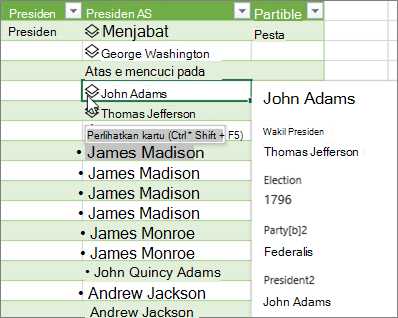
Tampilkan informasi kolom dalam kartu, seperti John Adams, dengan memilih ikon tipe data :
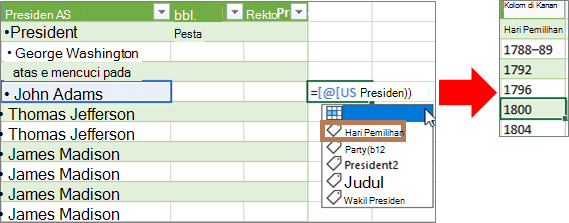
Ekstrak salah satu properti tipe data, seperti Election, ke dalam kolom dalam tabel, dengan menggunakan tanda sama dengan (=) dan Intellisense:
Untuk informasi selengkapnya, lihat Cara menulis rumus yang mereferensikan tipe data.
Membuat tipe data bertumpuk
Anda juga dapat membuat tipe data yang berisi tipe data, jika Anda perlu mengatur data dalam beberapa tingkatan:
Buat tipe data menggunakan Editor Power Query, seperti yang dijelaskan sebelumnya.
Ulangi langkah yang sama, tetapi sekarang, saat Anda membuka kotak dialog Buat Tipe Data, pilih tipe data yang dibuat sebelumnya di kolom Tampilan:
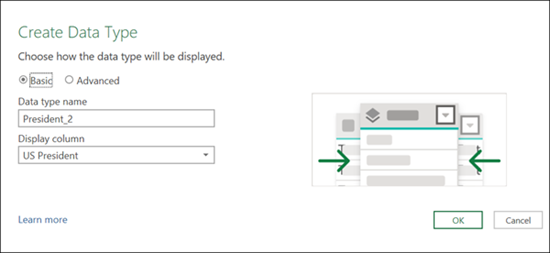
Anda dapat memberikan tipe data baru nama apa pun yang Anda suka; Dalam contoh ini, "President_2".
Pilih OK.
Hasilnya akan berupa tipe data yang berisi tipe data sebelumnya yang Anda buat.
Untuk menambahkan tipe data ke tabel Excel di lembar kerja, pilih Beranda > Tutup & Muat.
Ingat: Menggunakan tipe data Power Query hanya didukung dalam tabel Excel.
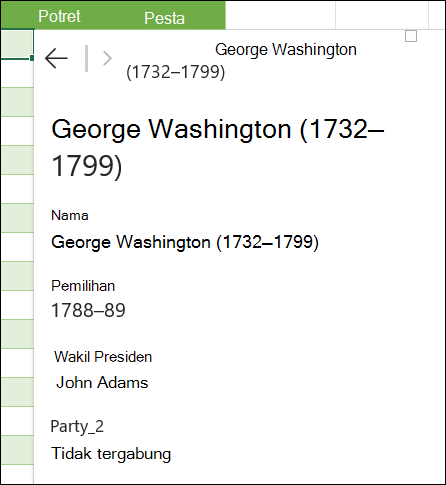
Sekarang, Anda dapat menampilkan sub-tipe data dengan memilihnya dari kartu:
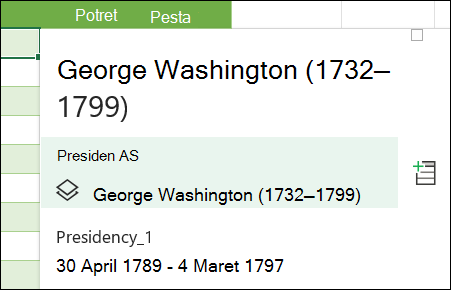
Anda dapat kembali ke tipe data tingkat atas dengan menekan panah kembali di sudut atas:
Untuk informasi selengkapnya tentang bekerja dengan tipe data, termasuk cara me-refresh data dan menambahkan gambar ke kartu, lihat FAQ dan tip tipe data tertaut.
Selengkapnya tentang membuat tipe data
Mengimpor data dari sumber data eksternal (Power Query)