
Anda dapat memutar kolom dalam tabel dengan menggabungkan nilai yang cocok dalam kolom untuk membuat orientasi tabel baru. Tabel diurutkan dalam urutan naik berdasarkan nilai di kolom pertama.
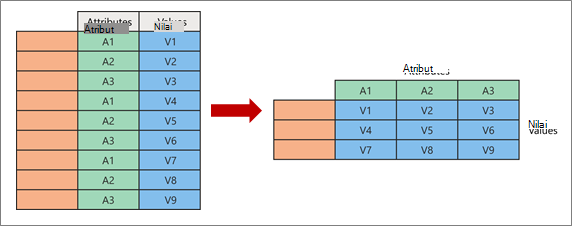
Saat Anda berputar, Anda mengambil dua kolom asli dan membuat pasangan atribut-nilai baru yang mewakili titik persimpangan kolom baru:
- Atribut Nilai yang identik dari satu kolom atribut asli (berwarna hijau di sebelah kiri) diputar menjadi beberapa kolom baru (berwarna hijau di sebelah kanan).
- Nilai dari kolom asli yang tidak berputar (berwarna biru di sebelah kiri) didistribusikan sebagai nilai ke kolom baru yang sesuai (berwarna biru di sebelah kanan).
Memutar dan menggabungkan kolom
Berikut adalah contoh data yang digunakan dalam prosedur ini.
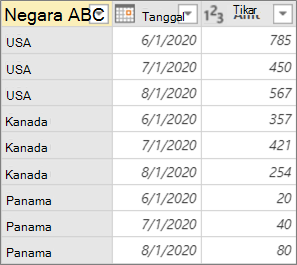
Untuk membuka kueri, temukan kueri yang sebelumnya dimuat dari Editor Power Query, pilih sel dalam data, lalu pilih Edit Kueri>. Untuk informasi selengkapnya, lihat Membuat, memuat, atau mengedit kueri di Excel.
Pilih kolom yang ingin Anda putar. Dalam contoh, pilih Tanggal. Nilai unik kolom ini menjadi kolom dan header kolom baru.
pilih transformasikan>kolom pivot.
Dalam kotak dialog Kolom Pivot , dalam daftar Kolom Nilai , pilih Amt.
Pilih opsi Tingkat lanjut, lalu pilih Fungsi Nilai Agregat. Dalam contoh, pilih Sum.
Opsi yang tersedia adalah: Jangan agregat, Hitung (semua), Hitung (tidak kosong), Minimum, Maksimum, Median, Jumlah, dan Rata-rata.
Tips Jika Anda tidak ingin menghitung sel tanpa nilai, pilih Hitung (tidak kosong). Misalnya, jika ada sepuluh sel dalam satu kolom, dan dua kosong, hitungannya adalah delapan.
Pilih OK.
Hasil
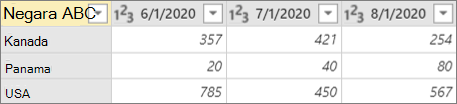
Kolom Tanggal dari tabel asli diputar untuk mendapatkan jumlah semua nilai dari kolom Amt asli di persimpangan Negara dan setiap kolom Tanggal baru.
Memutar kolom tanpa agregasi
Berikut adalah contoh data yang digunakan dalam prosedur ini.
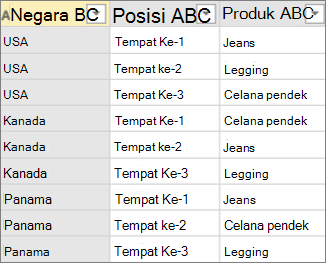 Anda dapat memutar pivot kolom tanpa agregasi saat bekerja dengan kolom yang tidak dapat digabungkan atau Anda tidak ingin menggabungkan nilainya.
- Untuk membuka kueri, temukan kueri yang sebelumnya dimuat dari Editor Power Query, pilih sel dalam data, lalu pilih Edit Kueri>. Untuk informasi selengkapnya, lihat Membuat, memuat, atau mengedit kueri di Excel.
- Pilih kolom yang ingin Anda putar. Dalam contoh, pilih Posisi. Nilai unik kolom ini menjadi kolom dan header kolom baru.
- pilih transformasikan>kolom pivot.
- Dalam kotak dialog Kolom Pivot , dalam daftar Kolom Nilai , pilih Produk.
- Pilih opsi Tingkat lanjut, lalu pilih Fungsi Nilai Agregat. Dalam contoh, pilih Jangan agregat.
- Pilih OK.
Hasil
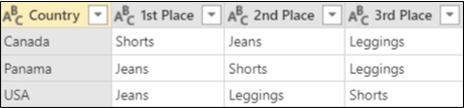
Kolom Posisi dari tabel asli diputar untuk mendapatkan nilai dari kolom Produk asli di persimpangan Negara dan setiap kolom Posisi baru.
Kesalahan dengan opsi Jangan Agregasi
Dalam contoh ini, kami menggunakan contoh dari bagian, "Memutar dan menggabungkan kolom":
Jika Anda memutar kolom Tanggal , memilih Amt di daftar Kolom Nilai , lalu di opsi Tingkat lanjut, pilih Jangan agregasi untuk Fungsi Nilai Agregat, Anda akan mendapatkan pesan kesalahan berikut:
"Expression.Error: Ada terlalu banyak elemen dalam pencacahan untuk menyelesaikan operasi."
Kesalahan ini terjadi karena opsi Jangan agregat dirancang untuk berfungsi dengan satu nilai yang dikembalikan untuk persimpangan Negara dan Tanggal, dan bukan dengan beberapa nilai.
Anda mungkin tidak langsung melihat kesalahan ini. Ketika Anda awalnya menentukannya, kondisi data menciptakan satu nilai di titik persimpangan. Kemudian, setelah operasi refresh di masa mendatang, kondisi data berubah dan sekarang beberapa nilai dimungkinkan di titik persimpangan. Jika hal ini terjadi, Anda dapat menggunakan perintah Pivot dengan agregasi.
Lihat Juga
Bantuan Power Query untuk Excel