
Anda mungkin ingin membatalkan pivot data, terkadang disebut meratakan data, untuk meletakkannya dalam format matriks sehingga semua nilai yang serupa berada dalam satu kolom. Ini diperlukan, misalnya, untuk membuat bagan atau laporan.
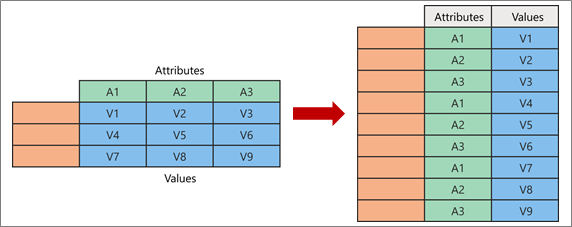
Ketika membuka pivot, Anda membongkar pasangan nilai atribut yang mewakili titik persimpangan kolom baru dan mengarahkannya kembali menjadi kolom yang rata:
- Nilai (berwarna biru di sebelah kiri) tidak diputar ke kolom baru (biru di sebelah kanan).
- Atribut (berwarna hijau di sebelah kiri) tidak diputar menjadi kolom baru (berwarna hijau di sebelah kanan) dan duplikat dipetakan sesuai ke kolom Nilai yang baru.
Kolom Unpivot
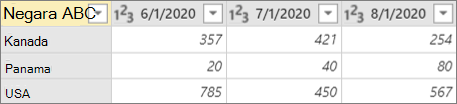
Berikut adalah contoh data yang digunakan dalam prosedur ini.
- Untuk membuka kueri, temukan kueri yang sebelumnya dimuat dari Editor Power Query, pilih sel dalam data, lalu pilih Edit Kueri>. Untuk informasi selengkapnya, lihat Membuat, memuat, atau mengedit kueri di Excel.
- Pilih satu atau beberapa kolom. Dalam contoh ini, pilih semua kolom kecuali Negara. Untuk memilih lebih dari satu kolom yang berdampingan atau tidak berdekatan, tekan Shift+Klik atau CTRL+Klik pada setiap kolom berikutnya.
- Pilih Transformasikan>Putar Kolom.
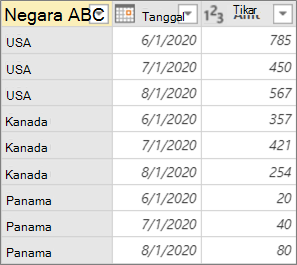
Hasil
Lepas pivot kolom lain
Perintah ini membuka pivot kolom yang tidak dipilih. Gunakan perintah ini dalam kueri ketika tidak semua kolom diketahui. Kolom baru yang ditambahkan selama operasi refresh juga tidak berpivot.
- Untuk membuka kueri, temukan kueri yang sebelumnya dimuat dari Editor Power Query, pilih sel dalam data, lalu pilih Edit Kueri>. Untuk informasi selengkapnya, lihat Membuat, memuat, atau mengedit kueri di Excel.
- Pilih kolom yang tidak ingin Anda lepas pivotnya . Untuk memilih lebih dari satu kolom yang berdampingan atau tidak berdekatan, tekan Shift+Klik atau CTRL+Klik pada setiap kolom berikutnya.
- Pilih Transformasi>, batalkan pivot kolom lain.
Batalkan pivot saja pada kolom yang dipilih
Gunakan perintah ini ketika Anda tidak mengetahui jumlah kolom dalam sumber data dan ingin memastikan kolom yang dipilih tetap tidak berputar setelah operasi refresh.
- Untuk membuka kueri, temukan kueri yang sebelumnya dimuat dari Editor Power Query, pilih sel dalam data, lalu pilih Edit Kueri>. Untuk informasi selengkapnya, lihat Membuat, memuat, atau mengedit kueri di Excel.
- Pilih kolom yang ingin Anda lepas pivotnya. Untuk memilih lebih dari satu kolom yang berdampingan atau tidak berdekatan, tekan Shift+Klik atau CTRL+Klik pada setiap kolom berikutnya.
- Pilih Transformasi>, batalkan pivot hanya pada kolom yang dipilih.