
Untuk mencegah pengguna lain secara tidak sengaja mengubah, memindahkan, atau menghapus data dalam lembar kerja, Anda dapat mengunci sel di lembar kerja Excel lalu melindungi lembar dengan kata sandi. Katakanlah Anda memiliki lembar kerja laporan status tim, tempat Anda ingin anggota tim menambahkan data hanya di sel tertentu dan tidak dapat mengubah apa pun. Dengan proteksi lembar kerja, Anda hanya dapat membuat bagian-bagian tertentu dari lembar dapat diedit dan pengguna tidak akan dapat mengubah data di wilayah lain dalam lembar.
Penting
Perlindungan tingkat lembar kerja tidak dimaksudkan sebagai fitur keamanan. Perlindungan ini hanya mencegah pengguna mengubah sel yang terkunci dalam lembar kerja. Melindungi lembar kerja tidak sama dengan melindungi file Excel atau buku kerja dengan kata sandi. Lihat di bawah ini untuk informasi selengkapnya:
- Untuk mengunci file Anda sehingga pengguna lain tidak dapat membukanya, lihat Melindungi file Excel.
- Untuk mencegah pengguna menambahkan, memodifikasi, memindahkan, menyalin, atau menyembunyikan/memunculkan lembar kerja dalam buku kerja, lihat Melindungi buku kerja.
- Untuk mengetahui perbedaan antara melindungi file, buku kerja, atau lembar kerja Excel Anda, lihat Perlindungan dan keamanan di Excel.
- Perlindungan lembar kerja tidak tersedia untuk lingkungan Government Community Cloud High (GCCH) atau Department of Defense (DOD) A.S.
Bagian berikut menjelaskan cara melindungi dan membatalkan perlindungan lembar kerja di Excel untuk Windows.
Pilih elemen sel yang akan dikunci
Berikut yang dapat Anda kunci dalam lembar yang tidak terlindungi:
- Rumus: Jika tidak ingin pengguna lain melihat rumus Anda, Anda dapat menyembunyikannya agar tidak terlihat dalam sel atau bilah Rumus. Untuk informasi selengkapnya, lihat Menampilkan atau menyembunyikan rumus.
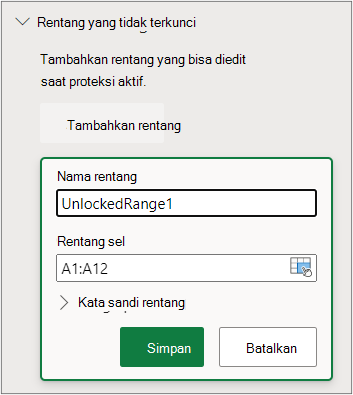
- Rentang: Anda dapat memungkinkan pengguna untuk bekerja dalam rentang tertentu dalam lembar yang diproteksi. Untuk informasi selengkapnya, lihat Mengunci atau membuka kunci area tertentu dari lembar kerja yang diproteksi.
Catatan
Kontrol ActiveX, kontrol formulir, bentuk, bagan, SmartArt, Sparkline, Pemotong, Garis waktu, untuk beberapa nama, sudah terkunci saat Anda menambahkannya ke lembar bentang. Tetapi kunci hanya akan berfungsi ketika Anda mengaktifkan proteksi lembaran. Lihat bagian berikutnya untuk informasi selengkapnya tentang cara mengaktifkan proteksi lembar.
Aktifkan proteksi lembar kerja
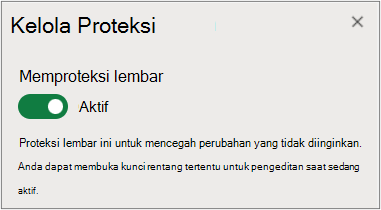
Perlindungan lembar kerja adalah proses dua langkah: langkah pertama adalah membuka kunci sel yang dapat diedit orang lain, lalu Anda dapat melindungi lembar kerja dengan atau tanpa kata sandi.
Langkah 1: Buka kunci sel apa pun yang perlu dapat diedit
Di file Excel, pilih tab lembar kerja yang ingin Anda proteksi.
Pilih sel yang dapat diedit orang lain.
Tips
Anda dapat memilih beberapa sel yang tidak berdampingan dengan menekan Ctrl+Klik Kiri.
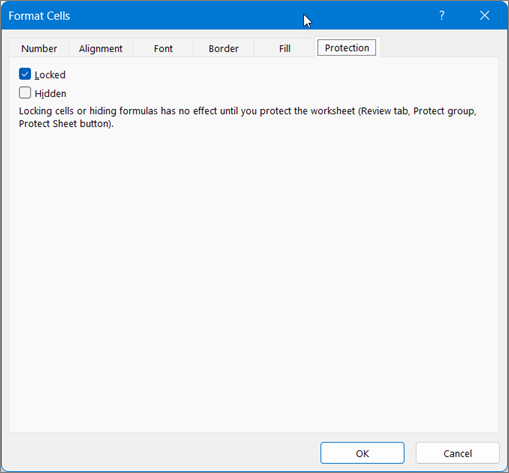
Klik kanan di mana pun dalam lembar dan pilih Format Sel (atau gunakan Ctrl+1, atau Command+1 di Mac), lalu masuk ke tab Perlindungan dan hapus Terkunci.
Langkah 2: Lindungi lembar kerja
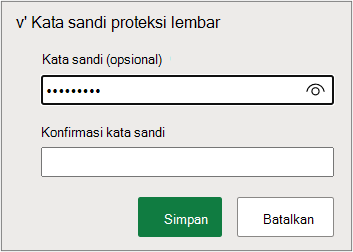
Selanjutnya, pilih tindakan yang harus diizinkan pengguna untuk dilakukan pada lembar, seperti menyisipkan atau menghapus kolom atau baris, mengedit objek, mengurutkan, atau menggunakan Filter Otomatis, untuk beberapa nama. Selain itu, Anda juga dapat menentukan kata sandi untuk mengunci lembar kerja. Kata sandi mencegah orang lain menghapus perlindungan lembar kerja—kata sandi harus dimasukkan untuk melepaskan proteksi lembar.
Di bawah ini adalah langkah-langkah untuk melindungi lembaran Anda.
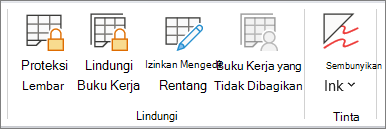
Pada tab Peninjauan , pilih Lindungi Lembar.
Dalam daftar Perbolehkan semua pengguna lembar kerja ini untuk, pilih elemen yang Anda inginkan agar bisa diubah oleh pengguna.
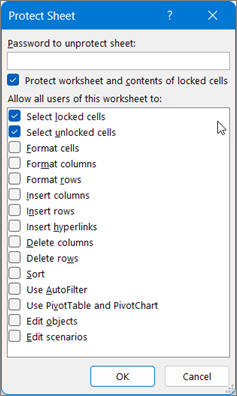
Opsi Memungkinkan pengguna untuk Pilih sel yang dikunci Pindahkan penunjuk ke sel yang kotak Terkuncinya dicentang pada tab Perlindungan kotak dialog Format Sel . Secara default, pengguna diizinkan untuk memilih sel-sel terkunci. Pilih sel yang tidak dikunci Pindahkan penunjuk ke sel yang kotak Terkuncinya tidak dicentang pada tab Perlindungan kotak dialog Format Sel . Secara default, pengguna dapat memilih sel yang tidak dikunci, dan mereka dapat menekan tombol TAB untuk berpindah di antara sel yang tidak dikunci pada lembar kerja yang diproteksi. Memformat sel Mengubah setiap opsi dalam kotak dialog Format Sel atau Pemformatan Bersyarat. Jika Anda menerapkan pemformatan bersyarat sebelum melindungi lembar kerja, pemformatan terus berubah ketika pengguna memasukkan nilai yang memenuhi kondisi lain.
Catatan: Tempel kini menghormati opsi Format sel dengan benar. Di Excel versi yang lebih lama, tempel selalu ditempelkan dengan pemformatan terlepas dari opsi Perlindungan.Memformat kolom Gunakan setiap perintah pemformatan kolom, termasuk mengubah lebar kolom atau menyembunyikan kolom (tab Beranda, grup Sel, tombol Format). Memformat baris Gunakan setiap perintah pemformatan baris, termasuk mengubah tinggi baris atau menyembunyikan baris (tab Beranda, grup Sel, tombol Format). Menyisipkan kolom Menyisipkan kolom. Menyisipkan baris Menyisipkan baris. Menyisipkan hyperlink Menyisipkan hyperlink baru, bahkan di dalam sel yang tidak terkunci. Menghapus kolom Menghapus kolom.
Catatan: Jika Hapus kolom dilindungi dan Sisipkan kolom tidak dilindungi, pengguna dapat menyisipkan kolom tetapi tidak dapat menghapusnya.Menghapus baris Menghapus baris.
Catatan: Jika Hapus baris dilindungi dan Sisipkan baris tidak dilindungi, pengguna dapat menyisipkan baris tetapi tidak dapat menghapusnya.Mengurutkan Gunakan setiap perintah untuk mengurutkan data (tab Data, grup Urutkan & Filter).
Catatan: Pengguna tidak dapat mengurutkan rentang yang berisi sel yang terkunci di lembar kerja yang diproteksi, terlepas dari pengaturan ini.Menggunakan FilterOtomatis Gunakan panah turun bawah untuk mengubah filter pada rentang ketika FilterOtomatis diterapkan.
Catatan: Pengguna tidak dapat menerapkan atau menghapus Filter Otomatis pada lembar kerja yang dilindungi, terlepas dari pengaturan ini.Gunakan laporan PivotTable Memformat, mengubah tata letak, merefresh, atau mengubah laporan PivotTable, atau membuat laporan baru. Edit objek Lakukan salah satu hal berikut: - Buat perubahan pada objek grafis termasuk peta, bagan yang disematkan, bentuk, kotak teks, dan kontrol yang tidak Anda buka kunci sebelum melindungi lembar kerja. Misalnya, jika lembar kerja memiliki tombol yang menjalankan makro, Anda dapat memilih tombol untuk menjalankan makro, tetapi tidak dapat menghapus tombol tersebut.
- Buat perubahan apa pun, seperti pemformatan, pada bagan yang disematkan. Bagan terus diperbarui ketika Anda mengubah sumber datanya.
- Menambahkan atau mengedit catatan.
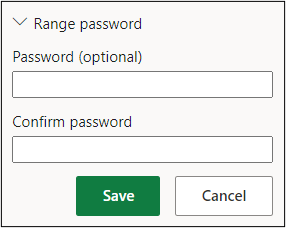
Mengedit skenario Lihat skenario yang telah Anda sembunyikan, buat perubahan pada skenario yang telah Anda cegah perubahan, dan hapus skenario ini. Pengguna dapat mengubah nilai di dalam sel yang berubah, jika sel tidak diproteksi, dan menambahkan skenario baru. Anda juga dapat memasukkan kata sandi dalam kotak Kata Sandi untuk menghapus proteksi lembar dan pilih OK. Masukkan kembali kata sandi dalam kotak dialog Konfirmasi Kata Sandi dan pilih OK.
Penting
- Gunakan kata sandi yang kuat dengan menggabungkan huruf besar dan huruf kecil, angka, dan simbol. Kata sandi yang lemah tidak menggabungkan elemen ini. Kata sandi harus terdiri dari 8 karakter atau lebih. Frasa sandi yang menggunakan 14 karakter atau lebih lebih baik.
- Penting bagi Anda untuk mengingat kata sandi Anda. Jika Anda lupa kata sandi Anda, Microsoft tidak dapat mengembalikannya.
Bagaimana cara mengetahui apakah lembar terlindungi?
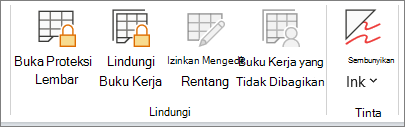
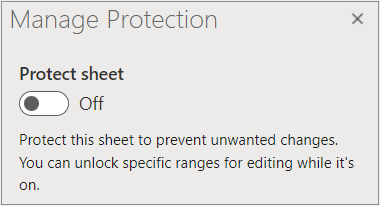
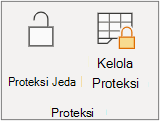
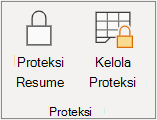
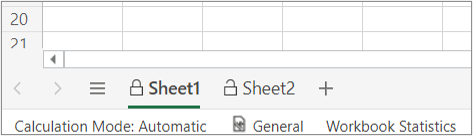
Opsi Lindungi Lembar pada pita berubah menjadi Batalkan Perlindungan Lembar ketika lembar diproteksi. Untuk menampilkan opsi ini, pilih tab Peninjauan pada pita, dan di Perubahan, lihat Membatalkan proteksi Lembar.
Menghapus perlindungan lembar kerja Excel
Untuk menghapus proteksi lembar, ikuti langkah-langkah berikut:
- Buka lembar kerja yang ingin Anda hapus proteksinya.
- Buka >Info File>Lindungi>,Hapus Proteksi Lembar, atau dari tab >Peninjauan, Perubahan>Batalkan Proteksi Lembar.
- Jika lembar dilindungi dengan kata sandi, masukkan kata sandi dalam kotak dialog Batalkan Perlindungan Lembar dan pilih OK.
Lihat Juga
Perlindungan dan keamanan di Excel
Mengunci atau membuka kunci area tertentu dari lembar kerja yang diproteksi
Mengunci sel untuk memproteksinya
Menampilkan atau menyembunyikan rumus