Untuk mencegah pengguna lain melihat lembar kerja tersembunyi, menambahkan, memindahkan, menghapus, atau menyembunyikan lembar kerja, dan mengganti nama lembar kerja, Anda dapat melindungi struktur buku kerja Excel dengan kata sandi.
Catatan
Melindungi buku kerja tidak sama dengan melindungi file Excel atau lembar kerja dengan kata sandi. Lihat di bawah ini untuk informasi selengkapnya:
- Untuk mengunci file Anda sehingga pengguna lain tidak dapat membukanya, lihat Melindungi file Excel.
- Untuk melindungi area tertentu dari data di lembar kerja dari pengguna lain, Anda harus melindungi lembar kerja. Untuk informasi selengkapnya, lihat Melindungi lembar kerja.
- Untuk mengetahui perbedaan antara melindungi file, buku kerja, atau lembar kerja Excel Anda, lihat Perlindungan dan keamanan di Excel.
Melindungi struktur buku kerja
Untuk melindungi struktur buku kerja Anda, ikuti langkah-langkah berikut:
Klik Tinjau>Lindungi Buku Kerja.
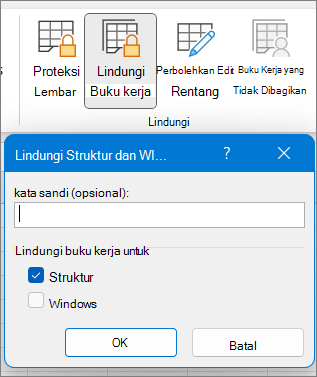
Masukkan kata sandi di dalam kotak Kata Sandi.
Penting
Kata sandi bersifat opsional. Jika Anda tidak memberikan kata sandi, pengguna dapat membatalkan perlindungan dan mengubah buku kerja. Jika memasukkan kata sandi, pastikan Anda memilih kata sandi yang mudah diingat. Tuliskan kata sandi Anda dan simpan di tempat yang aman. Jika Anda kehilangan mereka, Excel tidak dapat memulihkannya untuk Anda.
Pilih OK, masukkan kembali kata sandi untuk mengonfirmasi, lalu pilih OK lagi.
Bagaimana cara mengetahui apakah buku kerja dilindungi?
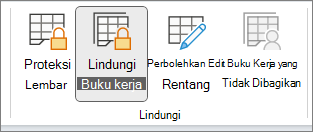
Pada tab Peninjauan , lihat ikon Lindungi Buku Kerja . Jika disorot, maka buku kerja dilindungi.
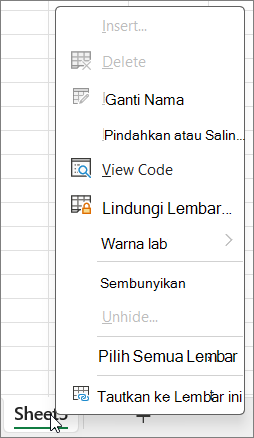
 Jika mengeklik bagian bawah lembar di dalam buku kerja, Anda akan melihat bahwa opsi untuk mengubah struktur buku kerja, seperti Sisipkan, Hapus, Ganti Nama, Pindahkan, Salin, Sembunyikan, dan Munculkan lembar semuanya tidak tersedia.
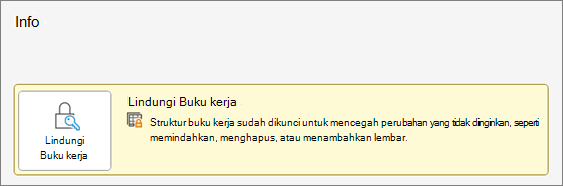
 Opsi Lindungi Buku Kerja dalam menu Info juga menunjukkan bahwa struktur buku kerja dilindungi. Untuk menampilkan opsi ini, klikMelindungi Buku KerjaInfo File>>.
Menghapus perlindungan buku kerja Excel
Klik Tinjau>Lindungi Buku Kerja. Masukkan kata sandi, lalu klik OK.
Untuk mencegah pengguna lain melihat lembar kerja tersembunyi, menambahkan, memindahkan, menghapus, atau menyembunyikan lembar kerja, dan mengganti nama lembar kerja, Anda dapat melindungi struktur buku kerja Excel dengan kata sandi.
Catatan
Melindungi buku kerja tidak sama dengan melindungi file Excel atau lembar kerja dengan kata sandi. Lihat di bawah ini untuk informasi selengkapnya:
- Untuk mengunci file Anda sehingga pengguna lain tidak dapat membukanya, lihat Melindungi file Excel.
- Untuk melindungi area tertentu dari data di lembar kerja dari pengguna lain, Anda harus melindungi lembar kerja. Untuk informasi selengkapnya, lihat Melindungi lembar kerja.
- Untuk mengetahui perbedaan antara melindungi file, buku kerja, atau lembar kerja Excel Anda, lihat Perlindungan dan keamanan di Excel.
Melindungi struktur buku kerja
Untuk melindungi struktur buku kerja Anda, ikuti langkah-langkah berikut:
Klik Tinjau>Lindungi Buku Kerja.
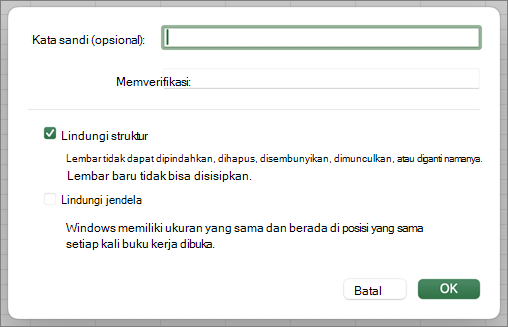
Masukkan kata sandi di dalam kotak Kata Sandi.
Penting
- Kata sandi bersifat opsional. Jika Anda tidak memberikan kata sandi, pengguna dapat membatalkan perlindungan dan mengubah buku kerja. Jika memasukkan kata sandi, pastikan Anda memilih kata sandi yang mudah diingat. Tuliskan kata sandi Anda dan simpan di tempat yang aman. Jika Anda kehilangan mereka, Excel tidak dapat memulihkannya untuk Anda.
- Kata sandi di Excel untuk Mac memiliki batas 15 karakter. Anda tidak dapat membuka buku kerja atau dokumen yang telah dilindungi kata sandi di Excel versi Windows atau jika kata sandi lebih dari lima belas karakter. Jika ingin membuka file di Excel untuk Mac, minta penulis berbasis Windows untuk menyesuaikan panjang kata sandi.
Ketik ulang kata sandi dan klik OK.
Bagaimana cara mengetahui apakah buku kerja dilindungi?
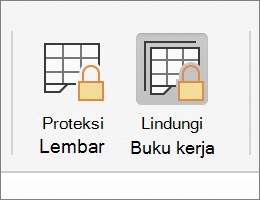
Pada tab Peninjauan , lihat ikon Lindungi Buku Kerja . Jika disorot, maka buku kerja dilindungi.
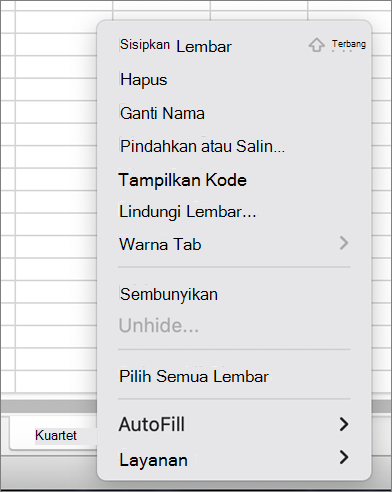
 Jika mengeklik bagian bawah lembar di dalam buku kerja, Anda akan melihat bahwa opsi untuk mengubah struktur buku kerja, seperti Sisipkan, Hapus, Ganti Nama, Pindahkan, Salin, Sembunyikan, dan Munculkan lembar semuanya tidak tersedia.
Menghapus perlindungan buku kerja Excel
Klik Tinjau>Lindungi Buku Kerja. Masukkan kata sandi, lalu klik OK.
Menghapus perlindungan lembar kerja Excel
Untuk menghapus proteksi lembar, ikuti langkah-langkah berikut:
- Buka lembar kerja yang ingin Anda hapus proteksinya.
- Buka >Info File>Lindungi>,Hapus Proteksi Lembar, atau dari tab >Peninjauan, Perubahan>Batalkan Proteksi Lembar.
- Jika lembar dilindungi dengan kata sandi, masukkan kata sandi dalam kotak dialog Batalkan Perlindungan Lembar dan klik OK.
Excel untuk web dapat membuka dan mengedit buku kerja yang dilindungi oleh kata sandi. Kata sandi tidak dapat ditambahkan, diubah, dihapus, atau dipulihkan dari Excel untuk web.
Jika Anda ingin menambahkan kata sandi ke buku kerja yang sedang Anda kerjakan di Excel untuk web, dan Anda memiliki aplikasi desktop Excel, gunakan tombol Buka di Excel untuk membuka buku kerja dan melindungi buku kerja dengan kata sandi. Namun, ke depannya, Anda hanya akan dapat melihat file di web -- untuk membuat perubahan pada buku kerja, buka file di Excel versi desktop.