
|
Dukungan terpandu di browser Anda dapat memberikan solusi digital untuk masalah Office Coba dukungan terpandu |
|---|
Di mana pun Anda ingin menyimpan buku kerja (di komputer atau di web, misalnya), Anda melakukan semua penyimpanan pada tab File.
Meskipun menggunakan Simpan atau tekan Ctrl+S untuk menyimpan buku kerja yang sudah ada di lokasinya saat ini, Anda perlu menggunakan Simpan Sebagai untuk menyimpan buku kerja Anda untuk pertama kalinya, di lokasi lain, atau untuk membuat salinan buku kerja di lokasi yang sama atau lokasi lain.
Catatan
Jika Anda mencoba menyimpan buku kerja dengan dukungan makro (.xlsm) sebagai buku kerja biasa (.xlsx), harap diperhatikan bahwa makro tidak akan disimpan di file baru, yang dapat mengakibatkan hilangnya fungsionalitas, karena makro VBA adalah cara efektif untuk mengotomatiskan sejumlah besar pekerjaan. Pertimbangkan untuk menyimpan makro atau menyimpan file yang mendukung makro hingga Anda yakin file baru tersebut memiliki fungsionalitas yang diharapkan.
Klik File>Simpan Sebagai.
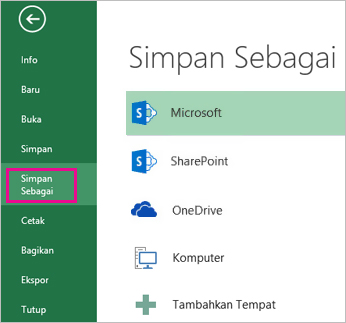
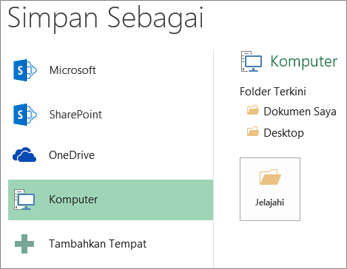
Di bawah Simpan Sebagai, pilih tempat di mana Anda ingin menyimpan buku kerja. Misalnya, untuk menyimpan ke desktop atau dalam folder di komputer, klik Komputer.
Tips
Untuk menyimpan ke lokasi OneDrive Anda, klik OneDrive, lalu daftar (atau masuk). Untuk menambahkan tempat Anda sendiri di cloud, seperti lokasi Microsoft 365SharePoint atau OneDrive , klik Tambahkan tempat.
Klik Telusuri untuk mencari lokasi yang Anda inginkan dalam folder Dokumen Anda.
Untuk memilih lokasi lain di komputer Anda, klik Desktop, lalu pilih tempat sesuai dengan yang Anda inginkan untuk menyimpan buku kerja.Dalam kotak Nama file, masukkan nama untuk buku kerja baru Anda. Masukkan nama yang berbeda jika Anda membuat salinan buku kerja yang sudah ada.
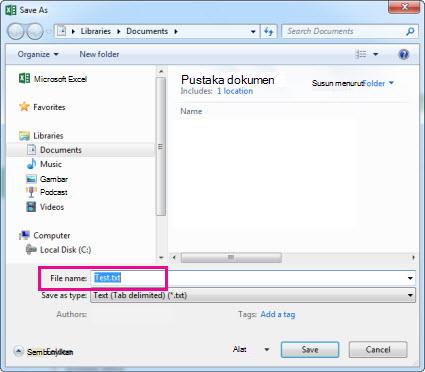
Untuk menyimpan buku kerja dalam format file lain (seperti .xls atau .txt), dalam daftar Simpan sebagai tipe (di bawah kotak Nama file), pilih format yang Anda inginkan.
Klik Simpan.
Sematkan lokasi penyimpanan favorit Anda
Setelah selesai menyimpan buku kerja, Anda dapat "menyematkan" lokasi tempat Anda menyimpan. Ini akan membuat lokasi tersebut tersedia sehingga Anda dapat menggunakannya lagi untuk menyimpan buku kerja lain. Jika Anda cenderung sering menyimpan sesuatu ke folder atau lokasi yang sama, ini bisa sangat menghemat waktu! Anda dapat menyematkan lokasi sebanyak yang Anda mau.
Klik File>Simpan Sebagai.
Di bawah Simpan Sebagai, pilih tempat terakhir kali Anda menyimpan buku kerja. Misalnya, jika terakhir kali Anda menyimpan buku kerja ke folder Dokumen di komputer, dan ingin menyematkan lokasi tersebut, klik Telusuri.
Dalam kotak dialog Simpan Sebagai yang terbuka, dalam daftar folder, klik kanan folder dan pilih Sematkan ke Akses cepat.
Setiap kali Anda menyimpan buku kerja, lokasi ini akan muncul di panel kiri kotak dialog Simpan Sebagai seperti yang disematkan.
Tips
Untuk melepas sematan lokasi, klik kanan folder dan pilih Lepas sematan dari Akses cepat.
Aktifkan Pemulihan Otomatis
Excel secara otomatis menyimpan buku kerja Anda saat Anda mengerjakannya, jika terjadi sesuatu, seperti listrik padam. Ini disebut Pemulihan Otomatis. Ini tidak sama dengan Anda menyimpan buku kerja, jadi jangan tergoda untuk mengandalkan Pemulihan Otomatis. Sering-seringlah menyimpan buku kerja Anda. Tapi PemulihanOtomatis merupakan cara yang baik untuk membuat cadangan, untuk berjaga-jaga kalau sesuatu terjadi.
Pastikan PemulihanOtomatis aktif:
- Klikopsi file>.
- Dalam kotak dialog Opsi Excel, klik Simpan.
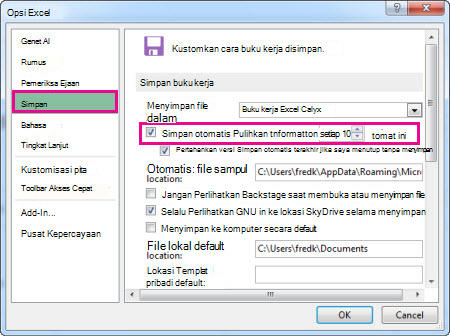
- Di bawah Simpan buku kerja, pastikan Simpan informasi Pemulihan Otomatis setiap n menit dicentang.
- Atur menitnya sesuai dengan seberapa sering Anda ingin Excel membuat cadangan pekerjaan Anda, lalu klik OK.