
Saat menggunakan keluarga produk Office, haruskah Anda menggunakan Excel atau haruskah Anda menggunakan Access untuk mengelola data tabel? Artikel pendamping, Menggunakan Access atau Excel untuk mengelola data Anda, membahas manfaat setiap produk dan apa yang dibawanya. Tapi mengapa memilih antara satu atau lainnya? Jika Anda menyimpan data di Access dan menyambungkannya dari Excel, Anda akan mendapatkan manfaat dari keduanya. Berikut adalah sepuluh alasan mengapa menggunakan Excel dan Access bersamaan sangat masuk akal.
Alasan 1: Access dirancang untuk semua jenis pengguna
Meskipun Excel bukan database, tetapi banyak digunakan untuk menyimpan data, dan sering digunakan untuk memecahkan masalah database sederhana. Namun, Excel adalah database file datar, bukan database relasional. Ketika tabel sederhana perlu ditingkatkan menjadi beberapa tabel dengan data terkait, Access adalah pilihan pertama bagi pekerja informasi untuk membuat aplikasi database dengan cepat. Access selalu menjadi "landasan data" yang hebat untuk mengumpulkan dan mengkonsolidasikan data yang berbeda di seluruh perusahaan, yang sebagian besar berada di dalam buku kerja Excel. Setelah data berada di Access, Anda dapat menambahkan lebih banyak tabel dan menggabungkannya, membuat kueri (atau tampilan data), menyusun data, dan menentukan tipe data untuk membantu memastikan integritas data, berbagi dan memperbarui data di antara banyak pengguna, serta membuat laporan dan formulir yang canggih.
Tidak seperti tata letak lembar bentang Excel yang sederhana, Access diatur secara berbeda dengan beberapa objek yang saling terkait yang mungkin tampak menakutkan pada awalnya. Namun, Anda tidak harus ahli untuk menggunakan Access. Access dirancang untuk semua jenis pengguna, dan Anda hanya dapat membawanya sejauh yang Anda butuhkan.
Kupas ke belakang Akses lapisan dalam satu waktu.
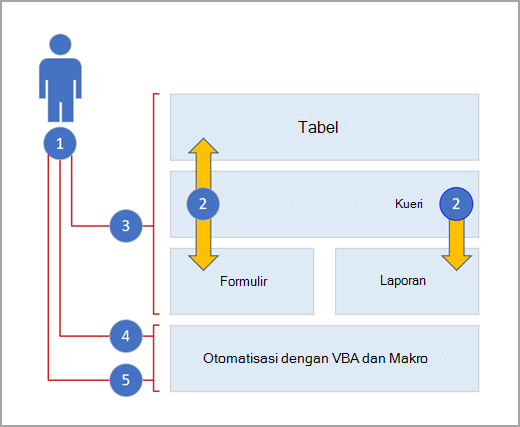
1. Gunakan Access dalam tiga cara: sebagai pengguna sesekali, pengguna berat, atau pengembang.
2. Tabel, kueri, formulir, dan laporan membangun satu sama lain dan membentuk jantung aplikasi database.
3. Sesekali pengguna memiliki wizard, pembuat properti, antarmuka pengguna Office Fluent, dan fitur seperti Excel untuk menyelesaikan pekerjaan dengan cepat.
4. Pengguna daya memiliki makro, panel properti, ekspresi, dan alat desain database untuk menggali lebih dalam dan melakukan lebih banyak hal.
5. Pengembang dapat bekerja dengan modul dan mengembangkan kode VBA untuk membuat solusi database kustom dan menyebarkan aplikasi runtime.
Alasan 2: Menyalin lembar kerja Excel ke lembar data Access
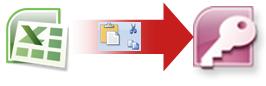
Cara yang baik untuk memulai adalah dengan menyalin data dari Excel ke Access. Anda dapat membuat tabel Access dan menampilkannya dalam tampilan lembar data, yang menyerupai lembar kerja Excel. Anda dapat melakukan tugas pembuatan tabel umum, seperti menentukan tipe data, nama bidang, atau bidang baru, langsung di tampilan lembar data. Misalnya, jika Anda memasukkan tanggal dalam bidang kosong, Access akan mengatur tipe data Tanggal/Waktu untuk bidang tersebut. Jika Anda memasukkan teks seperti nama, Access menerapkan tipe data Teks ke bidang tersebut. Jika Anda ingin memindahkan bidang, cukup klik dan seret bidang.
Ketika menyalin data dari Excel dan menempelkannya ke Access, Anda tidak perlu membuat tabel terlebih dahulu, atau membuka tabel dalam tampilan lembar data. Access secara otomatis menanyakan apakah data Anda memiliki header, membuat tebakan yang baik dalam menggunakan tipe data yang benar, dan membuat tabel Access. Tidak bisa lebih sederhana.
Untuk informasi selengkapnya, lihat Membuka lembar data kosong.
Alasan 3: Berbagi data dengan menautkan ke lembar kerja Excel dari Access
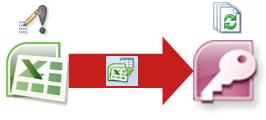
Salah satu cara termudah untuk mendapatkan manfaat dari Excel dan Access adalah dengan menautkan lembar kerja Excel ke tabel Access. Gunakan tautan Access saat Anda berencana untuk menyimpan data di Excel, tetapi juga secara rutin memanfaatkan beberapa dari banyak fitur Access, seperti pelaporan dan kueri. Anda menautkan data dari Access, dan bukan dari Excel.
Access mendukung dua cara yang berbeda secara fundamental untuk membuat tabel database. Pengguna dapat membuat tabel asli baru untuk menyimpan data dalam database Access, atau mereka dapat membuat tautan ke data yang ada di luar database Access. Data dalam tabel tertaut muncul dan berperilaku dalam banyak hal seperti tabel asli. Wizard Pengelola Tabel Tertaut membantu Anda melacak, menemukan, dan memperbarui lembar kerja Excel atau sumber data lain jika berpindah dan tautan terputus.
Saat Anda menautkan ke lembar kerja Excel atau rentang bernama, Access akan membuat tabel baru yang ditautkan ke data Excel. Jika ingin menambahkan, mengedit, atau menghapus data, Anda dapat membuat perubahan di Excel, dan me-refresh (atau mengkueri ulang) data dalam tabel Access. Namun, Anda tidak dapat mengedit konten tabel di Access. Dengan data yang ditautkan ke Excel, Anda dapat membuat laporan, kueri, dan formulir baca-saja di Access.
Untuk informasi selengkapnya, lihat Mengimpor atau menautkan ke data di buku kerja Excel.
Alasan 4: Memindahkan data dengan mengimpor data Excel ke Access
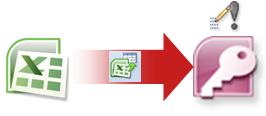
Jika memutuskan untuk memotong kabel data, Anda dapat memindahkan data ke Excel dengan mengimpor data ke Access. Perhatikan bahwa kata impor memiliki dua arti yang berbeda antara Excel dan Access. Di Excel, ketika mengimpor (atau menyambungkan), Anda membuat koneksi permanen ke data yang dapat direfresh. Di Access, ketika mengimpor, Anda akan membawa data ke Access satu kali, tetapi tanpa koneksi data permanen. Saat Anda mengimpor data, Access menyimpan data dalam tabel baru atau yang sudah ada tanpa mengubah data di Excel. Di Access, Anda dapat mengimpor salah satu atau semua lembar kerja dalam buku kerja Excel dalam satu operasi.
Panduan Impor memandu Anda melalui langkah-langkah impor dan membantu Anda membuat keputusan penting tentang apakah akan mengubah tipe data dan menambahkan header. Jika Anda mengalami kesalahan saat mengimpor data, Access akan memperingatkan Anda dan menyimpan kesalahan dalam tabel sehingga Anda dapat menemukan dan memperbaikinya dengan cepat. Misalnya, mungkin ada kode pos alfanumerik yang terkubur jauh di dalam kolom yang Anda pikir semuanya numerik, atau ID duplikat terdeteksi untuk bidang kunci utama. Anda dapat membuat perubahan di buku kerja Excel dan mengimpor ulang data, atau membuat perubahan di tabel Access baru. Setelah menyelesaikan operasi, Anda dapat menyimpan langkah-langkah yang digunakan dan bahkan membuat tugas Outlook untuk mengingatkan Anda kapan harus melakukan operasi impor secara teratur.
Setelah data diimpor, data kini menjadi asli Access, dan Anda dapat menggunakan lembar data dan formulir untuk menambahkan, mengedit, dan menghapus data. Setelah mengimpor data, Anda dapat memutuskan apakah akan menghapus data dari Excel. Biasanya merupakan ide yang baik untuk hanya memiliki satu lokasi untuk memperbarui data.
Catatan
Mengimpor data dari Excel ke Access tidak mengimpor rumus, hanya hasil rumus tersebut.
Untuk informasi selengkapnya, lihat:
- Mengimpor atau menautkan ke data dalam buku kerja Excel
- Menyimpan detail operasi impor atau ekspor sebagai spesifikasi
- Menjadwalkan operasi impor atau ekspor
- Jalankan operasi impor atau ekspor yang disimpan
- Mengelola tugas data
Alasan 5: Menyambungkan ke Access data dari Excel
Anda juga dapat menyambungkan kembali data Access ke Excel. Untuk melakukannya, buat koneksi di Excel, sering disimpan dalam file Koneksi Data Office (.odc), ke database Access dan ambil semua data dari tabel atau kueri. Setelah tersambung ke data, Anda juga dapat me-refresh (atau memperbarui) buku kerja Excel secara otomatis dari database Access asli setiap kali database diperbarui dengan informasi baru.
Untuk informasi selengkapnya, lihat:
Alasan 6: Menggunakan laporan Access dengan data Excel
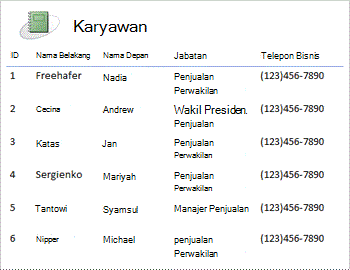
Setelah data berada di Access, Anda dapat memanfaatkan serangkaian alat pembuatan dan kustomisasi laporan yang luar biasa. Ingin membuat laporan hanya dengan beberapa klik? Gunakan panduan Laporan. Ingin merancang dan mengubah tata letak laporan secara real time dengan data langsung, memindahkan dan mengubah ukuran blok data, menambahkan dan menghapus bidang, dan langsung melihat perubahan saat Anda membuatnya? Gunakan tampilan Tata Letak. Ingin berinteraksi dengan laporan untuk mencari, memfilter, dan mengurutkan data langsung? Gunakan tampilan Laporan. Ingin menambahkan tombol perintah, nomor halaman, gambar, hyperlink, dan gaya yang terlihat profesional sendiri? Gunakan banyak wizard dan galeri kontrol dalam grup Kontrol dan Tata Letak pada tab Desain Pita. Dengan menggunakan Access, Anda dapat dengan mudah membuat laporan sederhana, laporan grup dan ringkasan, label surat, laporan grafis, dan sub-laporan.
Setelah laporan dibuat, gunakan Access untuk mendistribusikan laporan secara elektronik. Misalnya, Anda dapat mengirim laporan menggunakan pesan email, atau menyimpan laporan dalam format yang berbeda, seperti snapshot Access atau file PDF, untuk menambahkannya ke halaman web atau situs SharePoint.
Untuk informasi selengkapnya, lihat:
- Panduan untuk mendesain laporan
- Membuat laporan sederhana
- Mengubah laporan
- Membuat laporan yang dikelompokkan atau laporan ringkasan
Alasan 7: Menggunakan formulir Access dengan data Excel
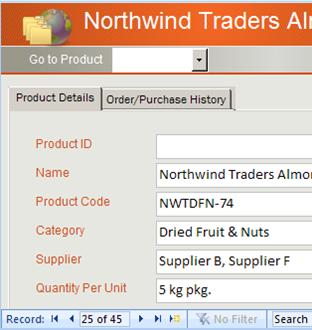
Setelah data berada di Access, Anda dapat memanfaatkan banyak alat pembuatan formulir dan kustomisasi. Ingin membuat formulir hanya dengan beberapa klik? Gunakan panduan formulir. Ingin mendesain dan mengubah tata letak formulir secara real time dengan data langsung, memindahkan dan mengubah ukuran blok data, menambahkan dan menghapus bidang, dan langsung melihat perubahan saat Anda membuatnya? Gunakan tampilan Tata Letak. Ingin menambahkan tombol perintah, kotak daftar, kotak kombo, grup opsi, gambar, masker input, bagan, hyperlink, dan gaya yang tampak profesional sendiri? Gunakan banyak wizard dan galeri kontrol dalam grup Kontrol dan Tata Letak pada tab Desain Pita. Dengan menggunakan Access, Anda dapat dengan mudah membuat formulir sederhana, formulir tab, formulir berkelanjutan, formulir popup, kotak dialog modal, dan subformulir.
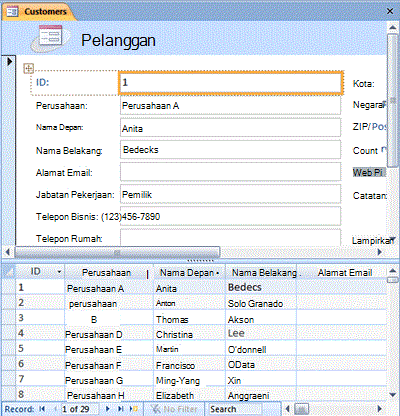
Di Access, Anda dapat dengan mudah membuat formulir terpisah, yang menampilkan lembar data dan tampilan formulir yang disinkronkan sehingga Anda bisa memaksimalkan keduanya. Setelah membuat formulir yang rapi, Anda dapat menggulir, memfilter, dan bahkan mencari data di balik formulir dengan mudah menggunakan tombol navigasi standar dan kotak pencarian di bagian bawah formulir.
Untuk informasi selengkapnya, lihat:
- Membuat formulir menggunakan alat Formulir
- Membuat formulir terpisah
- Membuat daftar pilihan dengan menggunakan kotak daftar dan kotak kombo
- Memungkinkan pengguna menemukan catatan dengan memilih nilai dari daftar
- Menemukan catatan tertentu dalam database
Alasan 8: Memfilter, mengurutkan, dan mengkueri di Access sama seperti Excel
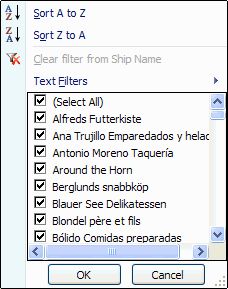
Produk apa pun yang Anda gunakan, Anda memfilter data untuk bekerja dengan subset data, dan mengurutkan data sesuai keinginan. Di Access, pengguna Excel dapat memfilter dan mengurutkan data dalam tampilan lembar data tanpa harus mempelajari kembali antarmuka pengguna yang benar-benar baru. Ikon, menu perintah, perintah, kriteria, dan kotak dialog sangat mirip, baik Anda bekerja dengan teks, angka, tanggal, atau kosong. Anda bahkan dapat menyimpan filter dan pengurutan bersama dengan tampilan lembar data.
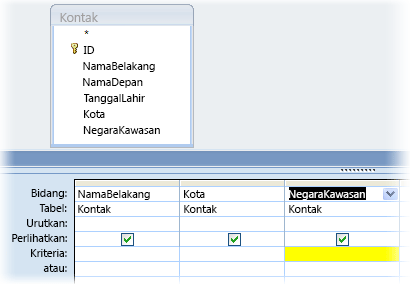
Anda dapat membuat kueri di Access, dan bahkan tidak tahu apa kepanjangan dari SQL. Empat wizard kueri membantu Anda membuat kueri sederhana, menemukan duplikat, menemukan catatan yang tidak cocok, dan membuat kueri tab silang. Anda bahkan tidak perlu membuat kueri; Cukup filter dan urutkan data sesuai keinginan Anda dan data akan disimpan dengan lembar data.
Untuk informasi selengkapnya, lihat:
- Mengurutkan catatan berdasarkan nilai teks, numerik, atau tanggal
- Menerapkan filter untuk menampilkan catatan pilihan di database Access
- Pengenalan ke kueri
Alasan 9: Melakukan Gabungan Surat atau membuat label
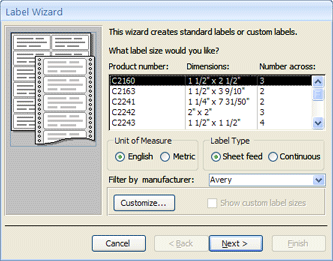
Sekarang setelah keluarga Anda bertambah, daftar kartu liburan Anda tiba-tiba menjadi lebih besar dan Anda perlu melacak lebih banyak ulang tahun dan hari jadi. Tidak masalah. Anda dapat menggunakan tabel atau kueri Access sebagai sumber data gabungan surat, dan membuat operasi gabungan surat menggunakan Wizard Gabungan Surat Word, untuk surat, kartu, pesan email, dan amplop. Jika Anda hanya perlu membuat label surat, gunakan Panduan Label di Access untuk membuat dan mencetak label dari laporan yang Anda buat. Anda bahkan dapat secara otomatis menambahkan kode batang yang sesuai dengan setiap alamat pelanggan.
Untuk informasi selengkapnya, lihat:
Alasan 10: Menggabungkan Excel dan Access dengan teknologi SharePoint
Baik Access maupun Excel menyediakan perintah untuk menyambungkan ke data dalam daftar SharePoint. Excel menyediakan koneksi baca-saja (satu arah) ke daftar SharePoint yang ditautkan; sedangkan Access memungkinkan Anda membaca dan menulis data (dua arah) dalam daftar SharePoint yang ditautkan. Daftar Access dan SharePoint bekerja sangat baik bersama-sama. Tipe data Access dan SharePoint — seperti teks kaya, hanya tambahkan (untuk mendukung pelacakan riwayat revisi di bidang memo), lampiran, Penomoran Otomatis, pencarian, dan bidang multi-nilai — membuat integrasi lancar dan sedikit, jika ada, inkonsistensi data.
Setelah menautkan data daftar SharePoint ke database Access, Anda bahkan dapat mengambil data daftar SharePoint secara offline dalam database Access lokal, bekerja dengan data secara lokal, lalu menyambungkan kembali ke situs SharePoint untuk mengunggah perubahan apa pun. Setiap perubahan data yang bertentangan yang dibuat oleh pengguna lain akan ditangani oleh wizard resolusi konflik. Formulir dan laporan yang Anda buat di Access didasarkan pada data yang sama, tetapi ditautkan ke daftar SharePoint.
Excel menyediakan titik integrasi berikut dengan SharePoint Server.
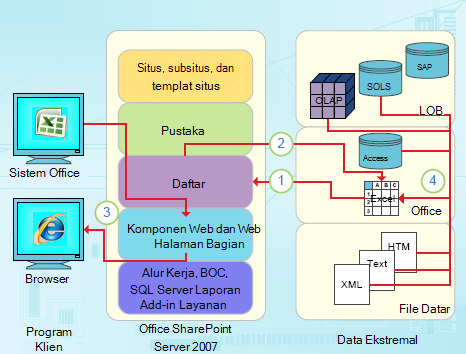
1. Lakukan impor satu kali data lembar kerja Excel ke dalam daftar SharePoint, atau ekspor data lembar kerja Excel ke daftar SharePoint untuk membuat koneksi data satu arah permanen.
2. Gunakan koneksi data satu arah permanen untuk me-refresh data di lembar kerja Excel dari daftar SharePoint.
3. Terbitkan buku kerja Excel di Layanan Excel, serta tampilkan dan berinteraksi dengan data menggunakan Komponen Web Akses Web Excel di halaman Komponen Web.
4. Mengimpor (menyambungkan) data ke buku kerja Excel dari server OLAP, database SQL Server dan Access, serta file datar.
Access menyediakan titik integrasi berikut dengan SharePoint Server.
1. Lakukan impor atau ekspor data satu kali antara tampilan Access dan daftar SharePoint.
2. Tautkan data antara tabel Access dan daftar SharePoint dengan membuat koneksi dua arah permanen. (Data daftar yang diperbarui dapat dilihat dalam tabel Access; data tabel Access yang diperbarui dapat dilihat dalam daftar.)
3. Keluarkan data daftar secara offline, perbarui di Access, kembalikan online, sinkronkan pembaruan, dan atasi konflik.
4. Tampilkan dan edit data daftar di lembar data, formulir, dan tampilan laporan Access.
Untuk informasi selengkapnya, lihat:
- Mengimpor atau menautkan ke data dalam daftar SharePoint
- Mengekspor tabel Excel ke daftar SharePoint
Langkah Berikutnya: Menjadi pengguna daya Access
Anda dapat membuat aplikasi database desktop yang cukup canggih tanpa pernah menulis satu baris kode VBA. Setiap objek Access memiliki kumpulan properti dan kejadian yang ekstensif yang mudah diakses dari lembar properti untuk membantu Anda menyesuaikan solusi. Setiap objek memiliki desainer mendetail yang mengungkapkan semua fitur yang tersedia untuk Anda. Templat database tambahan tersedia di Office Online. Templat bidang dan tabel membantu Anda membuat dan menyesuaikan tabel baru dengan cepat. Anda dapat mendesain database baru dari awal dengan alat desain database bawaan.
Makro Access menggunakan lingkungan deklaratif yang tidak memerlukan penulisan kode VBA apa pun, jadi Anda tidak perlu menjadi pengembang. Setiap tindakan makro melakukan tugas, seperti membuka formulir, menjalankan kueri, menemukan catatan, atau menampilkan pesan. Anda dapat menyematkan makro dalam setiap peristiwa laporan, formulir, atau kontrol. Sebagian besar makro memiliki argumen, dan Anda dapat menambahkan logika bersyarat ke dalamnya untuk membuat mereka melakukan apa yang Anda inginkan. Anda bahkan dapat menentukan variabel dan melakukan pemeriksaan kesalahan, sekali lagi tanpa menulis kode VBA.
Rancang prototipe dan jalankan oleh departemen TI. Ciptakan solusi untuk tim Anda saat mereka membutuhkannya secepatnya, dan lakukan dengan sangat singkat dengan staf tanpa tulang. Terus pantau penjualan tiket untuk pesta perusahaan, lacak umur simpan bahan produksi, atau cetak tag penerimaan suku cadang. Lacak tugas, masalah, dan hasil akhir dalam proyek tim. Buat database saluran penjualan untuk memantau penjualan prospektif dalam sekelompok kecil profesional penjualan.