
Tabel tanggal di Power Pivot sangat penting untuk menelusuri dan menghitung data dari waktu ke waktu. Artikel ini memberikan pemahaman menyeluruh tentang tabel tanggal dan cara membuatnya di Power Pivot. Secara khusus, artikel ini menjelaskan:
- Mengapa tabel tanggal penting untuk menelusuri dan menghitung data berdasarkan tanggal dan waktu.
- Cara menggunakan Power Pivot untuk menambahkan tabel tanggal ke Model Data.
- Cara membuat kolom tanggal baru seperti Tahun, Bulan, dan Periode dalam tabel tanggal.
- Cara membuat hubungan antara tabel tanggal dan tabel fakta.
- Cara bekerja dengan waktu.
Artikel ini ditujukan untuk pengguna yang baru menggunakan Power Pivot. Namun, penting untuk sudah memiliki pemahaman yang baik tentang mengimpor data, membuat hubungan, serta membuat kolom dan pengukuran terhitung.
Artikel ini tidak menjelaskan cara menggunakan fungsi Time-Intelligence DAX dalam rumus pengukuran. Untuk informasi selengkapnya tentang cara membuat pengukuran dengan fungsi DAX Time Intelligence, lihat Kecerdasan Waktu di Power Pivot di Excel.
Catatan
Di Power Pivot, nama "ukuran" dan "bidang terhitung" identik. Kami menggunakan pengukuran nama di seluruh artikel ini. Untuk informasi selengkapnya, lihat Pengukuran di Power Pivot.
Konten
Memahami tabel tanggal
Hampir semua analisis data melibatkan penelusuran dan perbandingan data selama tanggal dan waktu. Misalnya, Anda mungkin ingin menjumlahkan jumlah penjualan untuk kuartal fiskal terakhir, lalu membandingkan total tersebut dengan kuartal lainnya, atau Anda mungkin ingin menghitung saldo penutupan akhir bulan untuk akun. Dalam setiap kasus ini, Anda menggunakan tanggal sebagai cara untuk mengelompokkan dan menggabungkan transaksi penjualan atau saldo untuk periode waktu tertentu.
Laporan Power View
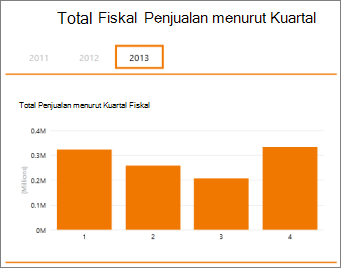
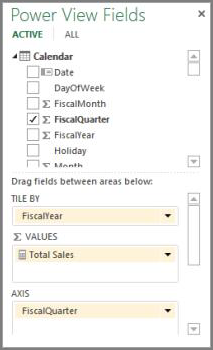
Tabel tanggal dapat berisi berbagai representasi tanggal dan waktu. Misalnya, tabel tanggal akan sering kali memiliki kolom seperti Tahun Fiskal, Bulan, Kuartal, atau Periode yang dapat Anda pilih sebagai bidang dari Daftar Bidang saat memotong dan memfilter data Anda dalam laporan PivotTable atau Power View.
Daftar Bidang Power View
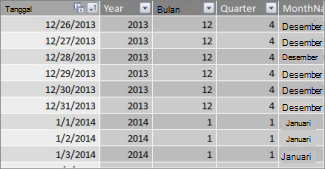
Agar kolom tanggal seperti Tahun, Bulan, dan Kuartal menyertakan semua tanggal dalam rentang masing-masing, tabel tanggal harus memiliki setidaknya satu kolom dengan kumpulan tanggal yang berdekatan. Artinya, kolom tersebut harus memiliki satu baris untuk setiap hari untuk setiap tahun yang disertakan dalam tabel tanggal.
Misalnya, jika data yang ingin Anda telusuri memiliki tanggal dari 1 Februari 2010 hingga 30 November 2012 dan Anda melaporkan pada tahun kalender, maka Anda menginginkan tabel tanggal dengan setidaknya rentang tanggal dari 1 Januari 2010 hingga 31 Desember 2012. Setiap tahun dalam tabel tanggal Anda harus berisi semua hari untuk setiap tahun. Jika akan me-refresh data secara rutin dengan data yang lebih baru, Anda mungkin ingin menjalankan tanggal akhir satu atau dua tahun, sehingga Anda tidak perlu memperbarui tabel tanggal seiring berjalannya waktu.
Tabel tanggal dengan kumpulan tanggal yang berdekatan
Jika melaporkan pada tahun fiskal, Anda dapat membuat tabel tanggal dengan kumpulan tanggal yang berdekatan untuk setiap tahun fiskal. Misalnya, jika tahun fiskal Anda dimulai pada tanggal 1 Maret, dan Anda memiliki data untuk tahun fiskal 2010 hingga tanggal saat ini (misalnya, pada tahun fiskal 2013), Anda dapat membuat tabel tanggal yang dimulai pada tanggal 1/3/2009 dan mencakup setidaknya setiap hari di setiap tahun fiskal hingga tanggal terakhir dalam Tahun Fiskal 2013.
Jika akan melaporkan pada tahun kalender dan tahun fiskal, Anda tidak perlu membuat tabel tanggal terpisah. Tabel tanggal tunggal dapat menyertakan kolom untuk tahun kalender, tahun fiskal, dan bahkan tiga belas kalender periode empat minggu. Yang penting adalah tabel tanggal Anda berisi kumpulan tanggal yang berdekatan untuk semua tahun yang disertakan.
Menambahkan tabel tanggal ke Model Data
Ada beberapa cara untuk menambahkan tabel tanggal ke Model Data Anda:
- Impor dari database relasional atau sumber data lainnya.
- Buat tabel tanggal di Excel, lalu salin atau tautkan ke tabel baru di Power Pivot.
- Impor dari Microsoft Marketplace Azure.
Mari kita lihat masing-masing ini lebih dekat.
Mengimpor dari database relasional
Jika Anda mengimpor sebagian atau semua data dari gudang data atau tipe database relasional lainnya, kemungkinan sudah ada tabel tanggal dan hubungan antara data tersebut dan data lainnya yang Anda impor. Tanggal dan format kemungkinan akan cocok dengan tanggal dalam data fakta Anda, dan tanggal mungkin dimulai dengan baik di masa lalu dan berlangsung jauh di masa mendatang. Tabel tanggal yang ingin Anda impor mungkin sangat besar dan berisi rentang tanggal di luar apa yang perlu Anda sertakan dalam Model Data Anda. Anda dapat menggunakan fitur filter tingkat lanjut Panduan Impor Tabel Power Pivot untuk memilih secara selektif hanya tanggal dan kolom tertentu yang benar-benar Anda butuhkan. Hal ini dapat secara signifikan mengurangi ukuran buku kerja Anda dan meningkatkan kinerja.
Panduan Impor Tabel
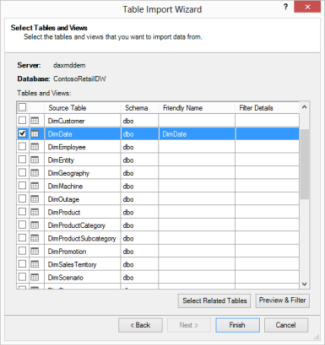
Biasanya, Anda tidak perlu membuat kolom tambahan seperti Tahun Fiskal, Minggu, Nama Bulan, dll. karena kolom tersebut akan ada di tabel yang diimpor. Namun, dalam beberapa kasus, setelah tabel tanggal diimpor ke Model Data, Anda mungkin perlu membuat kolom tanggal tambahan, tergantung pada kebutuhan pelaporan tertentu. Untungnya, ini mudah dilakukan menggunakan DAX. Anda akan mempelajari selengkapnya tentang membuat bidang tabel tanggal nanti. Setiap lingkungan berbeda. Jika Anda tidak yakin apakah sumber data Anda memiliki tabel tanggal atau kalender terkait, hubungi administrator database Anda.
Membuat tabel tanggal di Excel
Anda dapat membuat tabel tanggal di Excel lalu menyalinnya ke tabel baru di Model Data. Ini benar-benar cukup mudah dilakukan dan memberi Anda banyak fleksibilitas.
Saat membuat tabel tanggal di Excel, Anda akan memulai dengan satu kolom dengan rentang tanggal yang berdekatan. Anda kemudian dapat membuat kolom tambahan seperti Tahun, Kuartal, Bulan, Tahun Fiskal, Periode, dll. di lembar kerja Excel dengan menggunakan rumus Excel, atau, setelah menyalin tabel ke Model Data, Anda dapat membuatnya sebagai kolom terhitung. Membuat kolom tanggal tambahan di Power Pivot dijelaskan dalam bagian Menambahkan Kolom Tanggal Baru ke Tabel Tanggal pada artikel ini.
Cara: Membuat tabel tanggal di Excel dan menyalinnya ke Model Data
Di Excel, dalam lembar kerja kosong, di sel A1, ketik nama header kolom untuk mengidentifikasi rentang tanggal. Biasanya, ini akan berupa Date, DateTime, atau DateKey.
Di sel A2, ketikkan tanggal mulai. Misalnya, 1/1/2010.
Klik gagang isian dan seret ke bawah ke nomor baris yang menyertakan tanggal akhir. Misalnya, 31/12/2016.
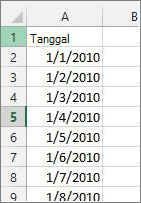
Pilih semua baris dalam kolom Tanggal (termasuk nama header di sel A1).
Di grup Gaya , klik Format sebagai Tabel, lalu pilih gaya.
Dalam kotak dialog Format sebagai Tabel, klik OK.
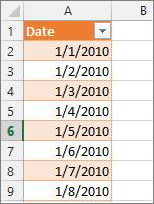
Salin semua baris, termasuk header.
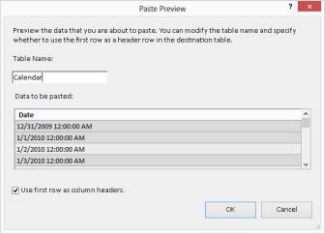
Di Power Pivot, pada tab Beranda , klik Tempel.
Di Pratinjau> Tempel, Nama Tabel, ketik nama seperti Tanggal atau Calendar. Biarkan Gunakan baris pertama sebagai header kolomdicentang, lalu klik OK.
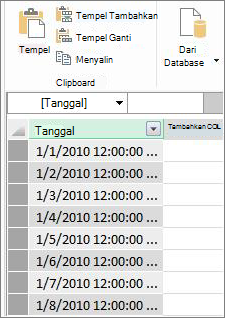
Tabel tanggal baru (bernama Calendar dalam contoh ini) di Power Pivot terlihat seperti ini:
Catatan
Anda juga dapat membuat tabel tertaut menggunakan Tambahkan ke Model Data. Namun, ini membuat buku kerja Anda menjadi besar karena buku kerja memiliki dua versi tabel tanggal; satu di Excel dan satu di Power Pivot..
Catatan
Tanggal nama adalah kata kunci di Power Pivot. Jika memberi nama tabel yang dibuat di Power Pivot Date, Anda perlu melampirkan nama tabel dengan tanda kutip tunggal dalam rumus DAX apa pun yang mereferensikannya dalam argumen. Semua contoh gambar dan rumus dalam artikel ini merujuk ke tabel tanggal yang dibuat di Power Pivot bernama Calendar.
Kini Anda memiliki tabel tanggal di Model Data Anda. Anda dapat menambahkan kolom tanggal baru seperti Tahun, Bulan, dll. menggunakan DAX.
Menambahkan kolom tanggal baru ke tabel tanggal
Tabel tanggal dengan satu kolom tanggal yang memiliki satu baris untuk setiap hari setiap tahun penting untuk menentukan semua tanggal dalam rentang tanggal. Ini juga diperlukan untuk membuat hubungan antara tabel fakta dan tabel tanggal. Namun, kolom tanggal tunggal dengan satu baris untuk setiap hari tidak berguna saat menganalisis berdasarkan tanggal dalam laporan PivotTable atau Power View. Anda ingin tabel tanggal menyertakan kolom yang membantu Anda menggabungkan data untuk rentang atau sekelompok tanggal. Misalnya, Anda mungkin ingin menjumlahkan jumlah penjualan berdasarkan bulan atau kuartal, atau Anda dapat membuat pengukuran yang menghitung pertumbuhan dari tahun ke tahun. Dalam setiap kasus ini, tabel tanggal Anda memerlukan kolom tahun, bulan, atau kuartal yang memungkinkan Anda menggabungkan data untuk periode tersebut.
Jika Anda mengimpor tabel tanggal dari sumber data relasional, tabel tersebut mungkin sudah menyertakan berbagai tipe kolom tanggal yang Anda inginkan. Dalam beberapa kasus, Anda mungkin ingin mengubah beberapa kolom tersebut atau membuat kolom tanggal tambahan. Hal ini terutama berlaku jika Anda membuat tabel tanggal Anda sendiri di Excel dan menyalinnya ke Model Data. Untungnya, membuat kolom tanggal baru di Power Pivot cukup mudah dengan Fungsi Tanggal dan Waktu di DAX.
Tips
Jika Anda belum bekerja dengan DAX, tempat yang tepat untuk mulai belajar adalah dengan Mulai Cepat: Pelajari dasar-dasar DAX dalam 30 menit di Office.com.
Fungsi tanggal dan waktu DAX
Jika Anda pernah bekerja dengan fungsi tanggal dan waktu dalam rumus Excel, maka Anda mungkin sudah terbiasa dengan Fungsi Tanggal dan Waktu. Meskipun fungsi ini serupa dengan fungsi mereka di Excel, ada beberapa perbedaan penting:
- Fungsi DAX Date and Time menggunakan tipe data datetime.
- Mereka dapat mengambil nilai dari kolom sebagai argumen.
- Profil dapat digunakan untuk mengembalikan dan/atau memanipulasi nilai tanggal.
Fungsi ini sering digunakan saat membuat kolom tanggal kustom dalam tabel tanggal, sehingga penting untuk dipahami. Kami akan menggunakan sejumlah fungsi ini untuk membuat kolom untuk Tahun, Kuartal, Bulan Fiskal, dan lain sebagainya.
Catatan
Fungsi Tanggal dan Waktu di DAX tidak sama dengan fungsi Kecerdasan Waktu. Pelajari selengkapnya tentang Kecerdasan Waktu di Power Pivot di Excel.
DAX menyertakan fungsi Tanggal dan Waktu berikut:
- TANGGAL
- DATEVALUE
- HARI BERIKUTNYA
- EDATE
- EOMONTH
- HOUR
- MINUTE
- MONTH
- NOW
- SECOND
- TIME
- TIMEVALUE
- HARI INI
- WEEKDAY
- WEEKNUM
- YEAR
- YEARFRAC
Ada banyak fungsi DAX lain yang dapat Anda gunakan dalam rumus Anda juga. Misalnya, banyak rumus yang dijelaskan di sini menggunakan Fungsi Matematika dan Trigonometri seperti MOD dan TRUNC, Fungsi Logika seperti IF, dan Fungsi Teks seperti FORMAT Untuk informasi selengkapnya tentang fungsi DAX lainnya, lihat bagian Sumber Daya Tambahan nanti dalam artikel ini.
Contoh rumus untuk tahun kalender
Contoh berikut menjelaskan rumus yang digunakan untuk membuat kolom tambahan dalam tabel tanggal yang bernama Calendar. Satu kolom, bernama Tanggal, sudah ada dan berisi rentang tanggal yang berdekatan dari 1/1/2010 hingga 31/12/2016.
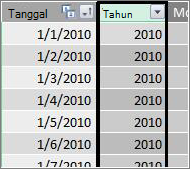
Tahun
=TAHUN([tanggal])
Dalam rumus ini, fungsi YEAR mengembalikan tahun dari nilai dalam kolom Tanggal. Karena nilai dalam kolom Tanggal adalah tipe data tanggalwaktu, fungsi YEAR mengetahui cara mengembalikan tahun darinya.
Bulan
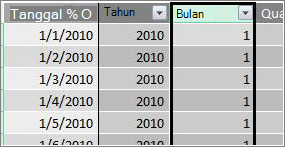
=BULAN([tanggal])
Dalam rumus ini, seperti halnya fungsi YEAR, kita cukup menggunakan fungsi MONTH untuk mengembalikan nilai bulan dari kolom Date.
Kuartal
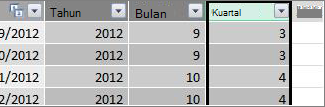
=INT(([bulan]+2)/3)
Dalam rumus ini, kami menggunakan fungsi INT untuk mengembalikan nilai tanggal sebagai bilangan bulat. Argumen yang kami tentukan untuk fungsi INT adalah nilai dari kolom Bulan, tambahkan 2 lalu baginya dengan 3 untuk mendapatkan kuartal, 1 sampai 4.
Nama bulan
=FORMAT([tanggal],"mmmm")
Dalam rumus ini, untuk mendapatkan nama bulan, kita menggunakan fungsi FORMAT untuk mengonversi nilai numerik dari kolom Tanggal menjadi teks. Kami menentukan kolom Tanggal sebagai argumen pertama, lalu format; Kami ingin nama bulan kami menampilkan semua karakter, jadi kami menggunakan "mmmm". Hasil kami terlihat seperti ini:
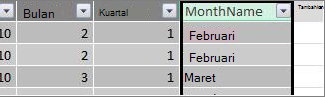
Jika kita ingin mengembalikan nama bulan yang disingkat menjadi tiga huruf, kita akan menggunakan "mmm" dalam argumen format.
Hari dalam Minggu
=FORMAT([tanggal],"ddd")
Dalam rumus ini, kita menggunakan fungsi FORMAT untuk mendapatkan nama hari. Karena kita hanya menginginkan nama hari yang disingkat, kita menentukan "ddd" dalam argumen format.

Contoh PivotTable
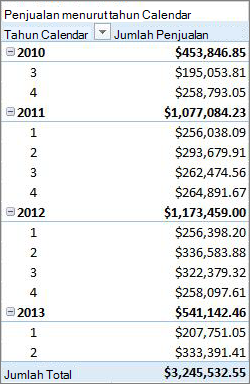
Setelah memiliki bidang untuk tanggal seperti Tahun, Kuartal, Bulan, dll., Anda dapat menggunakannya dalam PivotTable atau laporan. Misalnya, gambar berikut ini memperlihatkan bidang SalesAmount dari tabel fakta penjualan di VALUES, dan Tahun dan Kuartal dari tabel dimensi Calendar di ROWS. SalesAmount digabungkan untuk konteks tahun dan kuartal.
Contoh rumus untuk tahun fiskal
Tahun Fiskal
=IF([Bulan]<= 6,[Tahun],[Tahun]+1)
Dalam contoh ini, tahun fiskal dimulai pada tanggal 1 Juli.
Tidak ada fungsi yang dapat mengekstrak tahun fiskal dari nilai tanggal karena tanggal mulai dan akhir untuk tahun fiskal seringkali berbeda dari tahun kalender. Untuk mendapatkan tahun fiskal, pertama-tama kita menggunakan fungsi IF untuk menguji apakah nilai untuk Bulan kurang dari atau sama dengan 6. Dalam argumen kedua, jika nilai untuk Bulan kurang dari atau sama dengan 6, maka mengembalikan nilai dari kolom Tahun. Jika tidak, kembalikan nilai dari Tahun dan tambahkan 1.
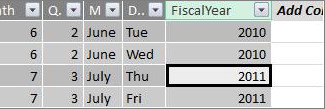
Cara lain untuk menentukan nilai akhir bulan tahun fiskal adalah dengan membuat pengukuran yang hanya menentukan bulan. Misalnya, FYE:=6. Anda kemudian dapat merujuk nama pengukuran sebagai pengganti nomor bulan. Misalnya, =IF([Bulan]<=[TYE],[Tahun],[Tahun]+1). Hal ini memberikan lebih banyak fleksibilitas saat merujuk akhir bulan tahun fiskal dalam beberapa rumus yang berbeda.
Bulan Fiskal
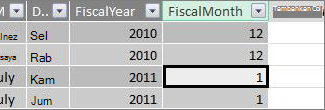
=IF([Bulan]<= 6, 6+[Bulan], [Bulan]- 6)
Dalam rumus ini, kita menentukan apakah nilai untuk [Bulan] kurang dari atau sama dengan 6, lalu mengambil 6 dan menambahkan nilai dari Bulan, jika tidak, kurangi 6 dari nilai dari [Bulan].
Kuartal Fiskal
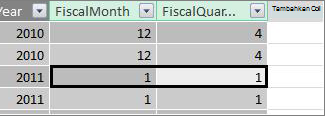
=INT(([FiscalMonth]+2)/3)
Rumus yang kami gunakan untuk Kuartal Fiskal hampir sama seperti untuk Kuartal di tahun kalender kami. Satu-satunya perbedaan adalah kami menentukan [FiscalMonth], bukan [Month].
Hari libur atau tanggal khusus
Anda mungkin ingin menyertakan kolom tanggal yang menunjukkan tanggal tertentu adalah hari besar atau tanggal khusus lainnya. Misalnya, Anda mungkin ingin menjumlahkan total penjualan untuk hari Tahun Baru dengan menambahkan bidang Hari Libur ke PivotTable, sebagai pemotong, atau filter. Dalam kasus lain, Anda mungkin ingin mengecualikan tanggal tersebut dari kolom tanggal lain atau dalam suatu ukuran.
Termasuk hari libur atau hari istimewa cukup sederhana. Anda dapat membuat tabel di Excel yang memiliki tanggal yang ingin Anda sertakan. Anda kemudian dapat menyalin atau menggunakan Tambahkan ke Model Data untuk menambahkannya ke Model Data sebagai tabel tertaut. Biasanya, tidak perlu membuat hubungan antara tabel dan tabel Calendar. Rumus apa pun yang mereferensikannya dapat menggunakan fungsi LOOKUPVALUE untuk mengembalikan nilai.
Di bawah ini adalah contoh tabel yang dibuat di Excel yang menyertakan hari libur yang akan ditambahkan ke tabel tanggal:
| Tanggal | Hari Libur |
|---|---|
| 1/1/2010 | Tahun Baru |
| 11/25/2010 | Thanksgiving |
| 12/25/2010 | Natal |
| 01/01/11 | Tahun Baru |
| 11/24/2011 | Thanksgiving |
| 12/25/2011 | Natal |
| 01/01/2012 | Tahun Baru |
| 22/11/2012 | Thanksgiving |
| 12/25/2012 | Natal |
| 1/1/2013 | Tahun Baru |
| 11/28/2013 | Thanksgiving |
| 12/25/2013 | Natal |
| 11/27/2014 | Thanksgiving |
| 12/25/2014 | Natal |
| 01/01/2014 | Tahun Baru |
| 11/27/2014 | Thanksgiving |
| 12/25/2014 | Natal |
| 1/1/2015 | Tahun Baru |
| 11/26/2014 | Thanksgiving |
| 12/25/2015 | Natal |
| 01/01/2016 | Tahun Baru |
| 11/24/2016 | Thanksgiving |
| 12/25/2016 | Natal |
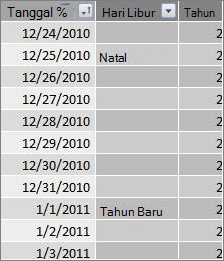
Dalam tabel tanggal, kami membuat kolom bernama Hari Libur dan menggunakan rumus seperti ini:
=LOOKUPVALUE(Holidays[Holiday],Holidays[date],Calendar[date])
Mari kita lihat rumus ini dengan lebih hati-hati.
Kami menggunakan fungsi LOOKUPVALUE untuk mendapatkan nilai dari kolom Hari Libur dalam tabel Hari Libur. Dalam argumen pertama, kami menentukan kolom tempat nilai hasil kami akan berada. Kami menentukan kolom Hari Libur dalam tabel Hari Libur karena itu adalah nilai yang ingin kami kembalikan.
=LOOKUPVALUE(Holidays[Holiday],Holidays[date],Calendar[date])
Kemudian kami menentukan argumen kedua, kolom pencarian yang memiliki tanggal yang ingin kami cari. Kami menentukan kolom Tanggal dalam tabel Hari Libur , seperti ini:
=LOOKUPVALUE(Holidays[Holiday],Holidays[date],Calendar[date])
Terakhir, kami menentukan kolom dalam tabel Calendar kami yang berisi tanggal yang ingin kami cari di tabel Hari Libur. Ini tentu saja kolom Tanggal di tabel Calendar.
=LOOKUPVALUE(Holidays[Holiday],Holidays[date],Calendar[date])
Kolom Hari Libur akan mengembalikan nama hari libur untuk setiap baris yang memiliki nilai tanggal yang cocok dengan tanggal dalam tabel Hari Libur.
Kalender kustom - tiga belas periode empat minggu
Beberapa organisasi, seperti ritel atau layanan makanan, sering melaporkan periode yang berbeda, seperti tiga belas periode empat minggu. Dengan kalender periode tiga belas empat minggu, setiap periode adalah 28 hari; oleh karena itu, setiap periode berisi empat hari Senin, empat hari Selasa, empat hari Rabu, dan seterusnya. Setiap periode berisi jumlah hari yang sama, dan biasanya, hari libur akan jatuh dalam periode yang sama setiap tahun. Anda dapat memilih untuk memulai periode pada hari apa pun dalam seminggu. Sama seperti tanggal dalam kalender atau tahun fiskal, Anda dapat menggunakan DAX untuk membuat kolom tambahan dengan tanggal kustom.
Dalam contoh di bawah ini, periode penuh pertama dimulai pada hari Minggu pertama tahun fiskal. Dalam hal ini, tahun fiskal dimulai pada 7/1.
Minggu
Nilai ini memberi kita jumlah minggu yang dimulai dengan minggu penuh pertama dalam tahun fiskal. Dalam contoh ini, minggu penuh pertama dimulai pada hari Minggu, jadi minggu penuh pertama dalam tahun fiskal pertama dalam tabel Calendar sebenarnya dimulai pada 7/4/2010 dan berlanjut hingga minggu penuh terakhir dalam tabel Calendar. Meskipun nilai ini sendiri tidak terlalu berguna dalam analisis, perlu dihitung untuk digunakan dalam rumus periode 28 hari lainnya.
=INT([tanggal]-40356)/7)
Mari kita lihat rumus ini dengan lebih hati-hati.
Pertama, kita membuat rumus yang mengembalikan nilai dari kolom Tanggal sebagai bilangan bulat, seperti ini:
=INT([tanggal])
Kami kemudian ingin mencari hari Minggu pertama di tahun fiskal pertama. Kita melihat bahwa ini adalah 7/4/2010.
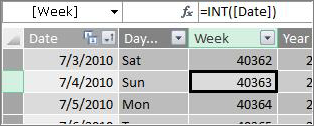
Sekarang, kurangi 40356 (yang merupakan bilangan bulat untuk 27/6/2010, hari Minggu terakhir dari tahun fiskal sebelumnya) dari nilai itu untuk mendapatkan jumlah hari sejak awal hari dalam tabel Calendar kita, seperti ini:
=INT([tanggal]-40356)
Kemudian bagi hasilnya dengan 7 (hari dalam seminggu), seperti ini:
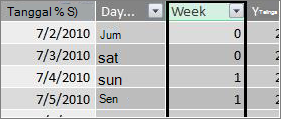
=INT(([tanggal]-40356)/7)
Hasilnya terlihat seperti ini:
Period (Titik)
Periode dalam kalender kustom ini berisi 28 hari dan akan selalu dimulai pada hari Minggu. Kolom ini akan mengembalikan angka periode yang dimulai dengan Minggu pertama dalam tahun fiskal pertama.
=INT(([Minggu]+3)/4)
Mari kita lihat rumus ini dengan lebih hati-hati.
Pertama, kita membuat rumus yang mengembalikan nilai dari kolom Minggu sebagai bilangan bulat, seperti ini:
= INT([Minggu])
Kemudian tambahkan 3 ke nilai tersebut, seperti ini:
=INT([minggu]+3)
Kemudian bagi hasilnya dengan 4, seperti ini:
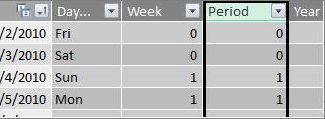
=INT(([Minggu]+3)/4)
Hasilnya terlihat seperti ini:
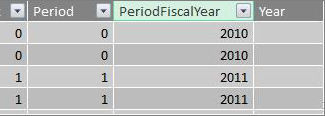
Periode Tahun Fiskal
Nilai ini mengembalikan tahun fiskal untuk suatu periode.
=INT(([Titik]+12)/13)+2008
Mari kita lihat rumus ini dengan lebih hati-hati.
Pertama, kita membuat rumus yang mengembalikan nilai dari Period dan menambahkan 12:
=([Titik]+12)
Kami membagi hasilnya dengan 13, karena ada tiga belas periode 28 hari dalam tahun fiskal:
=(([Titik]+12)/13)
Kami menambahkan 2010, karena itu adalah tahun pertama dalam tabel:
=(([Titik]+12)/13)+2010
Akhirnya kami menggunakan fungsi INT untuk menghapus pecahan dari hasil, dan mengembalikan bilangan bulat, ketika dibagi 13, seperti ini:
= INT(([Titik]+12)/13)+2010
Hasilnya terlihat seperti ini:
Periode dalam Tahun Fiskal
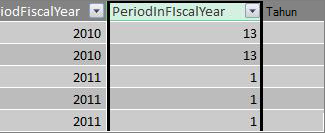
Nilai ini mengembalikan nomor periode, 1 – 13, dimulai dengan Periode penuh pertama (dimulai pada hari Minggu) di setiap tahun fiskal.
=IF(MOD([Titik],13), MOD([Titik],13),13)
Rumus ini sedikit lebih kompleks, jadi kami akan menjelaskannya terlebih dahulu dalam bahasa yang lebih kami pahami. Rumus ini menyatakan, bagikan nilai dari [Periode] dengan 13 untuk mendapatkan nomor periode (1-13) dalam setahun. Jika angka tersebut adalah 0, maka kembalikan 13.
Pertama, kita membuat rumus yang mengembalikan sisa nilai dari Period sebesar 13. Kita dapat menggunakan MOD (fungsi Matematika dan Trigonometrik) seperti ini:
= MOD([Titik],13)
Ini, sebagian besar, memberi kita hasil yang kita inginkan, kecuali jika nilai untuk Period adalah 0 karena tanggal tersebut tidak termasuk dalam tahun fiskal pertama, seperti dalam lima hari pertama tabel tanggal Calendar contoh kita. Kita dapat mengatasinya dengan fungsi IF. Jika hasil kami adalah 0, kami akan mengembalikan 13, seperti ini:
= IF(MOD([Titik],13),MOD([Titik],13),13)
Hasilnya terlihat seperti ini:
Contoh PivotTable
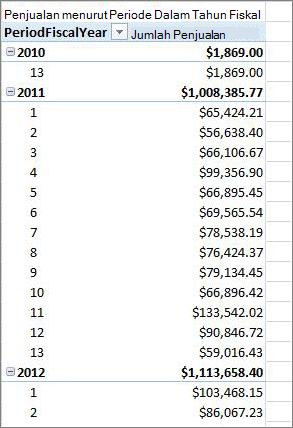
Gambar di bawah ini memperlihatkan PivotTable dengan bidang SalesAmount dari tabel fakta Sales di VALUES, dan bidang PeriodFiscalYear dan PeriodInFiscalYear dari tabel dimensi tanggal Calendar di ROWS. SalesAmount diagregasi untuk konteks berdasarkan tahun fiskal dan periode 28 hari dalam tahun fiskal.
Hubungan
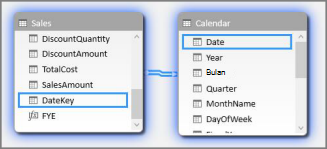
Setelah membuat tabel tanggal di Model Data, untuk mulai menelusuri data di PivotTable dan laporan, serta untuk menggabungkan data berdasarkan kolom dalam tabel dimensi tanggal, Anda perlu membuat hubungan antara tabel fakta dengan data transaksi dan tabel tanggal.
Karena perlu membuat hubungan berdasarkan tanggal, Anda perlu memastikan bahwa Anda membuat hubungan tersebut antar kolom yang nilainya adalah tipe data tanggalwaktu (Tanggal).
Untuk setiap nilai tanggal dalam tabel fakta, kolom pencarian terkait dalam tabel tanggal harus berisi nilai yang cocok. Misalnya, baris (catatan transaksi) dalam tabel Fakta penjualan dengan nilai 15/8/2012 12:00 di kolom DateKey harus memiliki nilai yang sesuai dalam kolom Tanggal terkait dalam tabel tanggal (bernama Calendar). Ini adalah salah satu alasan terpenting mengapa Anda ingin kolom tanggal Anda dalam tabel tanggal berisi rentang tanggal yang berdekatan yang menyertakan tanggal yang mungkin ada dalam tabel fakta Anda.
Catatan
Meskipun kolom tanggal di setiap tabel harus memiliki tipe data (Tanggal) yang sama, format setiap kolom tidak masalah.
Catatan
Jika Power Pivot tidak mengizinkan Anda membuat hubungan antara dua tabel, bidang tanggal mungkin tidak menyimpan tanggal dan waktu pada tingkat presisi yang sama. Tergantung pada pemformatan kolom, nilainya mungkin terlihat sama, tetapi disimpan secara berbeda. Baca selengkapnya tentang bekerja dengan waktu.
Catatan
Hindari penggunaan kunci pengganti bilangan bulat dalam hubungan. Ketika Anda mengimpor data dari sumber data relasional, sering kali kolom tanggal dan waktu diwakili oleh kunci pengganti, yang merupakan kolom bilangan bulat yang digunakan untuk mewakili tanggal unik. Di Power Pivot, Anda harus menghindari pembuatan hubungan dengan menggunakan tombol tanggal/waktu bilangan bulat, dan sebagai gantinya, gunakan kolom yang berisi nilai unik dengan tipe data tanggal. Meskipun penggunaan kunci pengganti dianggap sebagai praktik terbaik di gudang data tradisional, kunci bilangan bulat tidak diperlukan di Power Pivot dan dapat mempersulit pengelompokan nilai dalam PivotTable berdasarkan periode tanggal yang berbeda.
Jika Anda mendapatkan kesalahan Ketidakcocokan tipe saat mencoba membuat hubungan, kemungkinan karena kolom dalam tabel fakta bukan tipe data Tanggal. Hal ini dapat terjadi ketika Power Pivot tidak dapat secara otomatis mengonversi non-tanggal (biasanya tipe data teks) menjadi tipe data tanggal. Anda masih dapat menggunakan kolom dalam tabel fakta, tetapi Anda harus mengonversi data dengan rumus DAX dalam kolom kalkulasi baru. Lihat Mengonversi tanggal tipe data teks menjadi tipe data tanggal yang lebih baru di lampiran.
Beberapa hubungan
Dalam beberapa kasus, mungkin perlu untuk membuat beberapa hubungan atau membuat beberapa tabel tanggal. Misalnya, jika ada beberapa bidang tanggal dalam tabel Fakta penjualan, seperti DateKey, ShipDate, dan ReturnDate, semuanya dapat memiliki hubungan dengan bidang Tanggal dalam tabel tanggal Calendar, tetapi hanya satu bidang tersebut yang dapat berupa hubungan aktif. Dalam hal ini, karena DateKey mewakili tanggal transaksi, dan oleh karena itu tanggal yang paling penting, ini akan berfungsi sebagai hubungan aktif . Yang lain memiliki hubungan yang tidak aktif.
PivotTable berikut menghitung total penjualan menurut Tahun Fiskal dan Kuartal Fiskal. Ukuran bernama Total Sales, dengan rumus Total Sales:=SUM([SalesAmount]), diletakkan di VALUES, dan bidang FiscalYear dan FiscalQuarter dari tabel tanggal Calendar diletakkan di ROWS.
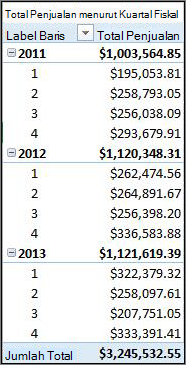
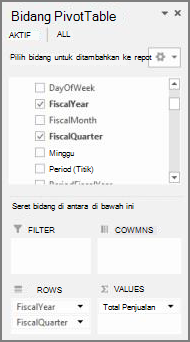
PivotTable langsung ini berfungsi dengan benar karena kami ingin menjumlahkan total penjualan kami berdasarkan tanggal transaksi di DateKey. Ukuran Total Penjualan kami menggunakan tanggal di DateKey dan dijumlahkan dengan tahun fiskal dan kuartal fiskal karena terdapat hubungan antara DateKey dalam tabel Penjualan dan kolom Tanggal dalam tabel tanggal Calendar.
Hubungan tidak aktif
Tapi, bagaimana jika kita ingin menjumlahkan total penjualan kita bukan berdasarkan tanggal transaksi, tetapi berdasarkan tanggal pengiriman? Kita membutuhkan hubungan antara kolom ShipDate dalam tabel Sales dan kolom Date dalam tabel Calendar. Jika kami tidak membuat hubungan tersebut, agregasi kami akan selalu didasarkan pada tanggal transaksi. Namun, kita dapat memiliki beberapa hubungan, meskipun hanya satu yang dapat aktif, dan karena tanggal transaksi adalah yang paling penting, maka itu mendapatkan hubungan aktif dengan tabel Calendar.
Dalam hal ini, ShipDate memiliki hubungan tidak aktif, jadi rumus pengukuran apa pun yang dibuat untuk menggabungkan data berdasarkan tanggal pengiriman harus menentukan hubungan tidak aktif menggunakan fungsi USERELATIONSHIP .
Misalnya, karena ada hubungan yang tidak aktif antara kolom ShipDate dalam tabel Sales dan kolom Date dalam tabel Calendar, kita dapat membuat pengukuran yang menjumlahkan total penjualan menurut tanggal pengiriman. Kami menggunakan rumus seperti ini untuk menentukan hubungan yang akan digunakan:
Total Penjualan menurut Tanggal Pengiriman:=CALCULATE(SUM(Sales[SalesAmount]), USERELATIONSHIP(Sales[ShipDate], Calendar[Date]))
Rumus ini secara sederhana menyatakan: Hitung jumlah untuk SalesAmount, tetapi filter dengan menggunakan hubungan antara kolom ShipDate dalam tabel Sales dan kolom Date dalam tabel Calendar.
Sekarang, jika kita membuat PivotTable dan meletakkan Total Penjualan menurut ukuran Tanggal Pengiriman di VALUES, dan Tahun Fiskal dan Kuartal Fiskal di ROWS, kita melihat Total Keseluruhan yang sama, tetapi semua jumlah jumlah lainnya untuk tahun fiskal dan kuartal fiskal berbeda karena didasarkan pada tanggal pengiriman dan bukan tanggal transaksi.
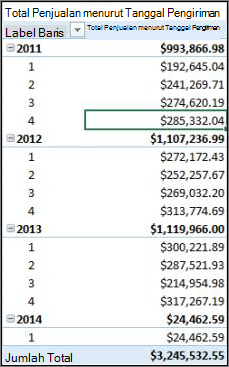
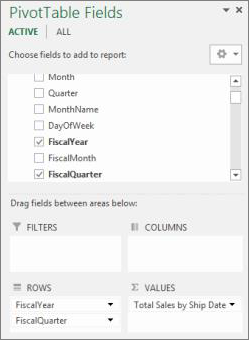
Menggunakan hubungan tidak aktif memungkinkan Anda untuk menggunakan hanya satu tabel tanggal, tetapi mengharuskan pengukuran apa pun (seperti Total Penjualan menurut Tanggal Pengiriman) mereferensikan hubungan tidak aktif dalam rumusnya. Ada alternatif lain, yaitu menggunakan beberapa tabel tanggal.
Beberapa tabel tanggal
Cara lain untuk bekerja dengan beberapa kolom tanggal dalam tabel fakta Anda adalah dengan membuat beberapa tabel tanggal, dan membuat hubungan aktif yang terpisah di antaranya. Mari kita lihat lagi contoh tabel Penjualan. Kami memiliki tiga kolom dengan tanggal yang mungkin ingin kami kumpulkan datanya:
- DateKey dengan tanggal penjualan untuk setiap transaksi.
- Tanggal Pengiriman – dengan tanggal dan waktu ketika barang yang dijual dikirim ke pelanggan.
- Tanggal Pengembalian – dengan tanggal dan waktu ketika satu atau beberapa item yang dikembalikan diterima.
Ingat, bidang DateKey dengan tanggal transaksi adalah yang paling penting. Kami akan melakukan sebagian besar agregasi kami berdasarkan tanggal-tanggal ini, jadi kami pasti menginginkan hubungan antara itu dan kolom Tanggal di tabel Calendar. Jika kita tidak ingin membuat hubungan yang tidak aktif antara ShipDate dan ReturnDate dan bidang Tanggal dalam tabel Calendar, sehingga memerlukan rumus pengukuran khusus, kita dapat membuat tabel tanggal tambahan untuk tanggal pengiriman dan tanggal pengembalian. Kita kemudian dapat menciptakan hubungan aktif di antara mereka.
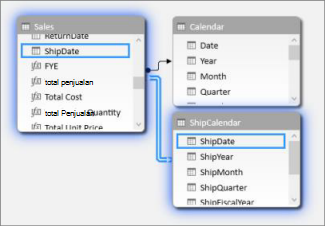
Dalam contoh ini, kami telah membuat tabel tanggal lain bernama ShipCalendar. Hal ini tentu saja juga berarti membuat kolom tanggal tambahan, dan karena kolom tanggal ini berada dalam tabel tanggal yang berbeda, kami ingin menamainya dengan cara yang membedakannya dari kolom yang sama dalam tabel Calendar. Misalnya, kami telah membuat kolom bernama ShipYear, ShipMonth, ShipQuarter, dan lain sebagainya.
Jika kita membuat PivotTable dan meletakkan ukuran Total Penjualan di VALUES, dan ShipFiscalYear dan ShipFiscalQuarter di ROWS, kita melihat hasil yang sama seperti yang kita lihat ketika membuat hubungan tidak aktif dan bidang kalkulasi khusus Total Penjualan menurut Tanggal Pengiriman.
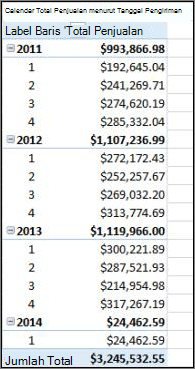
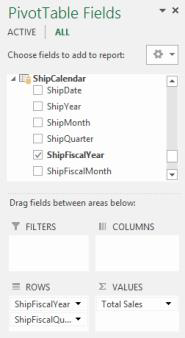
Masing-masing pendekatan ini membutuhkan pertimbangan yang cermat. Ketika menggunakan beberapa hubungan dengan satu tabel tanggal, Anda mungkin harus membuat pengukuran khusus yang transit hubungan tidak aktif menggunakan fungsi USERELATIONSHIP. Di sisi lain, membuat beberapa tabel tanggal dapat membingungkan dalam Daftar Bidang, dan karena Anda memiliki lebih banyak tabel dalam Model Data, itu akan membutuhkan lebih banyak memori. Bereksperimenlah dengan apa yang paling cocok untuk Anda.
properti Tabel Tanggal
Properti Tabel Tanggal mengatur metadata yang diperlukan agar fungsi Time-Intelligence seperti TOTALYTD, PREVIOUSMONTH, dan DATESBETWEEN berfungsi dengan benar. Ketika penghitungan dijalankan menggunakan salah satu fungsi ini, mesin rumus Power Pivot tahu ke mana harus pergi untuk mendapatkan tanggal yang diperlukan.
Peringatan
Jika properti ini tidak ditetapkan, pengukuran menggunakan fungsi DAX Time-Intelligence mungkin tidak mengembalikan hasil yang benar.
Ketika mengatur properti Tabel Tanggal, Anda menentukan tabel tanggal dan kolom tanggal tipe data Tanggal (tanggalwaktu) di dalamnya.
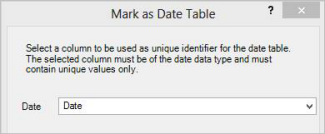
Cara: Mengatur properti Tabel Tanggal
- Di jendela PowerPivot, pilih tabel Calendar.
- Pada tab Desain , klik Tandai sebagai Tabel tanggal.
- Dalam kotak dialog Tandai sebagai Tabel Tanggal, pilih kolom dengan nilai unik dan tipe data Tanggal.
Bekerja dengan waktu
Semua nilai tanggal dengan tipe data Tanggal di Excel atau SQL Server sebenarnya adalah angka. Termasuk dalam angka tersebut adalah digit yang merujuk pada waktu. Dalam banyak kasus, waktu untuk setiap baris adalah tengah malam. Misalnya, jika bidang DateTimeKey dalam tabel fakta Sales memiliki nilai seperti 19/10/2010 12:00:00 AM, ini berarti nilainya sesuai dengan tingkat presisi hari. Jika nilai bidang DateTimeKey memiliki waktu yang disertakan, misalnya, 19/10/2010 8:44:00 AM, ini berarti nilainya mencapai tingkat presisi menit. Nilai juga bisa berupa presisi tingkat jam, atau bahkan tingkat presisi detik. Tingkat presisi dalam nilai waktu akan berdampak signifikan pada cara Anda membuat tabel tanggal dan hubungan antara tabel dan tabel fakta Anda.
Anda perlu menentukan apakah Anda akan menggabungkan data ke tingkat presisi hari atau ke tingkat presisi waktu. Dengan kata lain, Anda mungkin ingin menggunakan kolom dalam tabel tanggal seperti Pagi, Sore, atau Jam sebagai bidang tanggal waktu di area Baris, Kolom, atau Filter PivotTable.
Catatan
Hari adalah satuan waktu terkecil yang dapat digunakan oleh fungsi DAX Time Intelligence. Jika Anda tidak perlu bekerja dengan nilai waktu, Anda harus mengurangi presisi data untuk menggunakan hari sebagai unit minimum.
Jika Anda ingin menggabungkan data ke tingkat waktu, tabel tanggal Anda memerlukan kolom tanggal yang disertakan waktu. Faktanya, itu akan membutuhkan kolom tanggal dengan satu baris untuk setiap jam, atau bahkan mungkin setiap menit, setiap hari, untuk setiap tahun dalam rentang tanggal. Hal ini karena, untuk membuat hubungan antara kolom DateTimeKey dalam tabel fakta dan kolom tanggal dalam tabel tanggal, Anda harus memiliki nilai yang cocok. Seperti yang dapat Anda bayangkan, jika Anda memasukkan banyak tahun, ini dapat membuat tabel kencan yang sangat besar.
Namun, biasanya, Anda hanya ingin mengumpulkan data pada hari tersebut. Dengan kata lain, Anda akan menggunakan kolom seperti Tahun, Bulan, Minggu, atau Hari dalam Minggu sebagai bidang di area Baris, Kolom, atau Filter PivotTable. Dalam hal ini, kolom tanggal dalam tabel tanggal hanya perlu berisi satu baris untuk setiap hari dalam setahun, seperti yang kami jelaskan sebelumnya.
Jika kolom tanggal Anda menyertakan tingkat presisi waktu, tetapi Anda hanya akan mengagregasi ke tingkat hari, untuk membuat hubungan antara tabel fakta dan tabel tanggal, Anda mungkin harus mengubah tabel fakta dengan membuat kolom baru yang memotong nilai dalam kolom tanggal menjadi nilai hari. Dengan kata lain, konversikan nilai seperti 19/10/2010 8:44:00AM ke 19/10/2010 12:00:00 AM. Anda kemudian dapat membuat hubungan antara kolom baru ini dan kolom tanggal dalam tabel tanggal karena nilainya cocok.
Mari kita lihat contohnya. Gambar ini memperlihatkan kolom DateTimeKey dalam tabel fakta Penjualan. Semua agregasi untuk data dalam tabel ini hanya perlu ke tingkat hari, dengan menggunakan kolom dalam tabel tanggal Calendar seperti Tahun, Bulan, Kuartal, dll. Waktu yang disertakan dalam nilai tidak relevan, hanya tanggal sebenarnya.
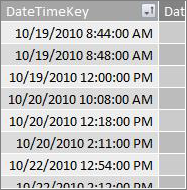
Karena kami tidak perlu menganalisis data ini ke tingkat waktu, kami tidak perlu kolom Tanggal di tabel tanggal Calendar menyertakan satu baris untuk setiap jam dan setiap menit setiap hari dalam setiap tahun. Jadi, kolom Tanggal dalam tabel tanggal kami terlihat seperti ini:
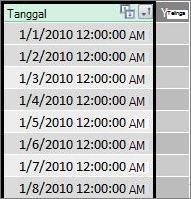
Untuk membuat hubungan antara kolom DateTimeKey dalam tabel Sales dan kolom Tanggal dalam tabel Calendar, kita dapat membuat kolom terhitung baru dalam tabel Fakta Penjualan, dan menggunakan fungsi TRUNC untuk memotong nilai tanggal dan waktu dalam kolom DateTimeKey menjadi nilai tanggal yang cocok dengan nilai dalam kolom Tanggal dalam tabel Calendar. Rumus kami terlihat seperti ini:
=TRUNC([DateTimeKey],0)
Ini memberi kita kolom baru (kami beri nama DateKey) dengan tanggal dari kolom DateTimeKey, dan waktu 12:00:00 AM untuk setiap baris:
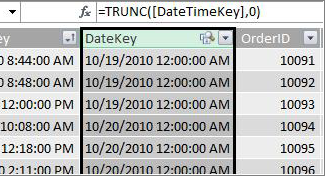
Sekarang kita dapat membuat hubungan antara kolom (DateKey) baru ini dan kolom Tanggal di tabel Calendar.
Demikian pula, kita dapat membuat kolom terhitung dalam tabel Penjualan yang mengurangi presisi waktu di kolom DateTimeKey ke tingkat presisi jam. Dalam hal ini, fungsi TRUNC tidak akan berfungsi, tetapi kita masih dapat menggunakan fungsi DAX Date and Time lainnya untuk mengekstrak dan menggabungkan ulang nilai baru ke tingkat presisi jam. Kita bisa menggunakan rumus seperti ini:
= DATE (YEAR([DateTimeKey]), MONTH([DateTimeKey]), DAY([DateTimeKey]) ) + TIME (HOUR([DateTimeKey]), 0, 0)
Kolom baru kami terlihat seperti ini:
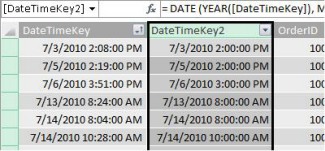
Asalkan kolom Tanggal di tabel tanggal memiliki nilai hingga tingkat presisi jam, kita kemudian dapat membuat hubungan di antaranya.
Membuat tanggal lebih mudah digunakan
Banyak kolom tanggal yang Anda buat di tabel tanggal diperlukan untuk bidang lain, tetapi sebenarnya tidak terlalu berguna dalam analisis. Misalnya, bidang DateKey dalam tabel Penjualan yang telah kami rujuk dan tampilkan di seluruh artikel ini penting karena untuk setiap transaksi, transaksi tersebut dicatat sebagai terjadi pada tanggal dan waktu tertentu. Namun dari sudut pandang analisis dan pelaporan, hal ini tidak begitu berguna karena kita tidak dapat menggunakannya sebagai baris, kolom, atau bidang filter dalam Pivot Table atau laporan.
Demikian pula, dalam contoh kami, kolom Tanggal dalam tabel Calendar sangat berguna, pada kenyataannya sangat penting, tetapi Anda tidak dapat menggunakannya sebagai dimensi dalam PivotTable.
Untuk menjaga tabel dan kolom di dalamnya tetap berguna mungkin, dan untuk membuat daftar Bidang laporan PivotTable atau Power View lebih mudah dinavigasi, penting untuk menyembunyikan kolom yang tidak diperlukan dari alat klien. Anda mungkin juga ingin menyembunyikan tabel tertentu. Tabel Hari Libur yang ditampilkan sebelumnya berisi tanggal hari besar yang penting untuk kolom tertentu dalam tabel Calendar, tetapi Anda tidak dapat menggunakan kolom Tanggal dan Hari Besar dalam tabel Hari Libur itu sendiri sebagai bidang dalam PivotTable. Di sini sekali lagi, untuk membuat Daftar Bidang lebih mudah dinavigasi, Anda dapat menyembunyikan seluruh tabel Hari Libur.
Aspek penting lainnya dalam bekerja dengan tanggal adalah konvensi penamaan. Anda dapat memberi nama tabel dan kolom di Power Pivot sesuai keinginan. Namun perlu diingat, terutama jika Anda akan berbagi buku kerja dengan pengguna lain, konvensi penamaan yang baik memudahkan Anda mengidentifikasi tabel dan tanggal, tidak hanya dalam Daftar Bidang, tetapi juga dalam Power Pivot dan dalam rumus DAX.
Setelah memiliki tabel tanggal di Model Data, Anda dapat mulai membuat pengukuran yang akan membantu Anda memaksimalkan data Anda. Beberapa mungkin sesederhana menjumlahkan total penjualan untuk tahun ini, dan yang lain mungkin lebih rumit, di mana Anda perlu memfilter pada rentang tanggal unik tertentu. Pelajari selengkapnya dalam Pengukuran di Power Pivot dan Fungsi Kecerdasan Waktu.
Lampiran
Mengonversi tipe data teks tanggal menjadi tipe data tanggal
Dalam beberapa kasus, tabel fakta dengan data transaksi mungkin berisi tanggal tipe data teks. Artinya, tanggal yang muncul sebagai 2012-12-04T11:47:09 sebenarnya bukan tanggal sama sekali, atau setidaknya bukan jenis tanggal yang dapat dipahami Power Pivot. Ini sebenarnya hanya teks yang tertulis seperti kencan. Untuk membuat hubungan antara kolom tanggal dalam tabel fakta dan kolom tanggal dalam tabel tanggal, kedua kolom harus memiliki tipe data Tanggal .
Biasanya, ketika Anda mencoba mengubah tipe data untuk kolom tanggal yang merupakan tipe data teks menjadi tipe data tanggal, Power Pivot dapat menafsirkan tanggal dan mengonversinya menjadi tipe data tanggal nyata secara otomatis. Jika Power Pivot tidak dapat melakukan konversi tipe data, Anda akan mendapatkan kesalahan ketidakcocokan tipe.
Namun, Anda masih dapat mengonversi tanggal menjadi tipe data tanggal nyata. Anda dapat membuat kolom terhitung baru dan menggunakan rumus DAX untuk mengurai tahun, bulan, hari, waktu, dll. dari string teks, lalu menggabungkannya kembali dengan cara Power Pivot dapat dibaca sebagai tanggal yang sebenarnya.
Dalam contoh ini, kami telah mengimpor tabel fakta bernama Sales ke Power Pivot. Ini berisi kolom bernama DateTime. Nilai muncul seperti ini:
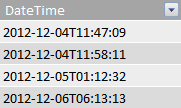
Jika kita melihat tipe data di tab Beranda grup Pemformatan Power Pivot, kita melihat bahwa itu adalah tipe data Teks.
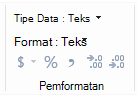
Kami tidak dapat membuat hubungan antara kolom DateTime dan kolom Date di tabel tanggal karena tipe data tidak cocok. Jika kami mencoba mengubah tipe data menjadi Tanggal, kami mendapatkan kesalahan ketidakcocokan tipe:
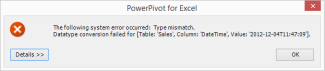
Dalam kasus ini, Power Pivot tidak dapat mengonversi tipe data dari teks ke tanggal. Kita masih dapat menggunakan kolom ini, tetapi untuk memasukkannya ke dalam tipe data tanggal sebenarnya, kita perlu membuat kolom baru yang mengurai teks dan membuatnya ulang menjadi nilai Power Pivot dapat membuat tipe data Tanggal.
Ingat, dari bagian Bekerja dengan waktu sebelumnya dalam artikel ini; Kecuali jika analisis Anda perlu ke tingkat presisi waktu, Anda harus mengonversi tanggal dalam tabel fakta Anda menjadi tingkat presisi hari. Dengan mengingat hal tersebut, kami ingin nilai di kolom baru kami berada pada tingkat presisi hari (tidak termasuk waktu). Kita berdua dapat mengonversi nilai dalam kolom DateTime menjadi tipe data tanggal dan menghapus tingkat presisi waktu dengan rumus berikut:
=DATE(LEFT([DateTime],4), MID([DateTime],6,2), MID([DateTime],9,2))
Ini memberi kita kolom baru (dalam hal ini, bernama Tanggal). Power Pivot bahkan mendeteksi nilai sebagai tanggal dan mengatur tipe data secara otomatis ke Tanggal.
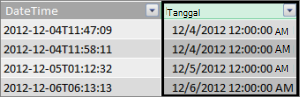
Jika kami ingin mempertahankan tingkat presisi waktu, kami cukup memperluas rumus untuk menyertakan jam, menit, dan detik.
=DATE(LEFT([DateTime],4), MID([DateTime],6,2), MID([DateTime],9,2)) +
WAKTU(MID([DateTime],12,2), MID([DateTime],15,2), MID([DateTime],18,2))
Sekarang setelah kita memiliki kolom Tanggal dari tipe data Tanggal, kita dapat membuat hubungan antara kolom tersebut dan kolom tanggal dalam tanggal.
Sumber daya tambahan
Mulai Cepat: Mempelajari Dasar-Dasar DAX Dalam 30 Menit